

リード獲得フォーム(Lead Gen Forms)は、広告のCTAを押したときにLinkedInの中で開く入力画面です。公式ヘルプは、メンバーがCTAを押すと「ネイティブのデジタルフォームが開く」と説明しており、連絡先と仕事上のプロフィールの情報があらかじめ入った状態で表示されます。自社サイトへ移動させずに送信まで完結させる仕組みで、広告費のほかに追加の費用はかからないと明記されています。
便利な反面、作ったあとで直しにくい部分があります。聞ける項目は12枠しかなく、そのうち3枠は姓・名・メールアドレスで最初から埋まっています。フォームを作成できるのは広告アカウントの特定の役割を持つ人だけで、それとは別にページ側の役割も必要です。そして、送信されたリードのプロフィールのデータを保存できる期間は1年と決まっています。
この記事では、LinkedInの公式ヘルプにもとづいて、必要な権限、入力欄と字数の上限、12枠の設計、リードの受け取り方と保存期間を整理します。確認日は2026年10月22日で、引用は英語版ヘルプの記載を訳したものです。日本語の画面では語の表記が違うことがあります。費用の決まり方そのものはLinkedIn広告の費用|課金対象と予算の上限、公表されている金額で扱っているので、ここではフォームの側に絞ります。
どの広告形式に付けられるか
リード獲得フォームを使うには、広告セットの目的で「リード獲得」を選びます。公式ヘルプは、Conversions APIの連携を設定していない場合、最適化目標が既定で「リード」になると書いています。広告クリエイティブには、既存のフォームを紐づけるか、広告セットの設定中に新しく作るかのどちらかが必要です。
使える広告形式は、読むページによって並びが違います。リード獲得の目的を説明するページでは、シングル画像、動画、カルーセル、メッセージ、カンバセーション、ドキュメントの6つが挙げられています。一方、フォームの仕様を説明するページでは、この6つにイベント広告を加えた形で列挙されています。どちらが新しいかはページに書かれていないため、使いたい形式が広告セットの目的の側で選べるかどうかを画面で確かめるのが確実です。
フォームを作る権限と広告を作る権限は別なので、形式を決める前に、次の節の権限を先に片づけておくほうが手戻りが少なくなります。
作成とダウンロードに必要な権限は2系統
ここがいちばん詰まりやすい箇所です。リード獲得フォームはCampaign Managerの資産として作りますが、広告アカウント側の役割だけでは足りません。ページ管理者側の役割も別に必要になります。公式ヘルプは、広告アカウントの役割とページの役割を組み合わせて条件を示しています。
| どの操作 | 広告アカウント側 | ページ側 |
|---|---|---|
| フォームを見る、テストリードを送る | 閲覧者(Viewer)またはクリエイティブマネージャー | 確認したページに記載がありません |
| フォームを作る、編集する、複製する | キャンペーンマネージャーまたはアカウントマネージャー | リード獲得フォームマネージャー、スーパー管理者、コンテンツ管理者、アナリストのいずれか |
| リードをダウンロードする | 閲覧者以上 | リード獲得フォームマネージャー以上 |
| CRM・MAと連携させる | 閲覧者以上 | 該当するページ管理者の役割 |
Campaign Managerでフォームを作成できるのは、アカウントマネージャーとキャンペーンマネージャーだけだと明記されています。代理店や外部の担当者に運用を任せている場合、広告アカウントには招待されていてもページ側の役割が付いていないことがあり、その状態ではフォームの作成とリードの取り出しができません。
Business Manager(複数の広告アカウントとページをまとめて管理する仕組み)を使っている場合は、条件がもう一つ増えます。広告アカウントがBusiness Manager経由で管理されているときは、紐づくページも同じBusiness Managerが所有している必要があるという記載です。ページの所有関係は、ページそのものの作り方の時点で決まります。開設時に決めることはLinkedIn企業ページの作り方|開設の手順と作成前に決める3つのことで整理しています。
入力欄は5ブロック。字数の上限まで決まっている
フォームの作成画面は、フォームの詳細、リードの詳細、データプライバシー、確認、設定の5つに分かれています。それぞれの入力欄には上限が決まっており、仕様のページに字数まで書かれています。
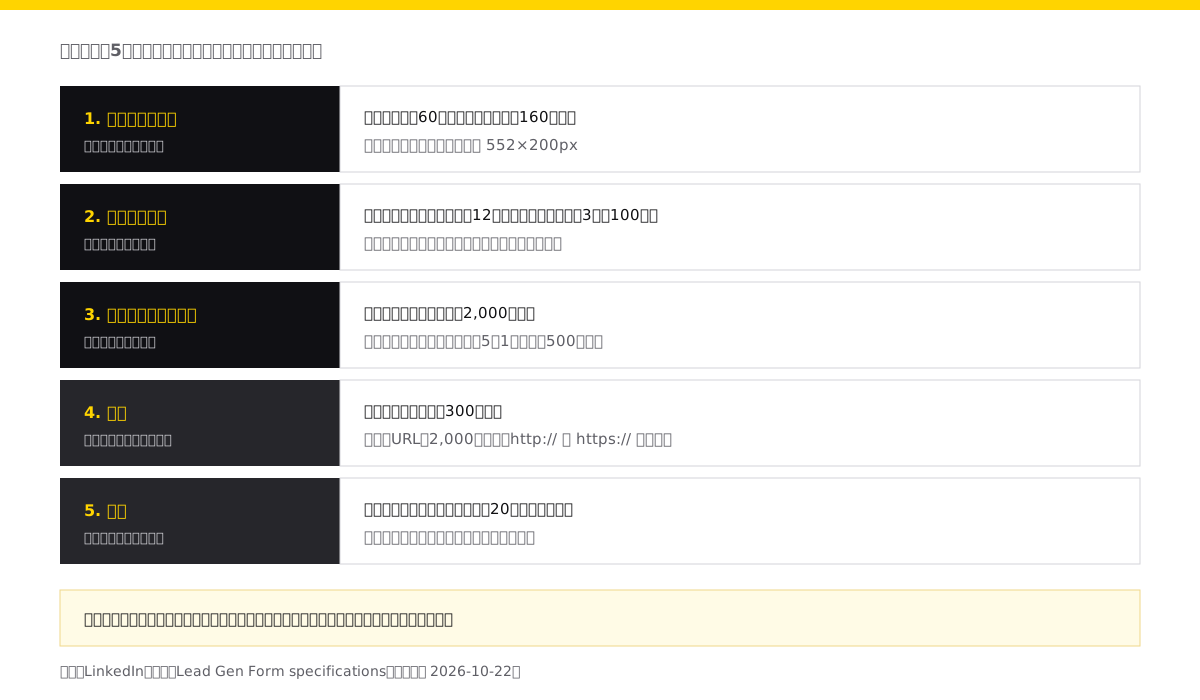
先に効いてくるのは、見出しと説明の字数です。見出しは60字まで、説明は160字までで、ここに広告本文と同じ内容を書き写すと、何のための入力画面なのかが伝わらないまま終わります。公式ヘルプのベストプラクティスは、広告とフォームでメッセージを一貫させること、利用できるマクロでフォームの見出しとお礼の文面を差し込みに対応させることを挙げています。
データプライバシーのブロックは、説明文に2,000字まで使えます。同意のチェックボックスは最大5つ、1つにつき500字までです。自社の個人情報の取り扱いについて説明する文面と、営業連絡への同意を分けて置く設計ができる、という意味になります。文面そのものは自社で用意するものなので、法務の確認を通す時間を見込んでおきます。
確認のブロックでは、お礼のメッセージを300字まで書けます。遷移先のURLは2,000字まで入り、http:// または https:// で始まる形式が必要です。ベストプラクティスのページは、お礼の文面に問い合わせ先を入れることと、シングル画像広告ではクリエイティブの文面側にも遷移先URLを添えることを挙げています。
設定のブロックには、計測用の隠しフィールドを最大20まで追加できます。読者には見えない枠で、広告やキャンペーンを識別する値を持たせるために使います。あとから付け直すと、それ以前に取得したリードには値が入りません。
項目は12枠。既定で3枠が埋まっている
リードの詳細のブロックで選べる項目は、最大12です。注意が必要なのは、姓・名・メールアドレスが既定で選択済みで、しかもこの12枠に数えられる点です。自由に設計できるのは残りの9枠です。
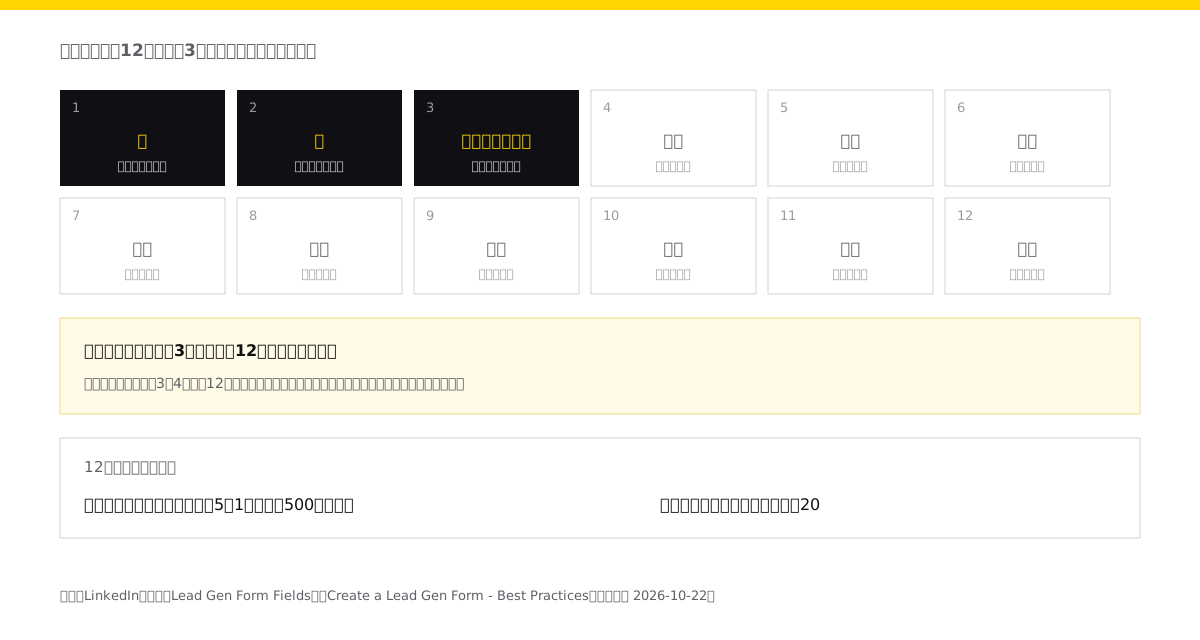
カスタム質問は最大3つまで追加でき、1問につき100字までです。これも12枠の中に入るため、独自の質問を3つ置くと、プロフィールから取れる項目に使えるのは6枠になります。一方、同意のチェックボックスは最大5つまで置けますが、12枠には数えられません。チェックボックスで同意を取る設計は、項目数を圧迫しないということです。
枠をどう使うかの前に、公式の推奨も確認しておきます。ベストプラクティスのページは「フォームに使う項目は3つか4つを選ぶ」とし、上限の12より少ない項目にしたほうが入力完了率は上がりやすいと書いています。これは傾向として示されたもので、何項目にすればどれだけ変わるかという数値は書かれていません。自社でどこまで減らせるかは、営業側がリードを受け取ったあとに何を聞き直せるかで決まります。
勤務先のメールアドレスには、無料のメールドメインをはじく検証を任意で付けられます。法人の担当者だけを受け取りたい場合に使える設定ですが、個人の連絡先で情報収集している担当者を取りこぼす側面もあります。リード獲得そのものの設計はリード獲得とは?見込み客を増やす方法と成功させるポイントで扱っています。
選べる項目と、本人が直せる項目
項目は5つの区分から選びます。公式の仕様ページに一覧があります。
| 区分 | 選べる項目 |
|---|---|
| 連絡先 | 姓、名、メールアドレス、LinkedInのプロフィールURL、電話番号、市区町村、都道府県・州、国・地域、郵便番号、勤務先メール、勤務先電話番号 |
| 勤務 | 役職名、職務、役職の階層 |
| 会社 | 会社名、会社の規模 |
| 学歴 | 学位、専攻、大学・学校、開始日、卒業日 |
| 属性 | 性別 |
自動で入るのは、メンバーがLinkedInのプロフィールに書いている連絡先と仕事上の情報です。ただし、すべてが固定されるわけではありません。公式ヘルプは、勤務先のメールアドレス、勤務先の電話番号、個人のメールアドレス、個人の電話番号、性別、そして本人がプロフィールに入れていない項目は、メンバー自身が書き換えられると明記しています。
性別は、プロフィールの情報からは自動で入りません。入力してもらう場合は、本人が選ぶ前提になります。
ここから、受け取ったデータの読み方が決まります。会社名や役職名はプロフィールの記載がそのまま入るため、自社の名寄せのルールと表記が合わないことがあります。逆に勤務先メールは本人が書き換えられるので、送信された値が常にプロフィール上の値と一致するとは限りません。名刺情報として扱う前に、どの項目を信頼するかを決めておきます。
送信されたリードを受け取る2つの経路
送信されたリードは、Campaign Managerに保存されます。取り出し方は、CSVで書き出すか、CRM・MAへ同期するかの2つです。
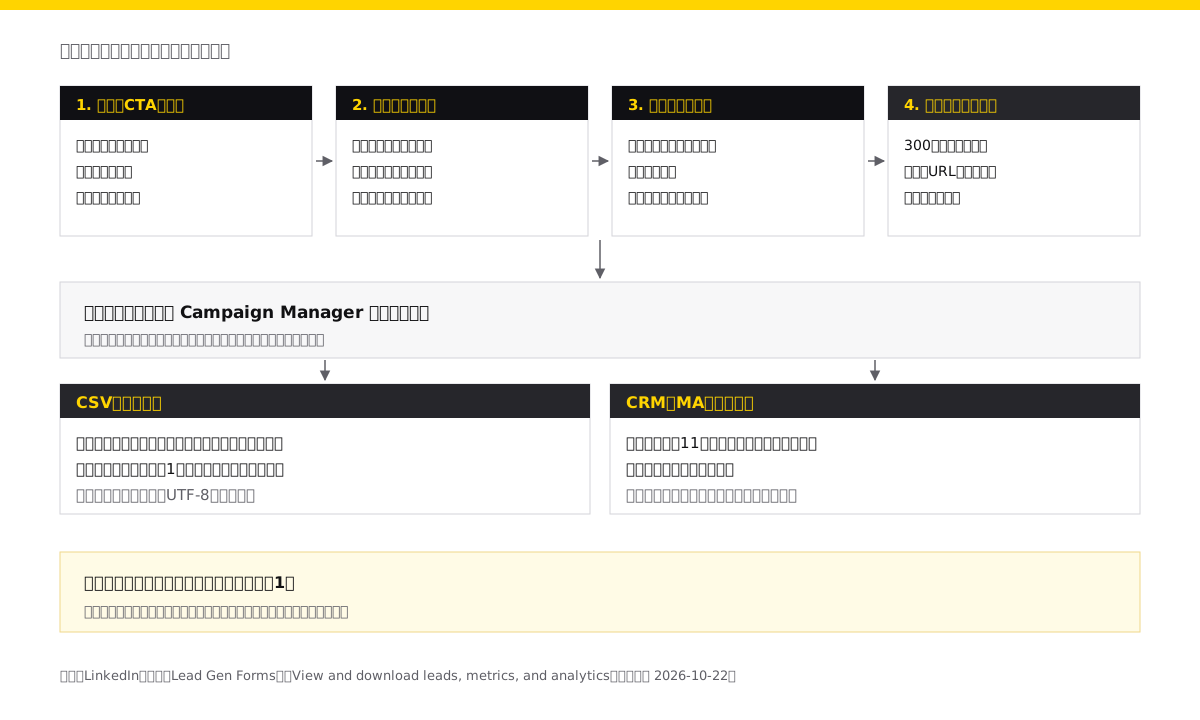
CSVの書き出しには2通りの入口があります。フォーム別に出す場合は、コンテンツと資産のリード獲得フォームの一覧でフォームを選び、期間を指定して書き出します。複数のフォームを選んだときは、フォームごとに1ファイルずつ書き出されます。広告セット別に出す場合は、広告セットのタブで対象を選び、レポートの種類に「リード」を指定して書き出します。
書き出したCSVで文字が崩れることがあり、これも公式ヘルプに記載があります。標準的でない文字や英語以外の文字が正しく表示されない場合は、ExcelでUTF-8の指定を使うか、Google スプレッドシートに取り込むよう案内されています。日本語のリードを扱う運用では、先に手順を決めておいたほうが早いところです。
実績の数値は、キャンペーンの画面で列の表示を「コンバージョンとリード」に切り替えると見られます。挙げられている指標は、フォームの完了率、1リードあたりの費用、コンバージョンとリードの件数などです。ページ側の指標とは別系統なので、集計の取り違えを避けたい場合はLinkedInアナリティクスの見方|指標の定義と期間を取り違えないもあわせて確認してください。
CRM・MAへ同期する場合
手で書き出す運用を続けると、受け取りが担当者の作業に依存します。公式ヘルプは、マーケティングオートメーション、CRM、CDPへリードのデータを直接同期できると書いており、連携先として11のサービスを挙げています。
| 項目 | 内容 |
|---|---|
| 挙げられている連携先 | Convertr、Driftrock、Dynamics、Eloqua、HubSpot、Integrate、LeadsBridge、Make、Marketo、Salesforce Sales Cloud、Zapier |
| 一覧にないサービスの場合 | 「CRMのサポートへ問い合わせてください」と案内されている |
| フォームを直したあと | 連携側でアカウント・フォーム・項目の設定を直し、再同期とテストリードの再送信が必要 |
見落としやすいのは3行目です。下書きの状態でフォームを編集した場合、連携先の側で設定を直さないと新しいテストリードが同期されないと明記されています。項目を1つ足しただけでも、連携側での項目の対応づけは自動では更新されません。接続のつなぎ直し、フォームの選び直し、項目の対応づけ、テストリードの再送信という順で確かめることになります。
どのツールへ流すかを決める前に、自社でリードを受け取る仕組みがCRM寄りかMA寄りかを整理しておくと、設定の手戻りが減ります。役割の違いはCRMとMAの違いとは?顧客管理とマーケティング自動化を比較で扱っています。

保存できるのは1年。受け取り先を先に決める
リードの受け取りを後回しにできない理由が、保存期間です。公式ヘルプは「メンバーのプロフィールのデータは、当社のメンバープライバシーポリシーのため、1年しか保存できません」と書いています。分析と実績の数値については、その期間を過ぎても引き続き見られるとされています。
つまり、件数や完了率はあとから振り返れますが、連絡先そのものは1年を超えて置いておけません。四半期に一度まとめてCSVを落とす運用でも期間内には収まりますが、担当者が交代したり、連携の設定が止まったままになったりすると、取り出せる期間を過ぎる可能性があります。フォームを公開する前に、誰がどの頻度で受け取るかを決めておくのが現実的です。
同意の取り方と受け取り先は、セットで設計します。データプライバシーのブロックに書いた説明文の範囲を超えた使い方はできません。どのツールへ流し、誰が連絡するかが決まっていない状態で同意の文面を書くと、あとから範囲を広げたいときに文面の作り直しになります。
公式ヘルプに書かれていなかったこと
今回確認した9つのページには、次の記載はありませんでした。推測で埋めずに、無いことを書いておきます。
1つは、日本語の管理画面で表示される項目名との対応です。引用した上限や項目名は英語版ヘルプの記載で、画面上の語がそのままこの表記になっているとは書かれていません。社内の手順書を作る場合は、実際の画面の語を見て書き写すことになります。
もう1つは、1つのフォームで取得できるリードの件数の上限です。フォームの数や、同時に動かせるフォームの数についても、確認したページには記載がありませんでした。
リードの単価についても、フォームの側のページには金額がありません。リード獲得は課金対象が目的と入札戦略の組み合わせで決まる仕組みなので、金額の根拠を探す場合は費用側のページを見ることになります。LinkedIn全体での位置づけはLinkedInマーケティングとは?BtoB企業が見込み客を獲得する方法で整理しています。
作る前に決めておく4つのこと
最後に、画面を触る前に決めておくと手戻りが少ない項目をまとめます。
1つ目は権限です。広告アカウント側の役割とページ側の役割の両方を、作成する人とリードを受け取る人それぞれについて確認します。Business Manager配下なら、ページの所有者も合わせて確認します。
2つ目は12枠の割り当てです。姓・名・メールアドレスで3枠が埋まっていること、カスタム質問が枠を使うことを前提に、残る9枠へ何を入れるかを決めます。公式の推奨は3つか4つで、枠を使い切ることは求められていません。
3つ目は受け取り先です。CSVで書き出すのか、CRM・MAへ同期するのかを先に決めます。同期する場合は、フォームを直したら連携側の設定も直す、という手順まで含めて担当を決めておきます。
4つ目は同意の文面です。データの使い方の説明に2,000字、同意のチェックボックスに1つ500字という枠があります。受け取り先と連絡の仕方が決まっていないと書けない部分なので、3つ目と同時に進めます。
この4つが決まっていれば、フォーム自体の入力は短時間で終わります。逆に、決めずに作り始めると、権限で止まるか、項目を入れ替えるために公開後のフォームを作り直すことになります。
この分野の実務を相談したい方へ
記事で扱っている内容は、当社が実務として支援している領域です。 自社で進めるか外部に任せるかの判断からご相談いただけます。
あわせて読みたい
 LinkedIn広告の費用|課金対象と予算の上限、公表されている金額
 LinkedIn広告の費用の決まり方を公式ヘルプから整理します。単価表は公表されておらず、費用は目的・最適化目標・入札戦略で決まる課金対象と、日予算の上振れ幅、請求のしきい値で説明できます。金額が書かれている箇所も挙げます。
 LinkedInマーケティングとは?BtoB企業が見込み客を獲得する方法
 LinkedInをBtoBマーケティングに活用するための企業ページ、対象者、投稿企画、専門家・従業員との連携、広告、分析方法を解説します。
 リード獲得とは?見込み客を増やす方法と成功させるポイント
 リード獲得の意味と進め方を、獲得・分類・育成・引き渡しの流れで解説します。オンラインとオフラインの手段、獲得単価の考え方、営業との連携で失敗しないための設計を整理します。