

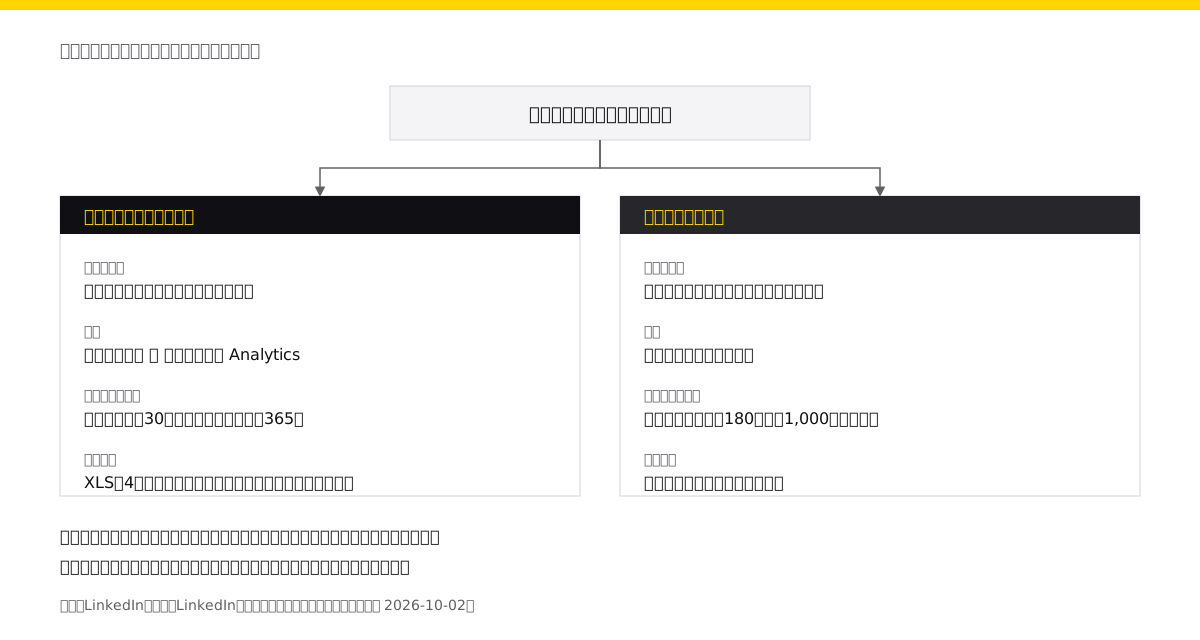
LinkedInの数値は、1つの画面にまとまっていません。企業ページの管理者が見る「ページのアナリティクス」と、投稿した本人だけが見る「個人の投稿の分析」が別建てになっていて、見られる人、画面に出る期間、分析が残る期間が、それぞれ違います。
月次の報告でつまずくのは、たいてい数字の読み方ではなく、どの画面から取った数字かという点です。「エンゲージメント率」は、ページのコンテンツ分析と広告のCampaign Managerで、公式ヘルプの定義文そのものが違います。気づかずに同じ列へ並べると、前月比を説明できない表ができます。
この記事では、LinkedInの公式ヘルプにもとづいて、どのタブで何が見られるか、主な指標がどう定義されているか、画面に出る期間と分析が残る期間はどれだけかを整理します。確認日は2026年10月2日です。引用はいずれも英語版ヘルプの記載を訳したもので、日本語の画面では語が違うことがあります。ページの開設と初期設定はLinkedIn企業ページの作り方|開設の手順と作成前に決める3つのことで扱っているため、ここでは分析だけに絞ります。
分析は2系統ある。見える人が違う
1つめは企業ページのアナリティクスです。公式ヘルプは「分析はすべてのページ管理者ロールで利用できます」と書いています。つまり、管理者であれば誰でも同じ数値を見られます。
2つめが個人の投稿の分析です。こちらは「LinkedInメンバーとして、個別の投稿の分析を見られます」という案内で、分析は本人にだけ見えますと明記されています。従業員の発信をページの数値と合算して報告することは、仕組みの上でできません。本人から数値を出してもらうしかなく、その数値がいつ消えるかも後述のとおり決まっています。
BtoBでは、企業ページの発信と担当者個人の発信を並行させることが多いです。LinkedInマーケティングとは?BtoB企業が見込み客を獲得する方法で触れている役割分担がまさにこれで、分析の面でも2系統に分かれたままになります。合算した1つの数値を作るのではなく、どちらの系統の数値かを分けて扱ってください。
入口は管理者ビューの左メニュー
公式ヘルプが案内している手順は3つです。ページの管理者ビューへ移動し、左メニューの「Analytics」をクリックし、見たいタブを選びます。タブの中身は次のとおりです。
| タブ | 公式ヘルプの説明 | 月次で使うとき |
|---|---|---|
| コンテンツ | 投稿した動画を含む、更新の効果 | 投稿単位の表示と反応を見る |
| フォロワー | フォロワーの属性と流入元 | 誰が継続的に見ているかを確かめる |
| 訪問者 | 訪問者の属性と流入元 | ページを見に来た層を確かめる |
| 検索での表示 | 検索の属性と流入元 | 社名以外で見つかっているかを見る |
| 競合 | フォロワーとエンゲージメントの比較 | 自社の増え方を相対で見る |
| 採用ブランド | キャリアページへの反応 | 採用の発信をしている場合だけ |
| ニュースレター | ニュースレターの成績と読者 | 配信している場合だけ |
この一覧には注意点があります。2つの公式ヘルプで、挙げられているタブが一致していません。入り方を説明したヘルプは「コンテンツ、訪問者、フォロワー、検索での表示、リード、ニュースレター、競合、採用ブランド」の8つを挙げ、分析の概要を説明したヘルプは「リード」を含まない7つを挙げています。
実際に出るタブは、ページの種別や契約している機能によって変わります。社内の手順書を作るときは、他社の解説ではなく自社の画面に出ているタブを基準にしてください。画面に無いタブを前提にした報告フォーマットは、毎月空欄が残り続けます。
「エンゲージメント率」は画面によって定義が違う
ここがいちばん間違えやすいところです。同じ名前の指標が、2か所でそれぞれ別の定義文を持っています。
ページのコンテンツ分析では、エンゲージメント率は「投稿のインプレッションに対するインタラクションの比率」と説明されています。分子に何が含まれるかの内訳は書かれていません。クリックが入るのか、フォローが入るのかは、この記載からは判断できません。
一方、広告を管理するCampaign Managerでは、エンゲージメント率は「有料と無料のクリック数をインプレッション数で割ったもの」と定義されています。こちらは分子がクリックだと明記されています。
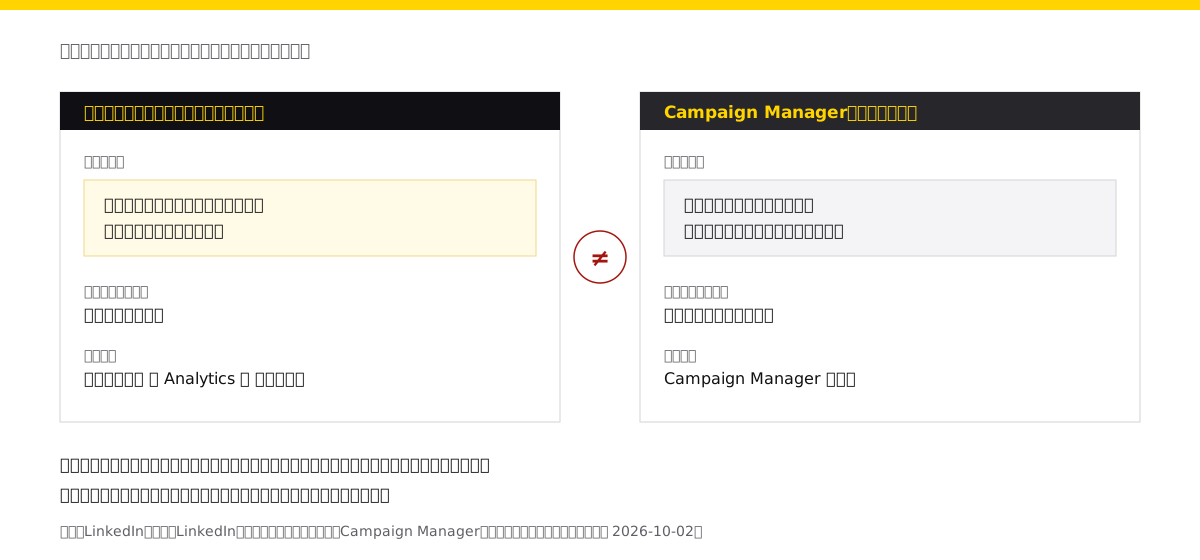
実務では、通常の投稿の率と広告の率を1つのグラフにまとめたくなります。しかし定義が違うものを並べると、増減の理由を説明できません。レポートに載せるなら、率の隣に取得した画面の名前を書き添えてください。指標の定義をレポート側に持たせる考え方はKPIレポートの作り方|Looker Studioで毎週届く形にするで整理しています。
インプレッションとリーチを言い換えない
コンテンツ分析での定義は短く、インプレッションが「投稿がLinkedInで表示された回数」、Members reachedが「投稿を見た重複のないメンバーとページの数」です。後者は人数ではなく「メンバーとページの数」で、個人の投稿の分析のほうには推定であり、繰り返しの閲覧を含まないという注記が付いています。
クリックは、投稿、会社名、ロゴへのクリックを数えます。同じメンバーの複数回のクリックは1回として扱われます。リアクション、コメント、リポストは、それぞれの回数です。
公式ヘルプは「投稿の分析の数値は推定であり、正確でない場合があります」とも書いています。報告の文面を「○件に届きました」と断定する形にせず、推定値として扱ってください。小数第1位まで並べた率の比較は、この注記と相性がよくありません。
反映は最大48時間、モバイルは直近30日
コンテンツ分析には、見落としやすい制約が2つ書かれています。ひとつは反映の速さで、指標が反映されるまで48時間かかることがあります。ただしリアクションとコメントはリアルタイムで反映されます。
もうひとつが画面の違いです。モバイル端末では直近30日しか表示されません。外出先で確認した数値と、席に戻ってPCで見た数値が違う原因はこれです。
この2つから、運用の決めごとが1つ出ます。投稿した翌朝の数値で成否を判断しないことです。リアクションとコメントだけが先に反映され、表示とクリックが後から追いつくため、朝に見た数字は反応の強い投稿を過大に、静かに読まれた投稿を過小に見せます。週単位でそろえてから比べてください。
訪問者は30日、フォロワーは365日
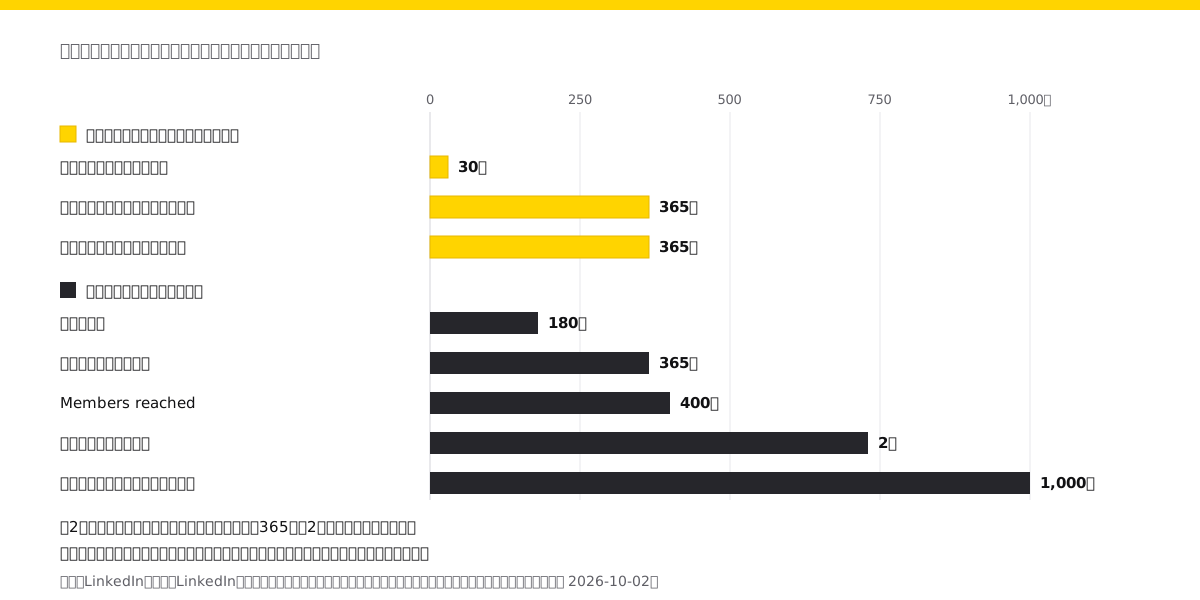
既定で画面に出る期間は、タブごとに違います。訪問者ハイライトは、直近30日のページビュー、ユニーク訪問者、カスタムボタンのクリック数と、前の30日からの変化率です。フォロワーハイライトは、ページ作成以降にフォローしたメンバーの数と、直近365日の新規フォロワー数です。コンテンツのハイライトは、いいね、コメント、リポストの合計を最大365日分まで見られます。
この差を知らずに「先月比」の表を作ると、訪問者の列だけが30日、フォロワーの列が365日という比較になります。期間をそろえるには、各タブで時間範囲を指定し直す必要があります。
個人の投稿の分析には、さらに保存期間が決められています。動画のパフォーマンスと視聴者の属性は365日、記事とニュースレター固有の分析は2年、それ以外の形式では発見と反応の数が1,000日、Members reachedが400日、属性の内訳が180日です。
属性データは、人数が足りないと出ない
訪問者の属性は、時間範囲、職務、地域、役職レベル、業種、企業規模で絞り込めます。フォロワーの属性は、地域、役職レベル、職務、業種、企業規模の内訳で、上位の結果が個別に表示され、残りは「その他」に合算されます。ここに重要な注記があります。
公式ヘルプは「プライバシー保護を強化するため、ページの訪問者分析の表示方法を変更しました。その結果、訪問者の属性は、アルゴリズムが結果を表示するために最小限のユニーク訪問者数を必要とするため、更新の頻度が下がる場合があります」と書いています。
つまり、母数が小さいページでは属性の内訳が出ません。始めたばかりのページで「どの役職の人が見ているか」を毎月の報告項目にすると、空欄が続きます。属性で語るのは、ユニーク訪問者が積み上がってからにしてください。それまでは、表示と反応、そしてフォロワーの実数を見るほうが確実です。
なお、フォロワーのタブには「すべてのフォロワー」の一覧があり、現在の勤務先と、いつフォローしたかが分かります。ここは1件ずつの情報です。名簿として使って無差別に営業連絡を送らないことは、分析以前の前提として社内で共有しておいてください。
競合タブは、無料だと1社まで
競合の分析では、フォロワーの指標、オーガニックのコンテンツ指標、そして競合のトレンド投稿が見られます。トレンド投稿は、競合が過去30日に作成したオリジナル投稿のうち上位のもので、毎日更新されます。上限は契約で変わります。
| 項目 | 無料のページ | Premium Company Page |
|---|---|---|
| 追加できる競合 | 1社 | 合計で最大9社(最初の1社+8社) |
| トレンド投稿を見られる競合 | 1社 | 最大3社 |
| トレンド投稿の対象期間 | 過去30日・毎日更新 | 過去30日・毎日更新 |
もう1つ、公式ヘルプは分析のタイムスタンプが協定世界時(UTC)であると書いています。日本時間とは9時間ずれるため、日次で締める運用では日付の境界が1日ずれて見えることがあります。月次でまとめるなら実害は小さいですが、キャンペーンの初日と最終日を日単位で評価する場合は、ずれを前提にしてください。
月次はXLSで書き出して、自社側に残す
書き出しは、コンテンツ、訪問者、フォロワー、競合の4種類で用意されています。手順は、管理者ビューの左メニューから「Analytics」を開き、該当のタブを選び、右上の「Export」をクリックし、期間を選んでもう一度「Export」を押す流れです。保存される形式はXLSファイルです。
これを毎月やる理由は2つあります。ひとつは、前の節で見たとおり画面に出る期間に上限があることです。もうひとつは、属性の内訳のようにそのときの画面でしか確認できない数値があることです。四半期の振り返りをしようとした時点で、必要な粒度が残っていないことがあります。

自社側に残すときは、値だけを転記しないでください。取得した画面の名前、期間の指定、取得日の3つを同じ行に置きます。半年後に数字が合わない理由を調べるのは、この3つが無いとほぼ不可能です。別のSNSで同じ作業をしている場合の指標の読み分けはInstagramインサイトの見方|企業が確認したい指標と分析方法にまとめています。
BtoBで見る順番
順番は、画面の並びではなく、判断したいことから決めます。まず届いているかを、インプレッションとMembers reachedで見ます。次に、誰に届いたかを訪問者とフォロワーの属性で見ますが、母数が足りなければこの段は飛ばします。
そのあとに反応です。リアクション、コメント、リポストの実数を見て、率は同じ画面同士でしか比べません。最後に、次の行動へ進んだかをクリックで確認します。
ただしカスタムボタンのクリック数には条件があります。訪問者ハイライトの項目にはクリック数が含まれていますが、ボタン側の公式ヘルプは「Premium Company Pageに行動喚起ボタンを追加したあと、フォロワーによるカスタムボタンのクリック数を訪問者アナリティクスで確認できます」と案内しています。無料のページで同じ数値が出るとは書かれていません。ボタンの見え方も、Premiumに登録していない場合は訪問者が「その他」を押したときだけ表示されます。
この順番で見ると、打ち手の置き場所が決まります。届いていないなら対象とテーマ、届いても反応が無いなら内容と形式、反応はあるのに次へ進まないならボタンの行き先です。最初の段で止まっているのに内容を作り直すと、効果が出たかどうかも分かりません。
公式ヘルプに書かれていなかったこと
探しても見つからなかった項目を挙げます。推測で埋めないためです。
書き出しの期間に上限があるかどうかは、エクスポートのヘルプに記載がありません。「期間を選ぶ」とだけ書かれています。ページのアナリティクス側に保存期間の定めがあるかも記載がありません。保存期間が具体的に書かれているのは、個人の投稿の分析のほうだけです。
エンゲージメント率の分子の内訳も、ページのコンテンツ分析側には記載がありません。日本語の画面での表記も、英語版ヘルプからは分かりません。これらは、自社の画面で実際に確認するしかない項目です。
まとめ
LinkedInのアナリティクスは、ページの管理者が見る系統と、投稿した本人だけが見る系統に分かれています。入口は管理者ビューの左メニューで、分析はすべての管理者ロールで見られます。
取り違えやすいのは3点です。エンゲージメント率は画面によって定義文が違うこと、画面に出る期間が訪問者30日とフォロワー365日で違うこと、そして属性の内訳は母数が足りないと表示されないことです。反映には48時間かかる場合があり、数値はいずれも推定です。
今日できることは1つです。コンテンツ、訪問者、フォロワー、競合の4種類をXLSで書き出し、取得した画面名と期間と取得日を添えて保存してください。画面に残っているうちに手元へ移すことが、半年後に比べられる唯一の条件です。
この分野の実務を相談したい方へ
記事で扱っている内容は、当社が実務として支援している領域です。 自社で進めるか外部に任せるかの判断からご相談いただけます。
あわせて読みたい
 LinkedIn企業ページの作り方|開設の手順と作成前に決める3つのこと
 LinkedInの企業ページを開設する手順を公式ヘルプにもとづいて整理します。作成前に決める種別と管理者、入力を求められる項目、ロゴとカバー画像の仕様、カスタムボタンまで、作成直後にやることを一続きで扱います。
 LinkedInマーケティングとは?BtoB企業が見込み客を獲得する方法
 LinkedInをBtoBマーケティングに活用するための企業ページ、対象者、投稿企画、専門家・従業員との連携、広告、分析方法を解説します。
 KPIレポートの作り方|Looker Studioで毎週届く形にする
 決めたKPIを毎週届くレポートにするまでを、Looker Studioの公式ドキュメントにもとづいて整理します。データソースの持ち方、共有前に選ぶ認証情報、12時間ごとの更新頻度、配信の上限までを扱います。