

Facebookグループは、Facebookページとは別の仕組みです。ページはフォロワーに向けて発信する場所で、グループはメンバーが投稿し合う場所です。企業がグループを作りたくなる動機はたいてい後者で、既存の顧客や会員、受講生、加盟店といった限られた相手とやり取りする場所をFacebookの中に持ちたい、というところから始まります。
作成の操作そのものは数分で終わります。左側のメニューの[グループ]から[新しいグループを作成]を押し、グループ名を入れ、プライバシー設定を選び、メンバーを招待して[作成]を押すだけです。ところがこの短い手順のうち、プライバシー設定だけはあとから自由に入れ替えられません。ヘルプセンターは、公開グループをプライベートグループに変更できるのは、メンバーが1万人以上である場合と、30日以上前に作成された場合を除くときだ、と書いています。作成から1か月が過ぎると、公開で始めたグループは公開のまま運用することになります。
もう1つ、作成の前に決めておくことがあります。個人プロフィールのまま作るのか、自社のページに切り替えてから作るのかです。どちらを選ぶかで、グループの管理者として並ぶものが変わり、作成に必要な権限も変わります。担当者が辞めたときに困るのは、ここを決めずに作ったグループです。
この記事は、企業や店舗としてグループを立ち上げる担当者に向けて、作成画面で決める項目、公開とプライベートの違いと変更の条件、ページを管理者にして作る場合の条件、メンバーの入り方の設定、管理者とモデレーターの権限差を、Facebookヘルプセンターに書かれている範囲だけで並べたものです。確認日は2026年10月22日です。画面の名称と並びは変わることがあります。ページ側の立ち上げはFacebookページの作り方|企業アカウントの作成手順と公開前の設定、ページを誰に任せるかはFacebookページの権限管理|アクセス許可の種類と外し方の手順で扱っています。
作成画面で決めるのは、名前とプライバシーとメンバー
ヘルプが案内している手順は、フィードの左側メニューで[グループ]をクリックし、[新しいグループを作成]を選び、グループ名を入力してプライバシー設定を選び、メンバーを招待して[作成]をクリックする流れです。プライベートを選んだ場合は、あわせてグループの検索可否を設定します。
作成後は「カバー写真をアップロードしたり説明文を追加したりしてカスタマイズします」と書かれています。つまり、見た目と説明文は後回しにできます。先に決めなければならないのは名前とプライバシー設定で、重さが違う項目が同じ画面に並んでいます。
| 画面で決めるもの | ヘルプの記載 | あとから変えるときの扱い |
|---|---|---|
| グループ名 | 入力が必須 | 名前の変更を案内するヘルプページが別に用意されている |
| プライバシー設定 | 公開かプライベートを選択 | 公開からプライベートへの変更に条件がある(次の節) |
| 検索可否 | プライベートを選んだ場合に設定する | 変更の条件について記載を確認できませんでした |
| メンバーの招待 | 作成の画面で招待する | 作成後も招待できる。リンクでの招待を許可する設定もある |
| カバー写真・説明文 | 作成後にカスタマイズする | 制約の記載はありません |
出典:Facebookヘルプセンター「Facebookグループを作成する」「Facebookグループを公開からプライベートに変更する」(確認日 2026-10-22)
もう1つ、ビジネスで使う場合に関係する記載があります。ヘルプは「グループが何らかの商売やビジネスに関わっている場合は、グループ管理者がその関わりについて公表し、関わりに変更があった場合は、最新の情報をグループに伝えることをおすすめします」と書いています。推奨であって義務とは書かれていませんが、自社が運営していることを説明文に書かないまま、顧客だけを集めた場所を作ると、この推奨から外れます。グループ名に社名が入っていない場合は特に、説明文へ運営者を明記してください。
公開とプライベートは、30日を過ぎると入れ替えられない
違いは見える範囲です。公開グループは「Facebookユーザーでない人も含め、誰でもグループ内のメンバーとそのメンバーの投稿を見ることができます」。プライベートグループは「メンバーのみが、グループ内のメンバーとそのメンバーの投稿を見ることができます」。公開グループでは、誰が参加しているかも外から見えます。取引先の一覧がそのまま見える状態になっていないか、顧客を招待する前に考えてください。
変更には条件があります。公開からプライベートへ変えられるのは、メンバーが1万人以上である場合と、30日以上前に作成された場合を除くときです。例外が1つ書かれていて、過去にプライベートから公開へ変更したグループは、規模や年齢に関係なく、いつでもプライベートに戻せます。はじめからプライベートで作ったグループを一度公開にしてしまった場合は、戻す道が残っているということです。
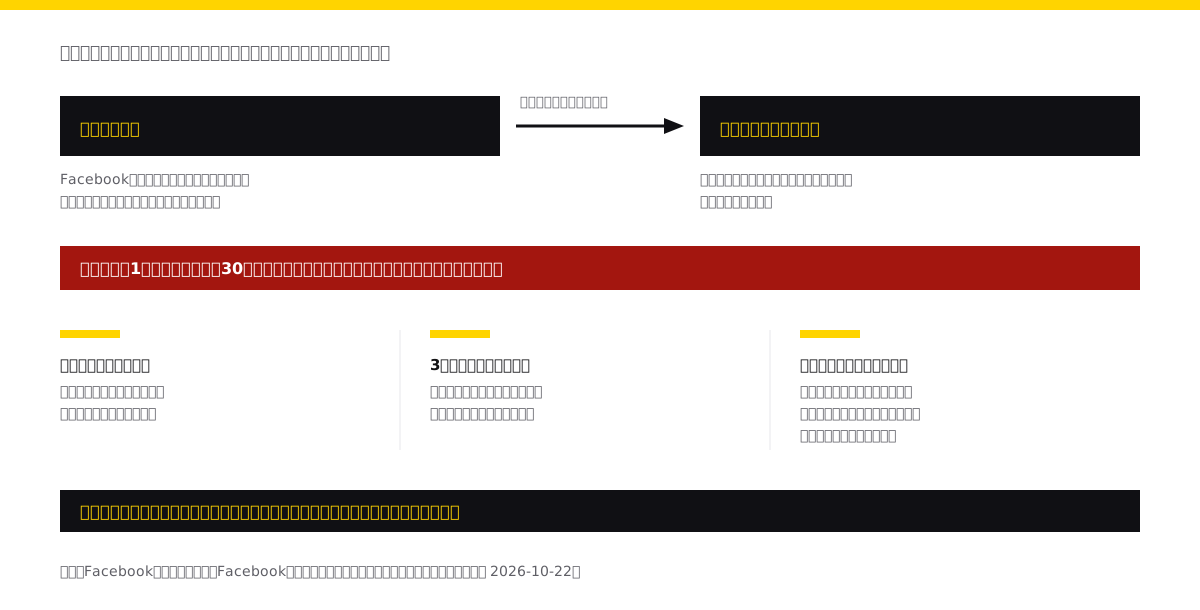
変更の操作は即時ではありません。ヘルプは「プライバシー設定の変更が日時指定されると、管理者全員にお知らせが届きます」と書いており、さらに「3日以内であれば、必要に応じてすべての管理者が変更をキャンセルできます」と続けています。管理者が複数いる会社では、1人が指定した変更を別の管理者が取り消せる、という意味になります。変更を決めたら、キャンセルできる3日のあいだに社内へ周知してください。知らされていない管理者が善意で取り消すと、作業がそこで止まります。
プライベートにしても、中身が完全に閉じるわけではありません。ハイライトという仕組みがあり、メンバーはプライベートグループの投稿やコメントの一部をFacebook内外で公開することを承認できます。顧客だけの場所だから何を書いてもよい、という前提で運用しないでください。社内の未公開情報を書き込む場所としては向きません。
個人プロフィールで作るか、ページを管理者にして作るか
ページを管理者にしてグループを作ることもできます。ヘルプは「ページに対するFacebookへのアクセス許可をお持ちの場合は、自分のページを管理者として新しいグループを作成できます」と書いています。すでにあるグループについては、そのグループの管理者が自社のページを管理者として追加する道も案内されています。
手順は、Facebookにログインして右上のプロフィール写真をクリックし、すべてのプロフィールを見るから自分のページへ切り替え、左側のメニューで[グループ]を開いて新しいグループを作成する流れです。個人プロフィールのときと入口が違うのは、最初に自分のページへ切り替える段が入るところだけです。
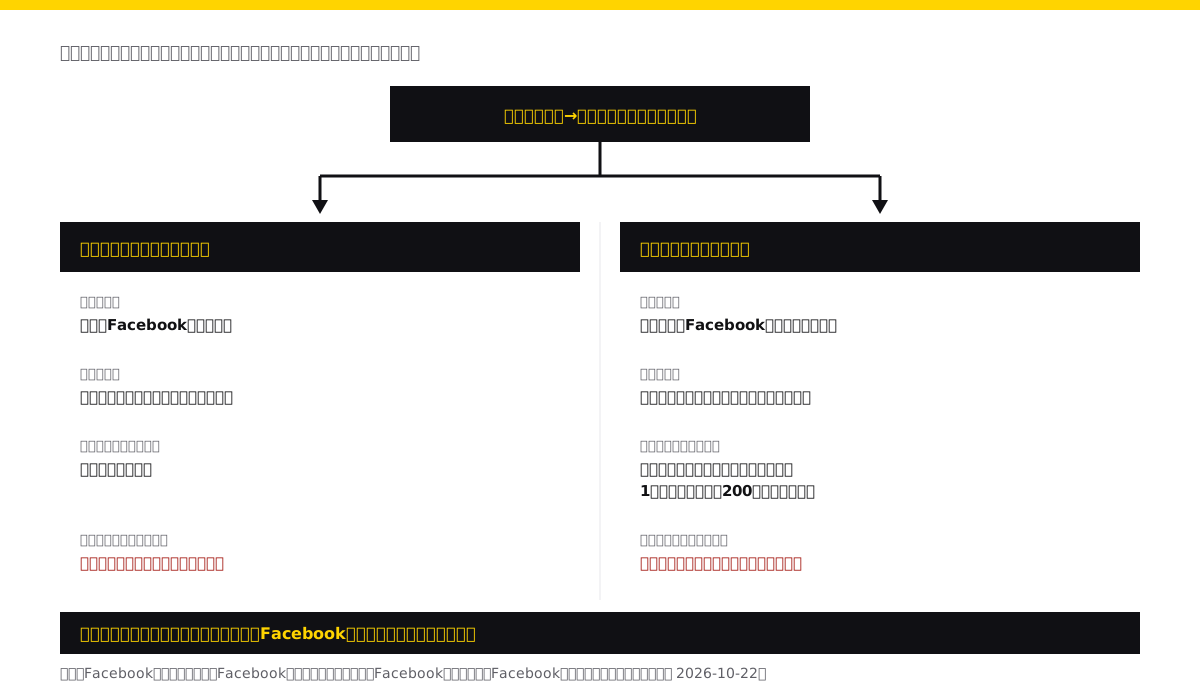
ページ側には、個人プロフィールには出てこない条件が3つ書かれています。1つめは、1つのページが管理者になれるグループの数に上限があることです(数は上の図とその出典に示しました)。2つめは「年齢制限があるページはグループにリンクできません」。3つめは表示で、グループの一覧はページに表示されます。ページとして作ったグループは、ページを見に来た人から辿れます。社内向けや特定の取引先向けに静かに使いたい場合は、この表示を前提に判断してください。
権限の面も見ておきます。ページのアクセス許可には、Facebookへのアクセス許可(全権限と部分的権限)と、タスクへのアクセス許可があります。ヘルプは、タスクへのアクセス許可の場合は「新しいページに切り替えたり、Facebookからページを管理したりすることはできません」と書いています。一方、ページを管理者にしてグループを作るには、ページへのFacebookへのアクセス許可が必要で、手順の最初が自分のページへの切り替えです。この2つを合わせると、タスクへのアクセス許可しか持たない人は、ページとしてグループを作る入口に入れないことになります(当社の整理)。制作会社や代理店に作業を頼むときは、ここで止まります。
ページ側の運用をすでに整えている会社は、Facebookページの統合|できる条件と、統合元から消えるもので扱った統合の条件も確認しておく価値があります。統合では、統合元のページにリンクされているグループは残すページへ移行されます。重複したページを抱えたままグループをどちらかに紐付けると、あとで動かすことになります。
メンバーの入り方は、公開かプライベートかで前提が変わる
参加の仕組みは、プライバシー設定に連動します。ヘルプは「公開グループでは、管理者の承認を受けなくても、誰でもメンバーになることができます」と書いています。対してプライベートグループは「制限付きメンバーシップをオンにしない限り、メンバーの承認が必要です」とされています。
| 設定 | ヘルプに書かれている動き |
|---|---|
| 公開グループ | 管理者の承認を受けなくても、誰でもメンバーになれる |
| プライベートグループ | 制限付きメンバーシップをオンにしない限り、メンバーの承認が必要 |
| 制限付きメンバーシップ | 制限付きメンバーは全コンテンツを見てリアクションできるが、参加が承認されるまで投稿・コメント・チャットはできない |
| リクエストの承認者 | 「管理者とモデレーターのみ」か「グループのメンバー全員」から選ぶ。後者ではメンバーが自分の友達からのリクエストを承認できる |
| 参加に関する質問 | 質問を設定して、メンバーとして承認するか否かの判断材料にできる |
| 管理者アシスト | 条件を設定し、メンバーリクエストを自動的に承認または却下できる |
| 招待リンク | 検索不可のプライベートグループでは、利用者が「リンクを使用」して新しいメンバーを招待することを許可できる |
出典:Facebookヘルプセンター「Facebookグループでメンバーを管理する」(確認日 2026-10-22)
承認者の設定は、見落とすと効き方が大きい項目です。「グループのメンバー全員」を選ぶと、メンバーは自分の友達からのリクエストを承認できます。会員だけの場所にしたいのに、ここを開けておくと、会社が知らない相手が会社の知らないうちに入ります。顧客限定のグループなら、承認者は管理者とモデレーターのみに絞るところから始めてください。
制限付きメンバーシップは、承認の前に中を見せる仕組みです。制限付きメンバーは全部のコンテンツを見てリアクションできますが、承認されるまで投稿、コメント、チャットができません。入ってすぐ読めるので離脱しにくい一方で、承認していない相手に中身が見えている状態になります。顧客の相談が書き込まれる場所では、この設定を使わない判断もあります。
招待の経路も決めておきます。検索不可のプライベートグループでは、管理者が、利用者がリンクを使って新しいメンバーを招待することを許可できます。これは手軽な反面、リンクが外へ出たときに止める手段をこちらで持たないことになります。会員制の場所をリンクで配る前に、誰にどこまで渡すのかを決めてください。顧客との関係を深める場所づくり全体の考え方は顧客ロイヤルティを高める方法|指標の設計と施策の順番にまとめています。
管理者とモデレーターは、できることが違う
役割は2つです。ヘルプの比較表では、管理者だけができることが3つあり、残りの5項目は管理者とモデレーターの両方ができます。管理者だけができるのは、他のメンバーを管理者またはモデレーターに任命すること、管理者またはモデレーターを削除すること、そしてグループ設定(名前、カバー写真、プライバシー設定)を管理することです。
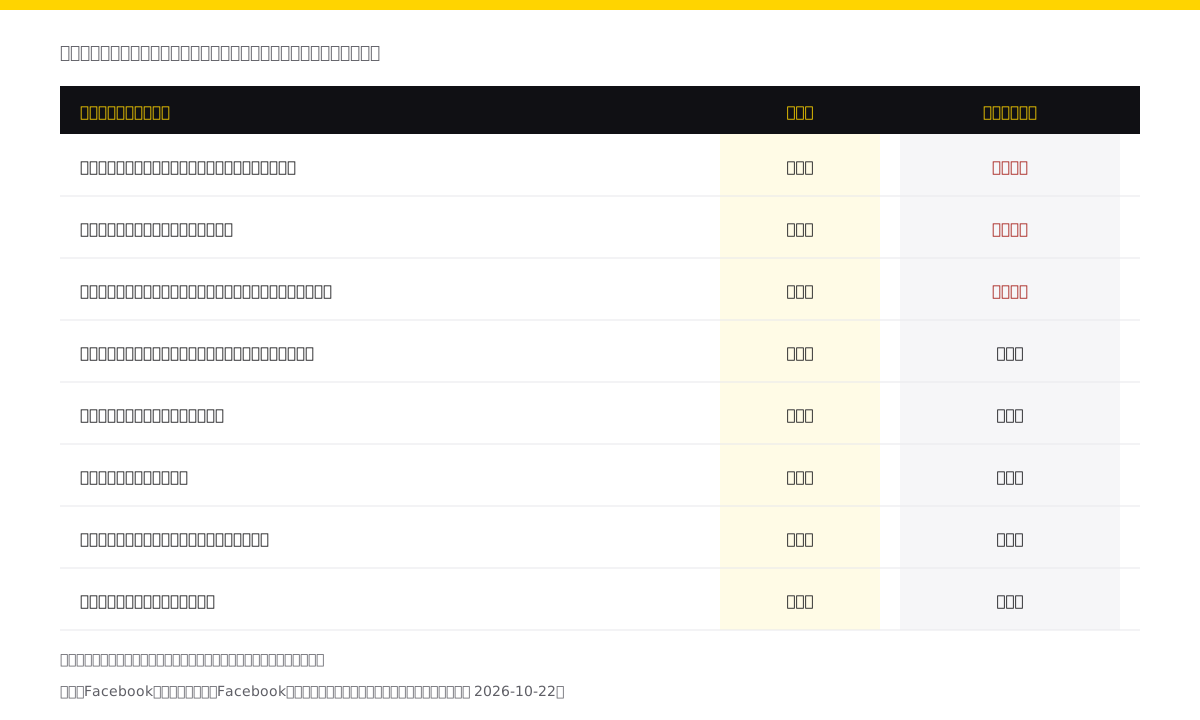
この並びから、任せ方が決まります。投稿の承認や荒らしへの対処といった毎日の作業は、モデレーターで足ります。プライバシー設定を触れるのは管理者だけなので、取り返しのつかない変更をできる人を増やさずに、見回りの手を増やせます。外部の協力者に手伝ってもらうなら、まずモデレーターから検討してください。
任命の手順と条件も書かれています。招待できるのは管理者だけで、facebook.com/groupsからグループを選び、メンバーの一覧でその人の横のオプションから「管理者として招待」または「モデレーターとして招待」を選びます。条件として「グループメンバーが管理者になるには、そのグループでアクティブである必要があります」とあり、グループに入っていない人をいきなり管理者にすることはできません。新しい担当者には、まずメンバーとして参加して活動してもらう段が必要です。
管理者が1人の状態も避けてください。ヘルプは「Facebookグループの唯一の管理者がグループを退会する場合、アカウントを停止する場合、アカウントを削除する場合は、新しい管理者を招待するよう求められます」と書いています。退職や異動が決まってから慌てないよう、管理者は最初から2人にしておくのが安全です。これはページ側でも同じ考え方で、全権限を持つ人がいなくなったときの扱いはFacebookページの権限管理で詳しく扱っています。
なお、管理者とモデレーターは、名前の横に表示されるバッジをオフにできます。運営者だと分かるほうがよい場面と、一般のメンバーとして発言したい場面があるためですが、企業のグループでは運営側の発言だと分かる状態のほうが説明責任を果たせます。オフにする前に、誰が運営者か分からなくなる影響を考えてください。
参加に関する質問は、個人情報を受け取る入口になる
参加に関する質問は、メンバーへの質問を設定して、承認するか否かの判断材料にできる機能です。会員番号、勤務先、担当業務、購入した商品といった項目を聞くと、審査の精度は上がります。一方で、その回答は会社が受け取って保管する情報になります。
個人情報保護委員会の「個人情報の保護に関する法律についてのガイドライン(通則編)」は、利用目的の特定、取得に際しての利用目的の通知や公表、安全管理措置、委託先の監督などについて、事業者が取るべき対応を整理した資料です。グループの参加審査で得た回答を、審査以外の目的に使う予定があるなら、聞く段で目的を示しておく必要が出てきます。
ここからは当社の運用上の判断です。質問は、承認の判断に実際に使う項目だけにしてください。聞けるから聞く、という設計にすると、使わない個人情報を預かることになります。回答をFacebookの外へ書き出して顧客名簿と突き合わせる運用にするなら、その扱いを社内の規程に載せてから始めるほうが安全です。
この記事で確認できなかったこと
埋めずに残します。まず、作成時に設定する検索可否を、あとから変更できるかどうかは、参照したヘルプに記載がありません。プライバシー設定の変更条件は明記されていますが、検索可否については同じ形の条件を見つけられませんでした。
管理者が1人もいなくなったグループがその後どう扱われるかも、今回参照した範囲では「新しい管理者を招待するよう求められます」までで、期限や最終的な扱いの記載を確認できませんでした。グループを削除する手順と、グループの名前を変更するときの条件についても、ヘルプが別のページへ案内しているため、今回は項目として挙げるにとどめています。
個人プロフィールで作る場合に、1人がいくつのグループの管理者になれるかという上限も、記載を確認できませんでした。ページ側の上限は明記されていますが、同じ数が個人にも当てはまるとは書かれていません。グループのインサイトで何が見られるか、公開グループの投稿が検索エンジンにどこまで出るかも、今回の範囲では確認していません。
最初にやること
順番は3つです。1つめは、公開かプライベートかを決めることです。判断の材料は、メンバーの一覧と投稿を外から見られてよいかどうかです。作成から30日を過ぎると、公開からプライベートへ変えられなくなります。迷っているあいだはプライベートで始めてください。プライベートから公開へ変えたグループは、あとからいつでもプライベートへ戻せます。
2つめは、個人プロフィールで作るか、ページを管理者にして作るかを決めることです。ページとして作ると、グループの一覧がページに表示され、担当者が代わっても管理者としての名前は自社のページのままになります。そのためには、ページへのFacebookへのアクセス許可が必要です。
3つめは、管理者を2人以上にすることです。任命できるのは管理者だけで、相手はそのグループでアクティブである必要があります。立ち上げの直後、人がまだ少ないうちに済ませておくと手間がかかりません。グループを含めたFacebook全体の使い分けはFacebookマーケティングとは?企業が活用するメリットと集客方法、同じ分野の記事はSNSマーケティングにまとめています。
この分野の実務を相談したい方へ
記事で扱っている内容は、当社が実務として支援している領域です。 自社で進めるか外部に任せるかの判断からご相談いただけます。
あわせて読みたい
 Facebookページの作り方|企業アカウントの作成手順と公開前の設定
 Facebookページを新しく作る手順を、公式ヘルプの11ステップに沿って整理します。ページ名とカテゴリの決め方、写真の推奨サイズ、ユーザーネームの条件、整うまで非公開にしておく方法までを扱います。
 Facebookページの権限管理|アクセス許可の種類と外し方の手順
 Facebookページのアクセス許可を、全権限・部分的権限・タスクへのアクセスの違いから整理し、付与と削除の手順、退職や契約終了に合わせた棚卸しまで公式ヘルプにもとづいて解説します。
 Facebookマーケティングとは?企業が活用するメリットと集客方法
 Facebookページを使った企業マーケティングの目的、プロフィール、投稿、顧客対応、インサイト、広告、集客導線の設計方法を解説します。