

Facebookページの管理を誰かに任せるとき、渡すのは「管理者」という一つの肩書きではありません。Facebookページのアクセス許可は、Facebookの中でページに切り替えて操作する「Facebookへのアクセス許可」と、Meta Business Suiteなどの管理ツールから操作する「タスクへのアクセス許可」に分かれています。前者はさらに全権限と部分的権限に分かれ、ページの設定を変えたり、ほかの人の権限を足したり外したりできるのは全権限だけです。
この記事は、自社のFacebookページに誰をどの範囲で追加し、担当交代や退職、委託契約の終了に合わせてどう外すかを決めるための手引きです。投稿や顧客対応を含む運用そのものはFacebookマーケティングとは?企業が活用するメリットと集客方法で扱っています。ここでは権限だけに絞ります。
先に要点を書きます。設定とアクセス許可を動かせるのは全権限だけで、外部に任せるならタスクへのアクセス許可が既定です。そして、全権限を持つ人がページからいなくなると、そのページは自動的に利用解除され、削除予定になります。この最後の一文が、権限の整理をあと回しにできない理由です。
アクセス許可は2つの系統に分かれている
Facebookヘルプセンターは、ページへのアクセス許可を「Facebookへのアクセス許可」と「タスクへのアクセス許可」に分けて説明しています。前者はFacebookの中で自分のプロフィールからページに切り替えて操作するもの、後者はMeta Business Suite、クリエイタースタジオ、広告マネージャ、ビジネスマネージャといった管理ツールからページを扱うものです。
同じ「投稿できる」でも、入口が違えば触れる範囲が変わります。誰かに権限を渡すときは、その人がどの画面で作業するのかを先に決めると、範囲も自然に決まります。
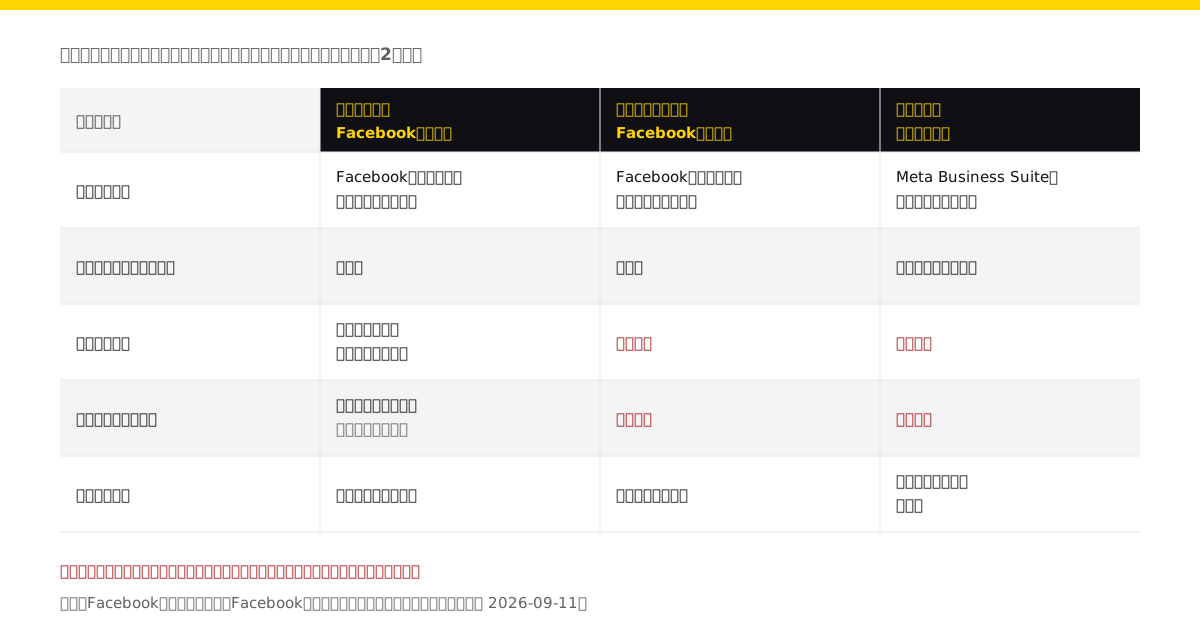
全権限と部分的権限を分けるのは2点だけ
どちらの権限でも、コンテンツ、メッセージ、コメント、リンク済みのアカウント、広告、インサイト、イベント、利用者の削除とブロックを扱えます。日々の運用で使う範囲は同じです。
違うのは2点です。全権限のあるFacebookへのアクセス許可を持つ人は、ページ情報の管理や編集、ページの削除を含むすべての設定を管理・編集できます。もう1点は、ページやリンク済みのInstagramアカウントへのアクセス許可を、ほかの人へ付与したり削除したりできることです。部分的権限には、この2つがありません。
言い換えると、投稿と顧客対応だけを任せたい相手には部分的権限で足ります。全権限は作業量ではなく、会社としてページを手放さないための鍵をどこに置くかという話です。責任の所在で決めてください。
全権限を持つ人がいなくなると、ページは止まる
ヘルプセンターは、ページの全権限を持つ人がいなくなった場合、そのページは自動的に利用解除され、削除予定になると明記しています。権限管理でいちばん重い一文です。
起きる順番は決まっています。全権限を1人に集中させ、その人が退職して権限を外した、あるいは本人がアカウントを削除した、という流れです。付与も削除も全権限を持つ人にしかできないため、いなくなってからでは社内の誰も手当てできません。全権限は必ず複数人が持っている状態にしてください。
外部に任せるときはタスクへのアクセス許可を既定にする
タスクへのアクセス許可を持つ人は、コンテンツ、メッセージとコミュニティのアクティビティ、広告、インサイトを、先に挙げた管理ツールから扱えます。Facebookの中でページに切り替えて操作することはできません。
制作会社や広告代理店に投稿と広告を任せる場合、必要なのはたいていこの範囲です。設定の変更と権限の付与が最初から選択肢に入らないので、契約が終わったあとに社内で権限を取り戻せなくなる事故を、運用ルールではなく仕組みで防げます。広告アカウント側の権限はページとは別に管理します。仕組みはMeta広告とは?Facebook・Instagram広告の仕組みと特徴を解説にまとめています。
ライブ配信だけを手伝ってもらうとき
ヘルプセンターには、ライブ配信中のモデレーションに範囲を絞ったコミュニティマネージャという区分もあります。コメントの削除や報告、利用者に対するライブ配信中のチャットの15分間の停止、視聴の禁止、コメントの固定ができると説明されています。
配信のあいだだけ手伝ってもらう相手に、投稿や広告まで任せる必要はありません。短い関わりほど、狭い区分を選びます。
誰にどの範囲を渡すかを先に決めておく
依頼が来てから考えると、判断は早いほうへ倒れます。次のような割り当てを先に書いておくと、そのつど迷わずに済みます。
| 相手 | 渡すアクセス許可 | 主に行う作業 |
|---|---|---|
| 会社の責任者・管理部門 | 全権限のあるFacebookへのアクセス許可 | 設定の管理、権限の付与と削除 |
| 社内の運用担当者 | 部分的権限のあるFacebookへのアクセス許可 | 投稿、コメントとメッセージの対応 |
| 制作会社・広告代理店 | タスクへのアクセス許可 | 投稿の入稿、広告の運用、インサイトの確認 |
| ライブ配信の手伝い | コミュニティマネージャ | 配信中のコメント対応 |
迷ったときは、狭いほうから始めて足りなければ足す、という順番にします。逆の順番は戻しにくく、戻したかどうかも記録に残りません。
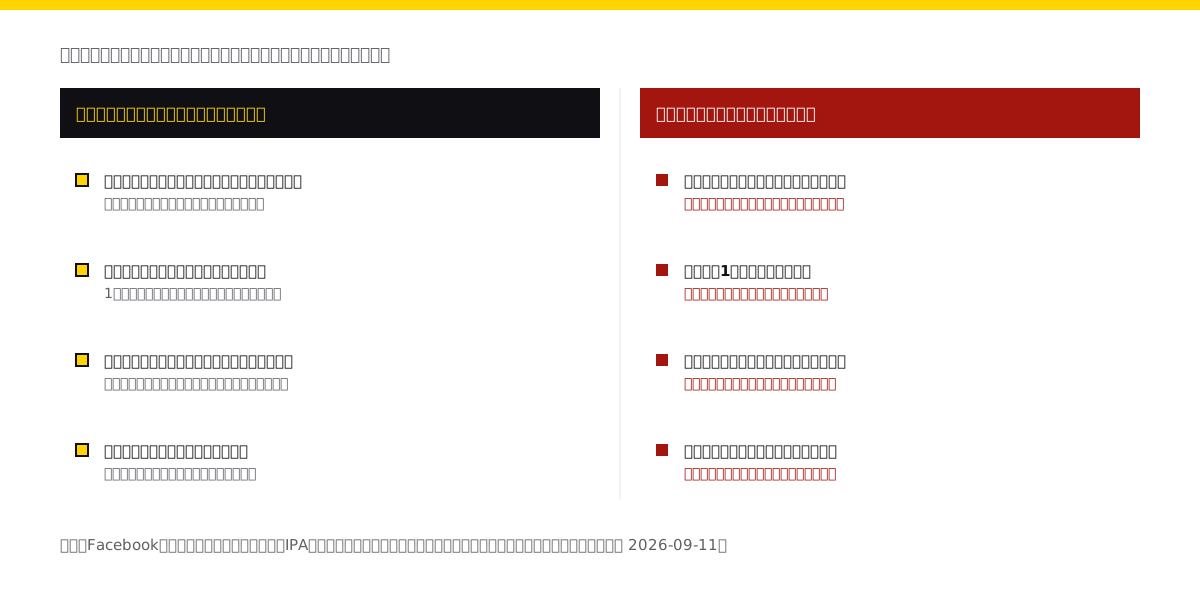
いま誰がどの権限を持っているかを確かめる
ヘルプセンターが案内している確認の手順は次のとおりです。Facebookの右上にあるプロフィール写真をクリックし、すべてのプロフィールを表示から対象のページを選びます。ページのプロフィール写真からページへ移動し、設定とプライバシー、設定、ページの設定と進んで、ページのアクセス許可を開きます。
画面の名称と並びは変わることがあります。社内の手順書へ写すときは、他社の解説記事ではなく公式ヘルプの画面名をそのつど確認してください。
付与・変更・削除は全権限を持つ人の作業
ヘルプセンターは、アクセス許可を管理できるのは全権限を持つ人だけであり、管理するには自分のページに切り替える必要があると説明しています。案内されている操作は、ほかの人へFacebookへのアクセス許可を付与する、タスクへのアクセス許可を付与する、タスクへのアクセス許可を編集する、Facebookへのアクセス許可またはタスクへのアクセス許可を削除する、の4つです。
つまり権限にまつわる作業は、すべて全権限を持つ人の手を通ります。運用担当者に「自分で追加しておいて」と頼んでも、部分的権限しか持っていなければ実行できません。依頼の宛先を間違えると、作業が止まったまま滞留します。
アクセスを失った側にできること
ヘルプセンターは、以前ページを管理していたのにアクセスできなくなった場合、全権限を持つ人が削除した可能性があるとしたうえで、その人や、現在または過去の従業員・委託先に連絡するよう案内しています。自分の側から取り戻す操作は用意されていません。
これは、担当者が個人の判断で作ったページを会社が引き継げないまま、連絡の取れない元担当者だけが全権限を持っている、という状態の危うさを示しています。ページを会社の資産として扱うなら、担当者の着任時ではなく、ページの開設時に権限の持ち主を決めておくのが順番です。
退職と契約終了に合わせて外す
IPAの「組織における内部不正防止ガイドライン」は、基本方針、資産管理、技術的管理、職場環境、事後対策といった観点ごとに、組織が取るべき対策を整理した資料です。改訂では、雇用の流動化による退職者の増加がもたらすリスクを下げるための人的管理の対策が追記されたと説明されています。
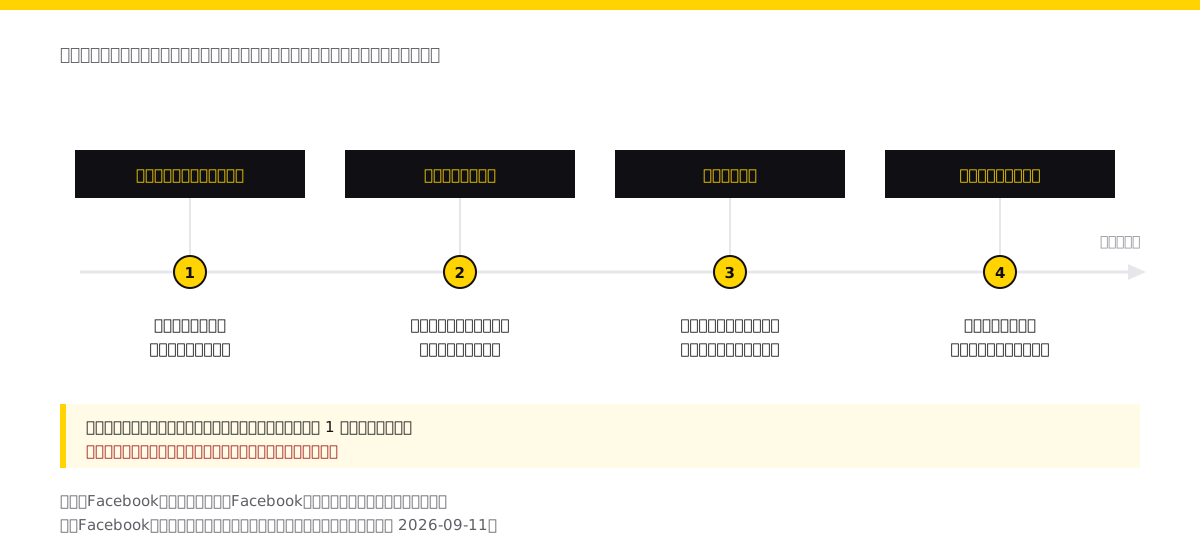
Facebookページの権限も同じ考え方で扱えます。削除の作業を月末や四半期の棚卸しへ回さず、最終出社日や契約終了日と同じ日に行うと決めておくのが確実です。次の4つの場面を、社内の手続きに紐づけておいてください。
| いつ | 見るところ | 判断 |
|---|---|---|
| 担当者の着任・異動 | その人のアクセス許可 | 役割に必要な範囲だけを残す |
| 委託契約の開始 | 委託先の担当者 | タスクへのアクセス許可で足りるかを確認する |
| 最終出社日・契約終了日 | その人のアクセス許可 | 同じ日に削除する |
| 四半期ごと | 全権限を持つ人の一覧 | 複数人が残っているかを確認する |
四半期の点検は、削除漏れを見つけるためというより、全権限が1人に寄っていないかを確かめるために置きます。人が減る場面は、いつも予定どおりに来るとは限らないためです。
ビジネスポートフォリオに入れている場合
ヘルプセンターは、ページがビジネスポートフォリオの一部である場合、アクセス許可の扱いが異なるとして別の案内へ誘導しています。Meta Business Suiteで会社の資産をまとめて管理しているなら、ページ単体の設定だけを見ても全体像にはなりません。
自社がどちらの形で管理しているかを先に確かめてから、この記事の手順に入ってください。同じ「権限」という言葉でも、見に行く画面が変わります。
つまずきやすいところ
よくあるのは3つです。1つ目は、共有のログイン情報を複数人で使い回している状態です。誰が操作したのかを追えず、人が辞めても外す対象がありません。
2つ目は、外部の会社に全権限を渡したままにしている状態です。契約が終わっても、相手側で設定とアクセス許可を変えられます。渡すときにタスクへのアクセス許可を選んでいれば起きません。
3つ目はInstagramとの関係です。全権限を持つ人は、リンク済みのInstagramアカウントへのアクセス許可も扱えます。Facebookページの権限を見直すときは、Instagram側の体制もあわせて確認してください。開設と設定の手順はInstagram企業アカウントの作り方|設定から運用開始までを解説にまとめています。
まとめ
Facebookページのアクセス許可は、Facebookへのアクセス許可(全権限・部分的権限)とタスクへのアクセス許可に分かれ、ページの設定とアクセス許可の管理ができるのは全権限だけです。外部に任せるならタスクへのアクセス許可を既定にし、全権限は社内の複数人で持ちます。
そして、全権限を持つ人がいなくなったページは自動的に利用解除され、削除予定になります。付与の設計を細かくするより、外す日を先に決めておくほうが効きます。
今日できることは1つです。いま全権限を持っているのが誰かを一覧にして、社内に複数人残っているかを確かめてください。そこが埋まっていれば、あとの権限は必要に応じて足したり外したりできます。
この分野の実務を相談したい方へ
記事で扱っている内容は、当社が実務として支援している領域です。 自社で進めるか外部に任せるかの判断からご相談いただけます。
あわせて読みたい
 Facebookマーケティングとは?企業が活用するメリットと集客方法
 Facebookページを使った企業マーケティングの目的、プロフィール、投稿、顧客対応、インサイト、広告、集客導線の設計方法を解説します。
 Meta広告とは?Facebook・Instagram広告の仕組みと特徴を解説
 Meta広告の仕組み、キャンペーン・広告セット・広告の構造、配信面、目的、予算、計測、メリットと注意点を公式情報から解説します。
 Instagram企業アカウントの作り方|設定から運用開始までを解説
 Instagram企業アカウントを始めるために、ビジネスアカウントへの切替、プロフィール、連絡先、権限、セキュリティ、インサイト、初回投稿までの手順を解説します。