

Facebookページを作る操作そのものは短いです。Facebookヘルプセンターの「Facebookページを作成する」は、ログインから完了までを11の手順で案内していますが、そのうち半分近くは選ぶか[スキップ]を押すかだけの操作です。時間がかかるのは操作ではなく、手順5で入力するページ名とカテゴリ、手順8で入れる2枚の写真、そして手順の中に登場しないユーザーネームを、何にするか決める側です。
この記事は、会社として自社のFacebookページを新しく作る担当者に向けて、公式ヘルプに書かれている手順と条件だけを並べたものです。扱うのは、誰のアカウントから作るか、11手順の中身、ページ名のガイドライン、写真の推奨サイズ、ユーザーネームの条件、そして整うまでページを非公開にしておく方法です。画面の名称は変わることがあるため、確認日は2026年10月1日として書いています。
投稿や顧客対応を含む運用そのものの設計はFacebookマーケティングとは?企業が活用するメリットと集客方法、作ったあとに誰へどの範囲を渡すかはFacebookページの権限管理|アクセス許可の種類と外し方の手順で扱っています。ここでは作成と、人に見せる前に埋めておく設定だけに絞ります。
作れるのは「Facebookアカウントを持っている人」
ヘルプは、作成できる人の条件をはっきり書いています。「Facebookアカウントを持っている人なら誰でも、ページを作成したり、管理したりすることができます」という一文です。会社の登記や法人の証明は、作成の時点では求められません。
裏を返すと、ページは常に誰かの個人アカウントから作られます。ここが後々効いてきます。担当者が自分のアカウントから作ったページは、その人が全権限を持った状態で始まります。会社としてページを持つつもりなら、作業に入る前にどのアカウントから作るかを決めておいてください。着任のときではなく開設のときに決めるほうが、あとで探しに行く手間がありません。
公式ヘルプの11手順は、4つのかたまりに分かれる
ヘルプの手順は番号どおりに進めれば終わりますが、決めることの重さは均一ではありません。決める内容で区切ると4つになります。
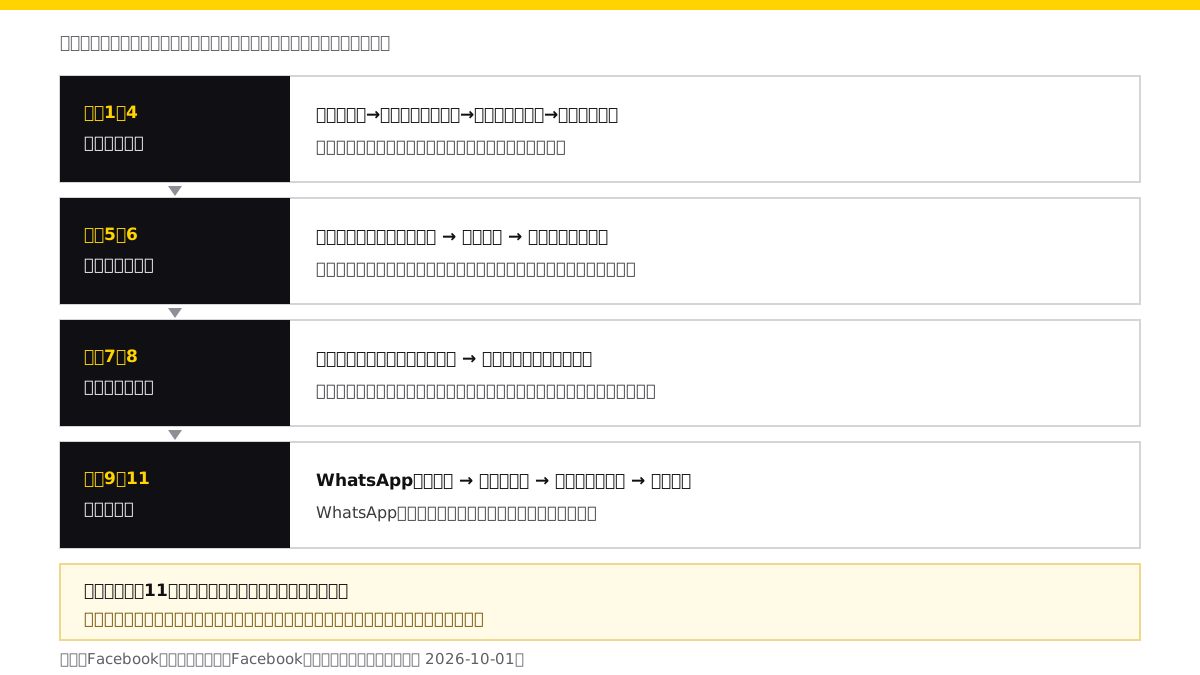
最初のかたまりは手順1から4です。Facebookにログインして左側の[ページ]をクリックし、[ページを作成]、[公開ページ]を選んで[次へ]、そして[スタート]と進みます。ここまでは入力がありません。
2つめは手順5と6です。ページ名とカテゴリを追加し、必要に応じて自己紹介を追加して[ページを作成]をクリックします。ページができるのはこの時点で、残りの手順は、できたページに情報を足していく作業です。
3つめは手順7と8です。連絡先情報、所在地、営業時間などを追加して[次へ]、続いてプロフィール写真とカバー写真を追加し、アクションボタンを編集します。4つめは手順9から11で、WhatsAppをページにリンクするか[スキップ]、友達をページに招待して[次へ]、最後にお知らせの設定を選んで[完了]です。
ひとつ注意があります。ヘルプはこの11手順について、どの項目が必須でどの項目が任意かを区別していません。[スキップ]が明示されているのは手順9のWhatsAppの連携だけです。手順10の友達の招待は、会社のページで個人の友人関係をそのまま使うかどうかという別の判断が混ざるので、社内で先に決めておくほうが迷いません。
手順5の2項目は、あとから直すときの重さが違う
ページ名とカテゴリは同じ画面でまとめて入力しますが、変更するときの条件はまったく違います。
カテゴリのほうは軽いです。ヘルプの「Facebookページのカテゴリを編集する」は、ページの基本データから編集できるとしたうえで、編集する回数に制限はないと書いています。より具体的なカテゴリが推奨されており、「レストラン」より「イタリア料理店」のような例が挙げられています。カテゴリは検索結果でページ名の下に表示され、選んだカテゴリによって使える機能が変わることがある、という説明も同じページにあります。
ページ名は重いほうです。「Facebookページ名を変更する」の手順では、名前を書き換えたあとに変更を確認し、パスワードを入力して変更をリクエストする形になっています。自分で書き換えて即座に確定する操作ではありません。編集そのものができない場合として、適切なアクセス許可がない、最近誰かが名前を変更した、ページに制限がある、グローバルページ配下の地域ページであるといった条件が挙げられています。なお、ページ名を変更してもユーザーネームには影響しないと明記されています。
| 項目 | 入れる手順 | あとから変えるとき | 必要なアクセス許可 |
|---|---|---|---|
| ページ名 | 手順5 | パスワードを入力して変更をリクエストする。最近変更された直後などは編集できないことがある | Facebookへのアクセス許可 |
| カテゴリ | 手順5 | 基本データから編集する。編集する回数に制限はない | Facebookへのアクセス許可 |
| 自己紹介 | 手順6(必要に応じて) | 基本データから編集する | ページの情報を更新できるアクセス許可 |
| ユーザーネーム | 作成の手順には含まれない | パソコンでFacebookにログインしているときだけ変更できる | Facebookへのアクセス許可 |
出典:Facebookヘルプセンター「Facebookページを作成する」「Facebookページ名を変更する」「Facebookページのカテゴリを編集する」「ページに基本情報を追加する」(確認日 2026-10-01)
タスクへのアクセス許可しか持っていない人は、名前もカテゴリもユーザーネームも変更できません。制作会社に設定作業まで任せるつもりなら、この点を先に確かめてください。権限の区分そのものはFacebookページの権限管理にまとめています。
ページ名でつまずく理由は、たいていガイドライン
社名をそのまま入れるなら迷いませんが、事業の説明や地名を足したくなった時点でガイドラインに当たります。「Facebookページ名に関するガイドライン」は、ページ名がページを正確に表すものであることを求め、認められない書き方を並べています。
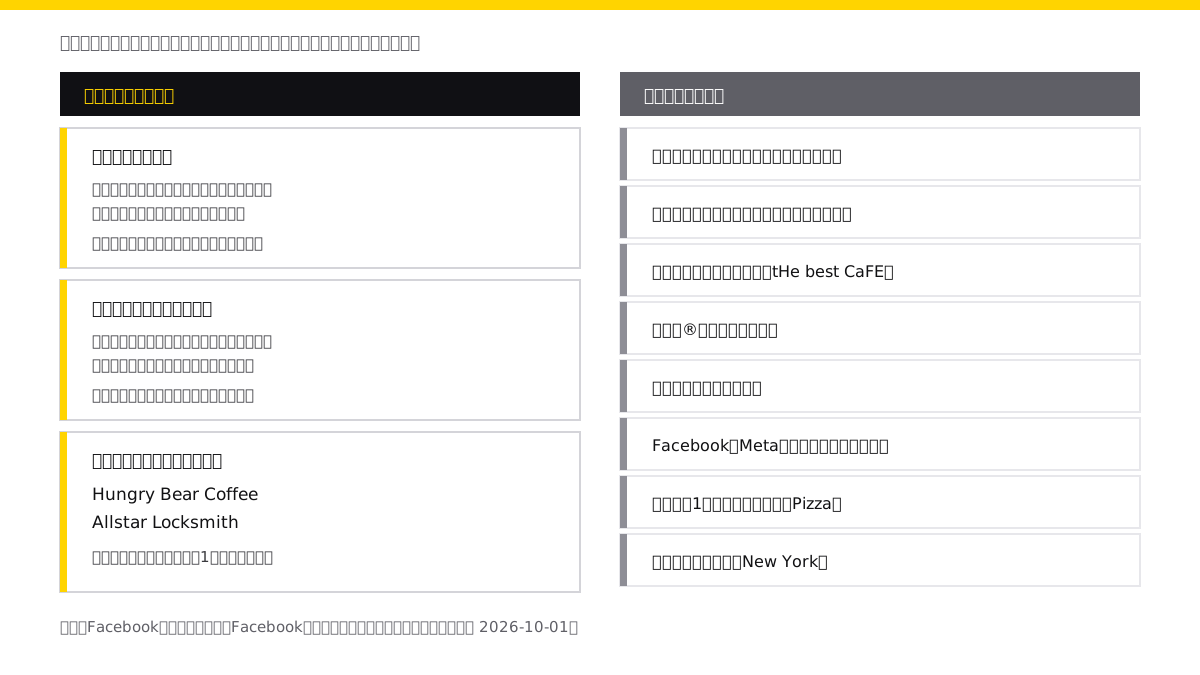
認められていないものとして挙げられているのは、不適切な表現や他者の権利を侵害する表現、実際に公式のページでない場合の「公式」という語、誤った大文字小文字の使い方、®のような記号や不要な句読点、事業の説明やスローガン、FacebookやMetaおよびその関連製品の名前を含む表記、一般名詞1語だけの名前、一般的な地名です。
例も示されています。大文字小文字の誤りとしては「tHe best CaFE」、一般名詞1語としては「Pizza」、一般的な地名としては「New York」です。ブランド、所在地、団体、著名人のページを管理できるのは公式の代表者だけであり、広い話題を表す名前はその実体を代表するページに限られるという考え方です。地名も、市の行政のように公式の代表者であれば使えるとされています。
良い例として載っているのは「Hungry Bear Coffee」と「Allstar Locksmith」です。どちらも短く、業種が分かる語を足しただけの形です。事業の説明は、ページ名ではなく基本データのセクションに書くという整理になっています。
写真は推奨サイズが決まっている
手順8で入れるプロフィール写真とカバー写真は、あとから差し替えるときにいちばん手間のかかる箇所です。ヘルプ「Facebookページのプロフィール写真とカバー写真のサイズ」に、推奨と最小のサイズ、そして表示のされ方が書かれています。
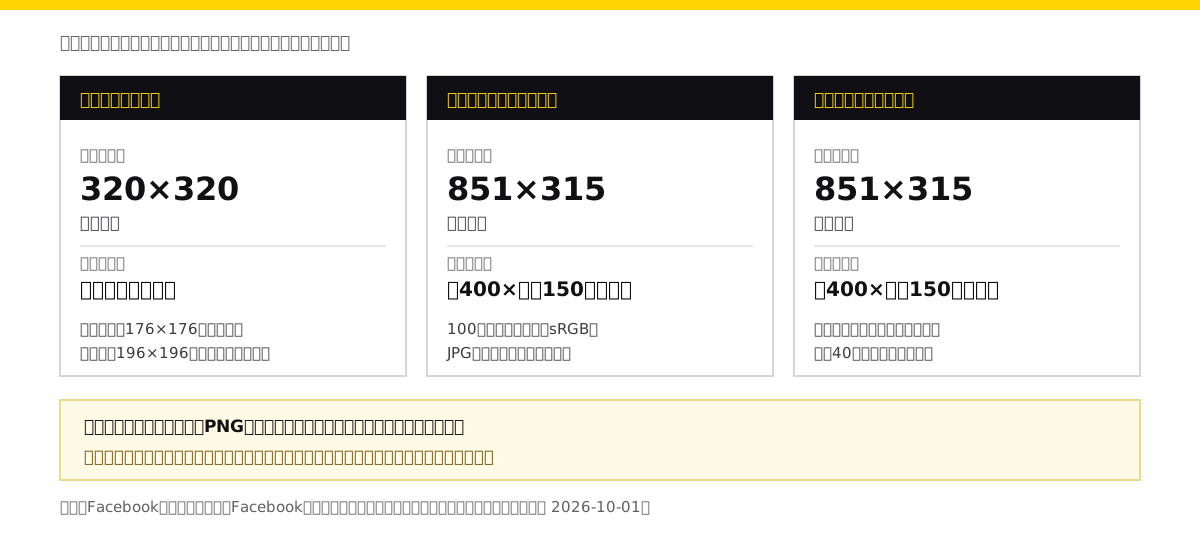
実務で効くのは2つです。1つは、プロフィール写真が円形にトリミングされることです。四角いロゴをそのまま入れると角が切れます。もう1つは、プロフィール画像がカバー写真に約40ピクセル重なることです。カバー写真の左下に文字やロゴを置くと、プロフィール写真の下に隠れます。
ファイル形式にも記載があります。文字やロゴが入る画像はPNGにするとよい結果が得られる、という説明です。パソコン向けのカバー写真については、読み込みを速くするためのファイル容量と色空間の目安も示されています。カバー写真をデザイン会社へ依頼するなら、図に挙げた推奨サイズと重なりの位置を一緒に渡しておくと、作り直しが減ります。
ユーザーネームは、作成の手順の外にある
facebook.com/ のあとに続く文字列がユーザーネームです。作成の11手順には出てきませんが、名刺やチラシにURLを刷るなら、ここが決まってからにしてください。
「Facebookページのユーザーネームを作成する」は、ユーザーネームがプロフィールとページのウェブアドレスになると説明し、作成にはそのページへのFacebookへのアクセス許可が必要だとしています。同時に、新しく作ったページでは、すぐにユーザーネームを作成できない場合があると書かれています。また、使われていないページのユーザーネームは削除されることがある、という注意もあります。
使える文字の条件は「Facebookで独自のユーザーネームやハンドルネームを作成する」の側にあります。使えるのは英数字とピリオドだけで、5文字以上が必要です。.com や .net のようなドメインの拡張子は含められません。ページやプロフィールで使えるユーザーネームは1つだけで、すでに使われているものは使えません。
見落としやすい決まりがもう1つあります。ピリオドと大文字小文字の違いは、別のユーザーネームになりません。ヘルプは、johnsmith55、John.Smith55、john.smith.55 がすべて同じように機能するという例を挙げています。「ピリオドを入れれば空いているはず」という想定は通りません。変更するときはパソコンでFacebookにログインしている必要があります。
整うまで人に見せたくないときは、非公開にする
手順5と6でページはできてしまうので、写真や基本データが揃う前に見られる状態になります。ヘルプ「ページを非公開にする方法と再公開する方法」は、この期間の扱いを用意しています。
非公開にできるのはFacebookへのアクセス許可を持つ人だけです。手順は、対象のページに切り替え、右上のページのプロフィール写真からページを選び、[ページを管理]の[設定]、[あなたの情報]の[アクセスとコントロール]と進んで非公開のボタンを押し、確認へ進む形で案内されています。
非公開の間に起きることも書かれています。Facebookへのアクセス許可を持つ人はページに切り替えて編集できますが、持たない人には表示も検索もされません。ページはFacebook上の他のプロフィールやページとやり取りできず、新しい広告キャンペーンを開始できず、既存のキャンペーンは一時停止されます。広告の出稿を予定しているなら、この点は先に押さえてください。広告そのものの仕組みはMeta広告とは?Facebook・Instagram広告の仕組みと特徴を解説にまとめています。
親子の関係があるページには続きがあります。親ページを再公開すると、関連付けられている子ページもすべて再公開されます。ただし個別に非公開にした子ページは、別に再公開する必要があります。店舗ごとのページを持つ会社は、親を戻して終わりにしないでください。
基本データは、あとから足せる項目のほうが多い
手順7で入れるのは連絡先情報、所在地、営業時間などですが、ページの基本データに入る項目はもっと広いです。「ページに基本情報を追加する」には、自己紹介、カテゴリ、リンク(ウェブサイト)、サービス、連絡先情報(ソーシャルメディアのリンク、電話番号、メールアドレス)、ビジネスの詳細(評価とレビュー、価格、住所、営業時間)などが挙げられています。
編集の手順は、対象のページに切り替えて[編集]を選び、直したい項目の横にある編集のアイコンをタップする形です。更新できるのは適切なアクセス許可を持つ人だけ、という条件もここに書かれています。
基本データをどこまで埋めるかは、ページの使い方で変わります。来店を受ける事業なら所在地と営業時間が先で、問い合わせだけを受ける事業なら連絡先とウェブサイトが先です。全部を初日に埋める必要はありませんが、古い情報を残したままにしないことだけは決めておいてください。終了したサービスや旧料金が載ったままのページは、無いより悪い状態になります。
作ったあと、最初に決めるのは権限
ページができた直後は、作った人が1人で全権限を持っています。ヘルプは、ページの全権限を持つ人がいなくなった場合、そのページが自動的に利用解除され削除予定になると説明しています。開設したその日に、社内の別の人にも全権限を渡してください。
IPA(情報処理推進機構)の「組織における内部不正防止ガイドライン」は、基本方針、資産管理、技術的管理、職場環境、事後対策といった観点から、組織が取るべき対策を整理した資料です。第5版の改訂では、雇用の流動化による退職者の増加がもたらすリスクを下げるための人的管理の対策が追記されたと説明されています。Facebookページも会社の資産なので、同じ考え方で扱えます。作るときに持ち主を決め、抜けるときに外す、という順番です。
順番としては、写真の差し替えよりも先です。写真は後からでも直せますが、全権限を持つ人が1人のまま担当者が辞めると、社内の誰も手当てできません。範囲の分け方と外す手順はFacebookページの権限管理|アクセス許可の種類と外し方の手順に書いています。Instagramも同時に始めるなら、Instagram企業アカウントの作り方|設定から運用開始までを解説もあわせて確認してください。
この記事で確認できなかったこと
埋めずに残します。まず、11手順のどの項目が必須でどの項目が任意なのかは、参照したヘルプに区別の記載がありません。[スキップ]が明示されているのは手順9だけです。
新しく作ったページでユーザーネームを登録できるようになるまでの期間も、記載がありません。「すぐに作成できない場合がある」とだけ書かれています。ページ名の変更をリクエストしてから結果が出るまでの期間についても、参照した範囲に記載はありませんでした。プロフィール写真の最小サイズ、スマートフォンのアプリから作成する場合の手順、日本語環境での画面名の並びについても、今回参照したページでは確認できていません。
そして当然ですが、この記事はページを作る手順を整理したもので、作れば見られるようになるという話ではありません。ページ名とカテゴリを整えても、届く量は投稿と広告の側で決まります。同じ分野の記事はSNSマーケティングにまとめています。
先に決めておく4つ
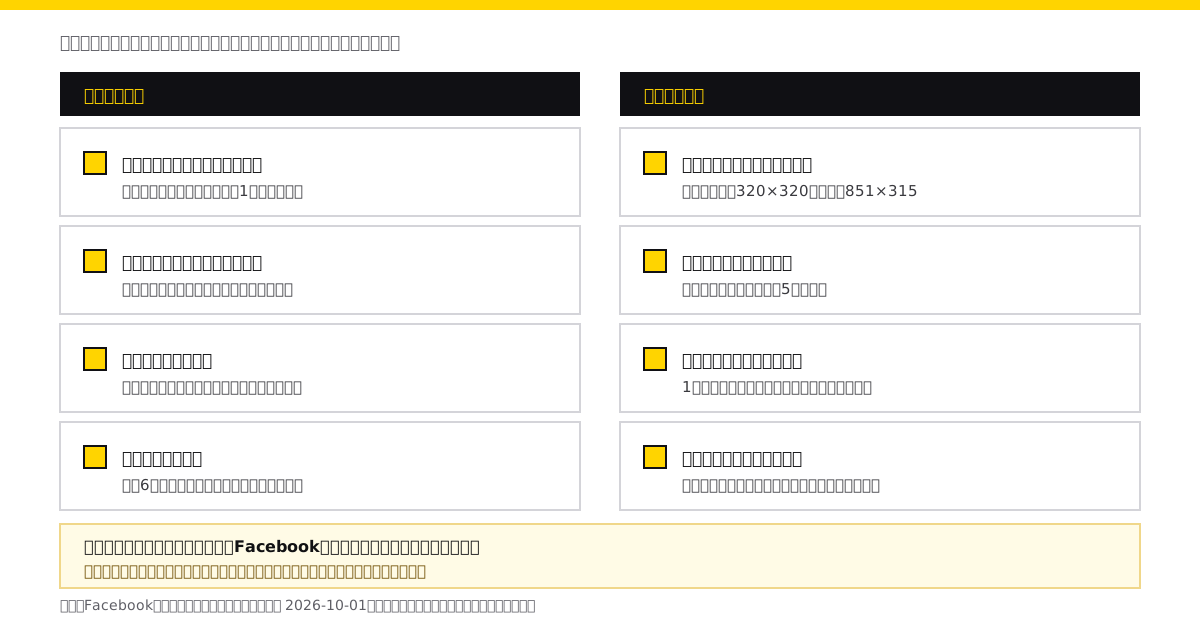
作業に入る前に、次の4つを紙に書いておくと、11手順は止まらずに終わります。どのアカウントから作るか、ガイドラインに沿ったページ名、具体的なカテゴリ、そして推奨サイズで用意した2枚の写真です。ユーザーネームは作成の直後に取れないことがあるので、取れたら名刺とチラシに回す、という順番にしておきます。
このうち会社として決めておく価値がいちばん高いのは1つめです。誰のアカウントから作るかを決め、開設したその日に全権限をもう1人へ渡す。ここが済んでいれば、残りは後からでも直せます。
この分野の実務を相談したい方へ
記事で扱っている内容は、当社が実務として支援している領域です。 自社で進めるか外部に任せるかの判断からご相談いただけます。
あわせて読みたい
 Facebookマーケティングとは?企業が活用するメリットと集客方法
 Facebookページを使った企業マーケティングの目的、プロフィール、投稿、顧客対応、インサイト、広告、集客導線の設計方法を解説します。
 Facebookページの権限管理|アクセス許可の種類と外し方の手順
 Facebookページのアクセス許可を、全権限・部分的権限・タスクへのアクセスの違いから整理し、付与と削除の手順、退職や契約終了に合わせた棚卸しまで公式ヘルプにもとづいて解説します。
 Instagram企業アカウントの作り方|設定から運用開始までを解説
 Instagram企業アカウントを始めるために、ビジネスアカウントへの切替、プロフィール、連絡先、権限、セキュリティ、インサイト、初回投稿までの手順を解説します。