

TikTokの数字を確かめようとすると、最初に「どこを開くか」で止まります。アプリにも画面があり、ブラウザにも画面があり、広告を出していればさらに別の画面があります。同じアカウントのことを調べているのに、開いた場所によって並ぶ項目も、選べる期間も変わります。
先に答えを書きます。通常投稿の数字は、ビジネスアカウントで使えるウェブビジネススイートの中にあります。そこには「ホームページ」と「アナリティクス」という性格の違う入口があり、選べる集計期間が同じではありません。広告の成果はビジネスセンターの概要ページという別の場所にあり、そこで見える範囲は持っている権限で変わります。
この記事では、TikTokがビジネスヘルプセンターと広告マネージャーのヘルプに書いている記載だけを使って、画面ごとに何が並ぶのか、同じ「視聴」という語がどの長さを指すのかを整理します。読み終えたあとに、社内の月次報告へ「どの画面のどの期間で取った数字か」を書き足せる状態を目標にします。
扱わないことも先に書きます。各指標が何点以上なら良いという基準値、業種別の平均、データが反映されるまでの時間は扱いません。参照したページに記載がないか、この記事では確認していないためです。空欄は空欄のまま残します。確認日は2026年11月10日です。画面の名称や項目は改定されるため、様式を固める前に各ページの現在の記載を確認してください。
数字は1か所にまとまっていない
ウェブビジネススイートのヘルプは、これを「TikTokビジネスアカウントウェブビジネススイートとは、TikTokビジネスアカウントにおいて利用可能なすべての機能の集合体です」と説明しています。集合体という言い方のとおり、1枚の表ではなく、役割の違う画面が束になっています。
「ホームページ」については、過去7日間・過去30日間・過去90日間の集計期間で、新規フォロワー・新規いいね・新規プロフィール訪問・新規動画視聴のデータが表示されると書かれています。見るのは4つだけで、どれも「新規」が付いています。期間の中で増えた量を確かめる画面です。
「アナリティクス」はさらに3つに分かれます。概要ではリーチ・エンゲージメント・コンバージョン・フォロワーのデータへアクセスでき、オーディエンスでは新規フォロワー・性別・年齢・上位の国・上位の都市・アクティビティというプロフィールデータが並び、動画では投稿を最新または視聴回数が多い順に並べ替えられます。
このほかに、クリエイティブハブとして成績の良い動画を最多再生数・最多コメント数・最多シェア数で絞り込む画面、認証済みビジネスアカウントのリードジェネレーションで集まった情報を確認するリードマネージャー、企業認証の情報を入れる設定が挙げられています。
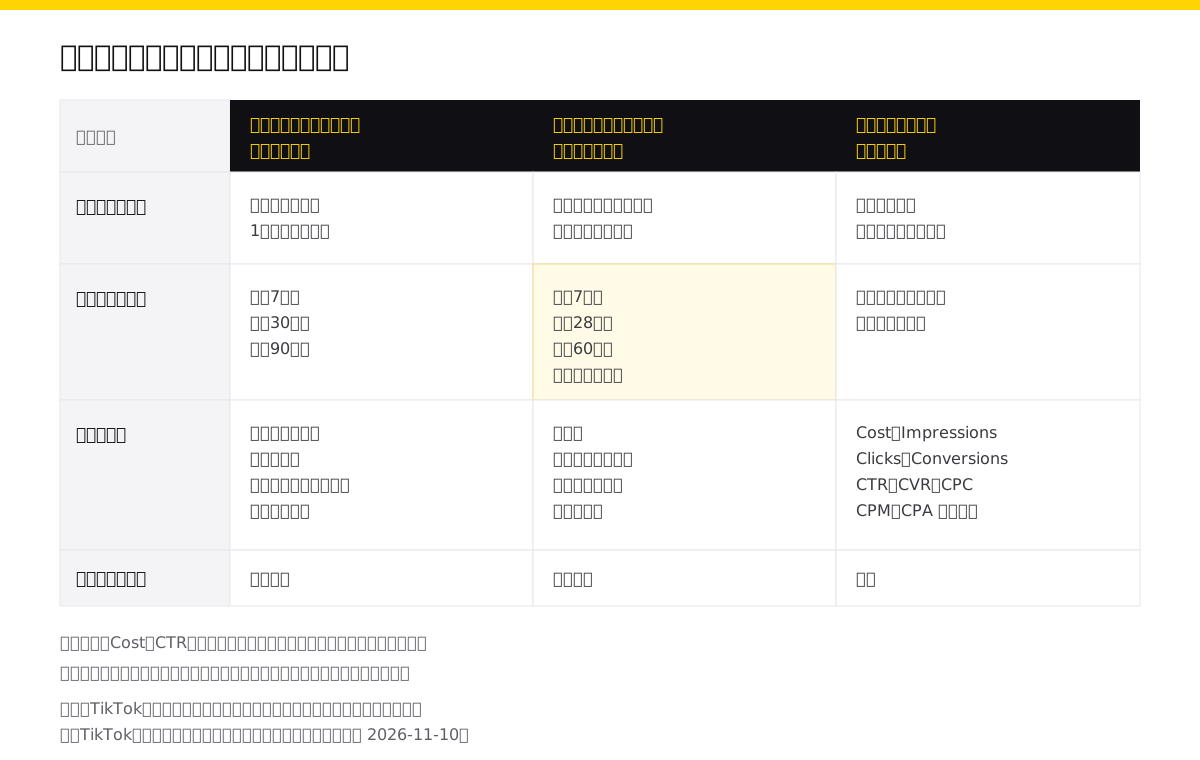
この分かれ方には実務上の意味があります。「増えたか」を見る画面と、「どこで増えたか」を見る画面が別だということです。週に一度様子を見るだけならホームページで足りますが、企画の当たり外れを判断するなら、動画の並べ替えとオーディエンスを開くことになります。アカウントの開設と権限の整え方はTikTok企業アカウントの始め方|開設から投稿・分析までを解説で扱っています。
アカウントの種類で、案内されている機能が変わる
「TikTokアカウントの種類」のページは、個人アカウントを「TikTokアプリで作成できる最も一般的なアカウントです」と説明しています。いっぽうビジネスアカウントは「パフォーマンスデータ指標、オーディエンスインサイト、クリエイティブツールなどの機能を備え、ブランドがTikTokで一貫したマーケティング戦略を構築できる公開プロフィールです」と説明されています。分析にあたる機能は、ビジネスアカウント側の説明に出てきます。
企業認証のページを読むと、もう一段細かく分かれています。認証済みビジネスアカウントの機能一覧に、アナリティクスとして「基本的な分析」と「コンバージョン分析」が並んでいます。同じ一覧には、メッセージの自動リード収集、AIチャットボット、オーガニックコンバージョンアンカーも挙げられています。なお企業認証は、著名人や大手ブランドに付く青いバッジとは別のものだと書かれています。
| アカウントの種類 | ページの説明 | 分析について書かれていること |
|---|---|---|
| 個人アカウント | 「TikTokアプリで作成できる最も一般的なアカウントです」 | 記載がありません |
| ビジネスアカウント | 「パフォーマンスデータ指標、オーディエンスインサイト、クリエイティブツールなどの機能を備え…公開プロフィールです」 | パフォーマンスデータ指標とオーディエンスインサイトを備えると記載 |
| 認証済みビジネスアカウント | 企業認証を通したアカウント。限定のツールや機能を利用できる | 機能一覧に「基本的な分析」「コンバージョン分析」 |
ここから言えるのは、「分析」を一語でまとめられないということです。増減を見る基本的な分析と、コンバージョンまで見る分析が、別の項目として書かれています。自社の画面にコンバージョンの項目が見当たらないとき、設定のどこかを探し続ける前に、アカウントの状態がどれに当たるのかを確かめたほうが早いことがあります。
逆の注意もあります。認証を通せば数字が増えるわけではありません。増えるのは見える項目と使える機能です。投稿が届く仕組みは認証とは別の話で、こちらはTikTokのおすすめに乗る仕組み|公式が示す判断材料と対象外の条件で扱っています。
集計期間の選択肢が、画面で違う
ここが報告を作るときにつまずく場所です。ホームページの期間は過去7日間・過去30日間・過去90日間、アナリティクスの期間は過去7日間・過去28日間・過去60日間または任意の集計期間と書かれています。30日と28日、90日と60日が、同じ製品の中に並んでいます。
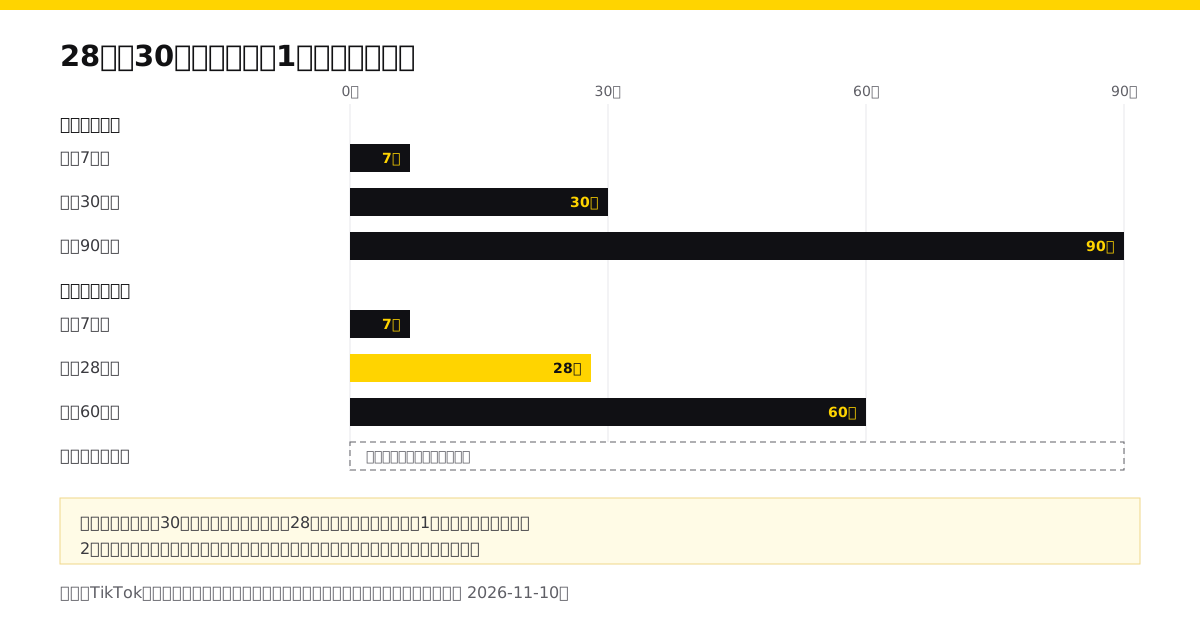
差は小さく見えますが、月次の報告では無視できません。先月はホームページの30日で数え、今月はアナリティクスの28日で数えたとすると、2日分の投稿と視聴が増減として現れます。施策の結果ではないものを、施策の結果として読むことになります。担当者が交代した月や、報告の様式を作り直した月に起こりやすい事故です。
対処そのものは簡単です。社内の様式に「どの画面の、どの期間で取ったか」を書く欄を作ります。任意の集計期間を使って毎月1日から末日でそろえる方法もありますが、その場合も月の日数の違いは残ります。そろえた期間と、そろえられない理由を、数字の隣に残しておくほうが後から読めます。指標の定義から見る項目を絞る手順はアクセス解析で見る指標の選び方|定義と前提から絞り込むで整理しています。
もう1つ、ホームページとアナリティクスでは項目名も対応していません。ホームページの「新規動画視聴」とアナリティクスの概要にある「リーチ」は、名前が違う以上、同じ数とは限りません。参照したページには両者の関係について記載がないため、この記事では同じものとして扱いません。
「視聴」が指す長さは、場面ごとに違う
「視聴」という語は、TikTokのヘルプの中で1つの意味では使われていません。ここを押さえておくと、社内でも社外の資料でも数字の読み違いが減ります。
広告マネージャーのビジネスアカウントオーディエンスのページは、「オーガニックプロフィールが以下のいずれかのイベントを完了している場合に限り、所有するTikTokビジネスアカウントを利用して、ユーザーをリターゲティングすることができます」と説明しています。選べるイベントは、フォロー、2秒の動画視聴、6秒の動画視聴、100%の動画視聴数、エンゲージメント、プロフィール訪問です。
定義はそれぞれ具体的です。2秒の動画視聴は「ビジネスアカウントのいずれかの動画を2秒以上視聴したユーザー」、100%の動画視聴数は「ビジネスアカウントのいずれかの動画を最後まで視聴したユーザー」、エンゲージメントは「ビジネスアカウントの動画に対して、いいね・シェア・コメントのいずれかを行ったユーザー」です。ルックバックの期間は動画視聴・エンゲージメント・プロフィール訪問が7日・14日・30日から選ぶ形で、フォローだけは「なし」と書かれています。フォローは取り消されるまで続く状態なので、期間で切る必要がないという扱いだと読めます。同じページには、クリエイターアカウントとSpark Adsは、クリエイターの同意があってもサポート対象外と明記されています。
いっぽう動画再生のデータ指標のページは、広告マネージャーの指標を定義しています。動画視聴数は「動画の再生開始回数」、動画の2秒視聴数は「インプレッションセッション内で動画が2秒以上再生された回数」、再生完了数は「動画が100%再生された回数」です。25%・50%・75%までの再生数も、それぞれ「動画の長さの25%以上が再生された回数」といった形で定義されています。平均視聴時間は1人あたりと1再生あたりの2種類があり、どちらもリピート視聴の時間を含むと書かれています。
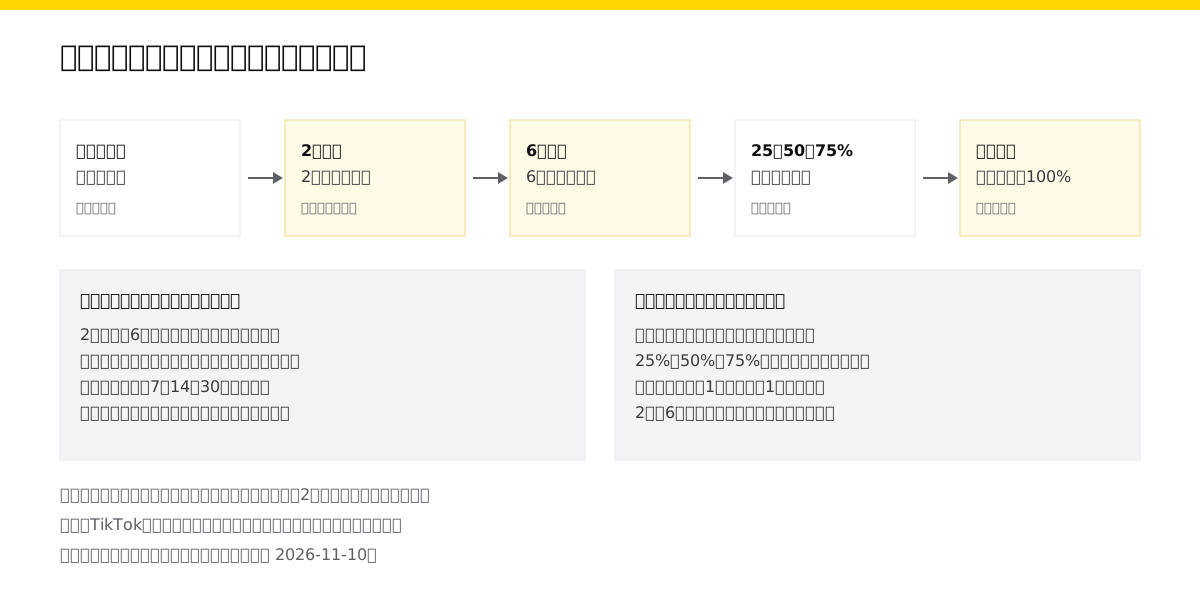
2つを並べると、見落としやすい違いが出てきます。数えている単位が違います。オーディエンス側は「2秒以上視聴したユーザー」、指標側は「2秒以上再生された回数」です。人を数えているのか、回数を数えているのかの違いです。社内の資料に「2秒視聴」とだけ書くと、どちらの数字なのかが後から分かりません。
もう1つは、これらがいずれも広告側のページに書かれた定義だという点です。通常投稿の画面に出てくる「動画視聴」が同じ数え方なのかどうかは、参照したページには書かれていません。この記事では確認できていないため、同じものとして扱わないでください。定義の出所を書き添えておけば、後から確かめ直せます。
広告の数字は別の画面にある
ビジネスセンターの概要ページのヘルプは、この画面で広告のパフォーマンスデータと動画インサイトを見て、リスクに気づけると説明しています。クリエイティブのモジュールでは成績の良い動画が6本並び、Cost・Impressions・Clicks・Conversions・CTR・CVR・CPC・CPM・CPAから指標を選べると書かれています。残高が少ないときの通知、アカウントの停止や広告の否認の通知も、この画面の役割として挙げられています。広告のパフォーマンスには、権限を持つアカウントを横断して見るタブと、組織単位で見るタブがあり、期間・アカウント・指標で絞り込めます。
ここで重要なのは、同じページに持っている権限の種類によって、画面で見られるものが決まると書かれている点です。ビジネスセンターの管理者と標準メンバー、広告アカウント側の管理者・運用者・アナリスト、支払いに関わる役割が分かれています。
つまり「見えない」は「存在しない」ではありません。代理店や複数の担当者が関わる体制では、誰にどこまで見えているのかを先に確かめてから、報告の様式を決めます。権限が足りないまま様式を作ると、毎月だれかに依頼して数字をもらう運用になり、定義の確認まで手が回らなくなります。広告側の費用の考え方はTikTok広告の費用はいくら?種類・課金方式・予算を解説で扱っています。
通常投稿と広告を同じ表の同じ列に入れないことも決めておきます。画面が違い、期間の刻みが違い、指標の定義も違うためです。並べるのであれば、数字の出所を列として持たせ、合計しないようにします。アカウント全体の運用の組み方はTikTokマーケティングとは?企業が集客に活用する方法を解説にまとめています。
月次の報告に書く5項目
ここまでの記載から、報告の様式に入れておく欄を決められます。数字そのものを増やす工夫ではなく、来月も同じ条件で比べられるようにするための欄です。
| 欄 | 書くこと | 入れる理由 |
|---|---|---|
| 画面名 | ホームページ/アナリティクス/ビジネスセンター概要ページ | 画面によって並ぶ項目が違う |
| 集計期間 | 過去7日間・過去28日間・過去30日間などの選択肢と、任意の場合は開始日と終了日 | 28日と30日が混ざると前月比が崩れる |
| 項目名 | 画面に出ている表記のまま(新規動画視聴、リーチなど) | 社内の言い換えで定義が消えるのを防ぐ |
| 定義の出所 | 参照したヘルプのページ名とURL | 人を数えた数か、回数を数えた数かを後から確かめられる |
| 確認日 | ヘルプの記載を確かめた日 | 画面と項目は改定される |
5つのうち、省かれやすいのは定義の出所と確認日です。画面を見ながら作っているあいだは自明に思えるため、書かずに済ませてしまいます。半年後に別の担当者が同じ様式を引き継ぐと、「視聴」が人なのか回数なのか分からないまま前年比を出すことになります。
項目名を画面の表記のまま書くことにも理由があります。社内で「視聴数」や「再生数」と言い換えると、どのイベントを数えたのかが落ちます。表記が長くて読みにくいときは、言い換えを別の列に置き、画面の表記を残してください。
公式ヘルプで確認できなかったこと
参照したページの記載だけで書いているため、確認できなかったことを空欄として残します。
アプリ内の画面名と、ウェブ側の項目の対応は確認していません。この記事はブラウザから使うウェブビジネススイートと、広告マネージャー・ビジネスセンターのヘルプを読んでいます。アプリ側の画面構成については、別のヘルプを確認する必要があります。
データが反映されるまでの時間についても、参照したページに記載を見つけられませんでした。前日の数字が当日に出るのか、少し遅れるのかは、この記事では書けません。報告の締め日を決めるときは、実際の画面で数日ぶん見比べて確かめてください。
保存数やシェア数といった個別の指標について、通常投稿側の定義を書いたページは、今回参照した範囲にありませんでした。ウェブビジネススイートのヘルプはどのデータが並ぶかまでを書いており、1つずつの定義はこのページにありません。オーディエンスの属性データがどのように推定されているのかも、同様に確認していません。
どの数値なら良いという基準値、業種別の平均、投稿本数と伸びの関係も扱っていません。これらは参照したページに記載がなく、推測で書くことになるためです。音源や素材の権利の扱いはTikTokで企業が使える楽曲|商用音楽ライブラリの範囲と転載の扱いにまとめています。
まとめ
TikTokの数字は1か所にまとまっていません。通常投稿はウェブビジネススイートの中の「ホームページ」と「アナリティクス」、広告はビジネスセンターの概要ページです。どれを開いたかで、並ぶ項目も選べる期間も変わります。
いちばん実害が出やすいのは集計期間です。ホームページは過去7日間・過去30日間・過去90日間、アナリティクスは過去7日間・過去28日間・過去60日間または任意の期間です。28日と30日を同じ「1か月」として並べると、施策と関係のない差が前月比に乗ります。
「視聴」という語も1つの意味ではありません。リターゲティングの側では2秒以上・6秒以上・最後まで視聴したユーザーが定義され、広告の指標の側では2秒以上・25%・50%・75%・100%再生された回数が定義されています。人と回数を取り違えないように、定義の出所を数字の隣に残します。
やることは5つの欄を作ることだけです。画面名、集計期間、画面の表記どおりの項目名、定義の出所、確認日。この5つがそろっていれば、担当者が変わっても同じ条件で比べられます。確認日は2026年11月10日です。画面と項目は改定されるため、様式を固める前に各ページの現在の記載を確かめてください。
この分野の実務を相談したい方へ
記事で扱っている内容は、当社が実務として支援している領域です。 自社で進めるか外部に任せるかの判断からご相談いただけます。
あわせて読みたい
 TikTok企業アカウントの始め方|開設から投稿・分析までを解説
TikTok企業アカウントの目的設定、Business Accountへの切り替え、会社による権限管理、プロフィール、初回投稿、分析手順を解説します。
 TikTokのおすすめに乗る仕組み|公式が示す判断材料と対象外の条件
TikTokが公式に説明しているおすすめ(For You)の判断材料3種類と重みの差、フォロワー数が直接の要素ではないという記述、同じ投稿者の動画が連続しない仕組み、推薦の対象外になりうる内容とアカウント単位の制限を整理します。
 TikTokマーケティングとは?企業が集客に活用する方法を解説
TikTokマーケティングの目的、Business Account、動画企画、制作体制、権利・安全管理、分析、広告との役割分担を企業向けに解説します。