

アクセス解析の画面には、指標が数十種類並んでいます。全部を眺めても、どの数字が動いたときに何をすればいいのかは決まりません。順番があります。先に目的を決め、次にその目的を測れる指標の定義を確認し、最後にその数字が成り立っている前提を押さえます。この記事では、Google アナリティクス ヘルプに書かれている定義だけを使って、セッション・エンゲージメント率・直帰率・アクティブユーザー数がそれぞれ何を数えているのかを整理し、そこから自社で見る項目を絞るまでの手順をまとめます。ヘルプに記載のない値は推測で埋めず、確認できなかったこととして残しています。
ディメンションと指標を分けて数える
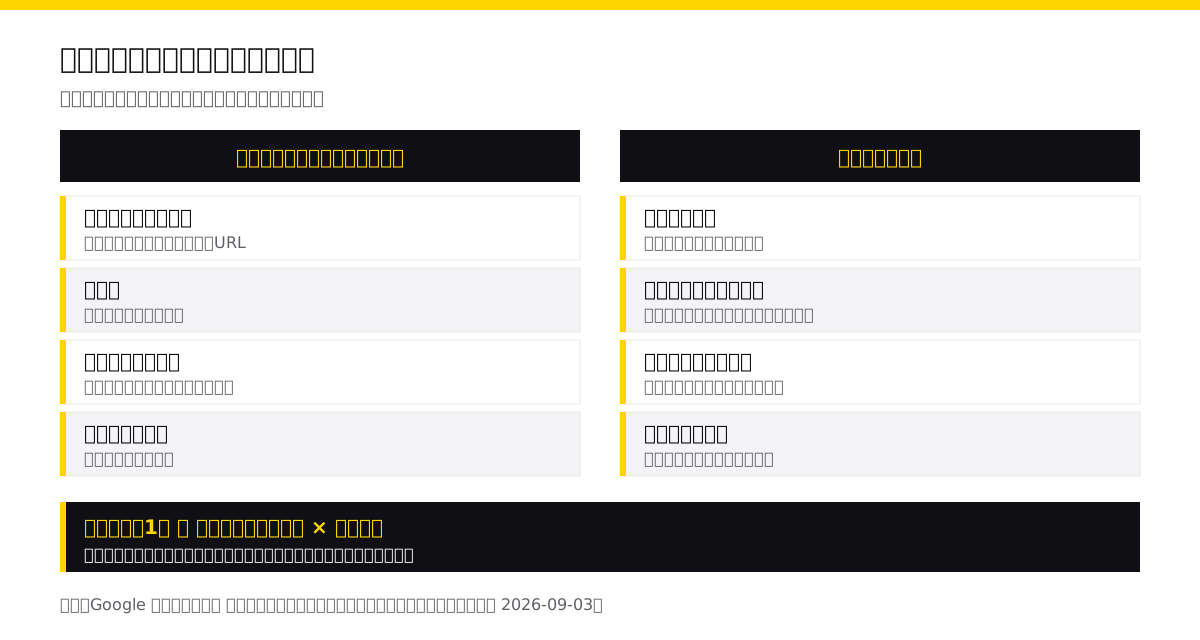
アクセス解析のレポートは、ディメンションと指標という2種類のデータでできています。Google アナリティクス ヘルプは、ディメンションをデータを分類・グループ化するための属性、指標を数値で測定される量的なデータとして説明しています。ページロケーション(ユーザーがアクセスしたページの完全なURL)、参照元(トラフィックの発生元)、デバイスカテゴリ、国や地域はディメンションにあたります。セッション数、アクティブユーザー数、エンゲージメント率、キーイベント数は指標です。
この2つを混ぜたまま考えると、指標を決めたつもりで分類軸しか決めていない、という状態になります。「流入元を見る」は分類軸の話で、まだ何を数えるのかが決まっていません。逆に「セッション数を見る」だけでは、どの単位で切って比べるのかが決まっていません。レポートの1行は、ディメンションの値と指標の値がそろって初めて判断の材料になります。見る指標を書き出すときは、必ず「どの軸で切った、何の数か」という形にそろえてください。
セッションは操作が途切れた時点で終わる
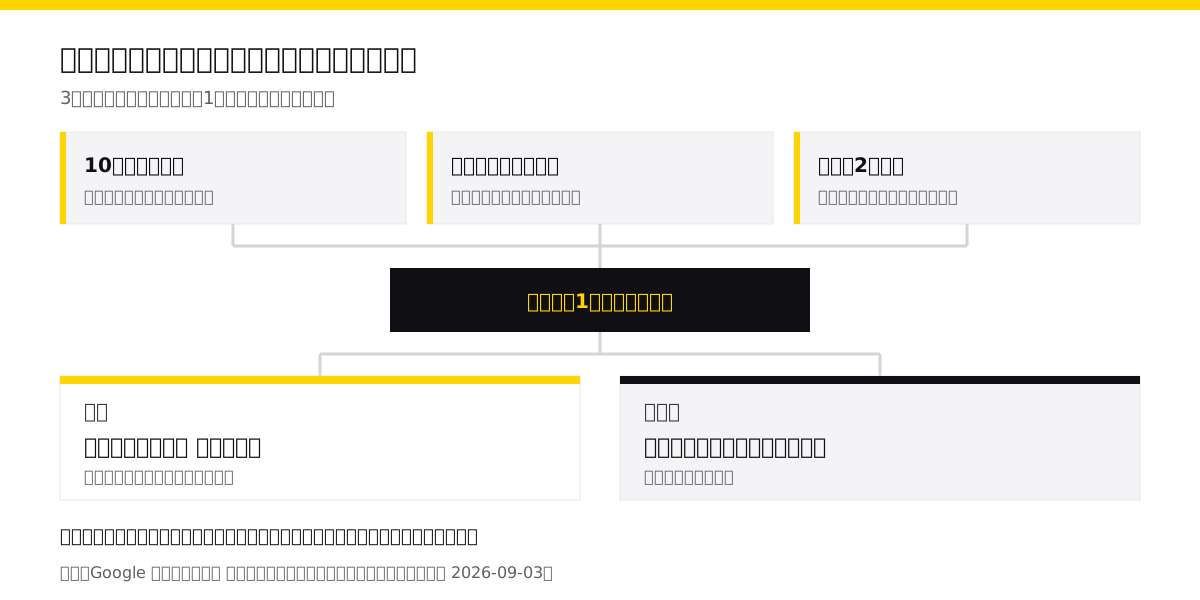
セッション数はよく使われる指標ですが、セッションがどこで切れるのかを知らないまま増減を見ても、意味を読み取れません。ヘルプはセッションを、ユーザーがウェブサイトまたはアプリケーションを操作する時間と定義しています。セッションが開始されると自動的に session_start イベントが収集され、デフォルトでは、30分間操作がなければセッションは終了(タイムアウト)します。
つまり同じ人が朝と夜に訪れれば2セッションになり、記事を開いたまま長く離席して戻ってきた場合も、本人の感覚では一度の訪問でも2セッションとして数えられます。セッション数が増えたことは、訪れた人が増えたことと同じではありません。人の数を見たいのか、訪問の回数を見たいのかを、指標を選ぶ時点で決めておきます。
タイムアウトの時間は設定で変更できます。過去の数値と比べるときや、複数のプロパティを並べるときは、この設定がそろっているかを先に確認してください。設定が違えば、サイトの状態が変わっていなくてもセッション数は動きます。
エンゲージメント率と直帰率は同じことの裏表
エンゲージメント率について、ヘルプはウェブサイトまたはモバイルアプリにおけるエンゲージメント セッションの割合と説明しています。そして直帰率は、その反対で、エンゲージメントが発生しなかったセッションの割合です。両方をダッシュボードに並べても、分かることは増えません。片方を見れば、もう片方は決まります。
肝心なのは、どのセッションがエンゲージメント セッションとして数えられるのかです。ヘルプによれば、セッションが10秒以上継続する、キーイベントが発生する、ページビューまたはスクリーン ビューが2回以上発生する、のいずれかを満たしたときに該当します。いずれか1つで足りるため、10秒読んで離脱したセッションも、エンゲージメントがあったものとして数えられます。
この条件を知らずに直帰率を下げようとすると、内容の改善ではなく、条件を満たしやすくする方向へ手が向きます。指標そのものを目標にすると起きやすい失敗です。直帰率を見るなら、その数字が何を満たさなかったセッションの割合なのかを、チーム内で言葉にそろえてから使ってください。
主要な指標の定義をそろえておく
見る指標を決める前に、それぞれの定義と前提を一覧にしておくと、レポートを共有したときの解釈のずれが減ります。次の表は、公式ヘルプの記載から、よく使う5つの指標を整理したものです。
| 指標 | 公式ヘルプの説明 | 見るときの前提 |
|---|---|---|
| セッション数 | 開始されたセッションの数 | 操作が30分間ないとタイムアウトで終了する |
| アクティブユーザー数 | 指定した期間にサイトまたはアプリを利用したユニークユーザーの数 | エンゲージメント セッションなどの条件で判定される |
| エンゲージメント率 | エンゲージメント セッションの割合 | 分母はセッション。直帰率の反対 |
| 直帰率 | エンゲージメントが発生しなかったセッションの割合 | エンゲージメント率が決まれば自動的に決まる |
| キーイベント数 | ユーザーがキーイベントをトリガーした回数 | 何をキーイベントに設定したかで意味が変わる |
キーイベント数だけは、他の指標と性質が違います。値の意味が、自社の設定に依存するためです。同じ件数でも、資料請求だけをキーイベントに設定したサイトと、ページの下端到達まで設定したサイトでは、まったく違う事実を指しています。数字を社内で共有するときは、必ず設定内容とセットで渡してください。
アクティブユーザー数は「利用した人」を数えている
アクティブユーザー数について、ヘルプは指定した期間にサイトまたはアプリを利用したユニークユーザーの数と説明しています。ここでいう「利用した」にも条件があり、エンゲージメント セッションが発生したユーザー、ウェブサイトなら first_visit イベントまたは engagement_time_msec パラメータが記録されたユーザーが該当します。アプリの場合は first_open イベントや user_engagement イベントが判定に使われます。
読み違いが起きやすいのは、この指標をそのまま訪問者数と読み替えたときです。表示されただけで離脱した端末が、必ず1人として数えられるとは限りません。人数の増減を追う指標としては使えますが、実際に何人が来たかを厳密に表す数ではない、という前提で扱います。ここを曖昧にしたまま社外へ数字を出すと、あとで説明できなくなります。
目的から、見る指標を3つに絞る
定義がそろったら、見る指標を絞ります。順番は、目的を書く、その目的が達成に近づいたと言える出来事を1つ決める、その出来事を数えられる指標を選ぶ、の3段階です。目的が問い合わせを増やすことなら、達成に近づいた出来事は問い合わせの送信で、指標はそれをキーイベントとして設定したうえでのキーイベント数になります。
このとき、指標を増やしすぎないことが大切です。実務で毎週見るのは3つ程度が上限だと考えてください。目的に直結する指標を1つ、そこへ至る途中を見る指標を1つ、内容の質を疑うための指標を1つ、という組み立てが扱いやすい形です。残りの指標は、異変が起きたときに原因を探すために使います。常時見る対象と、調べるときだけ開く対象を分けておくと、レポートが増えても運用が破綻しません。
KGIからKPIへ分解する考え方そのものは、マーケティングKPIとは?目標設定から指標の選び方まで解説で扱っています。この記事は、そこで選んだKPIを実際に計測する側の話です。
比べるときは集団の条件をそろえる
指標を決めても、比べ方を間違えると判断を誤ります。よくあるのが、今月の数字と先月の数字をそのまま並べる比較です。新しく来た人と、以前から使っている人が同じ分母に入っていると、施策の効果なのか、単に母数が増えただけなのかを区別できません。
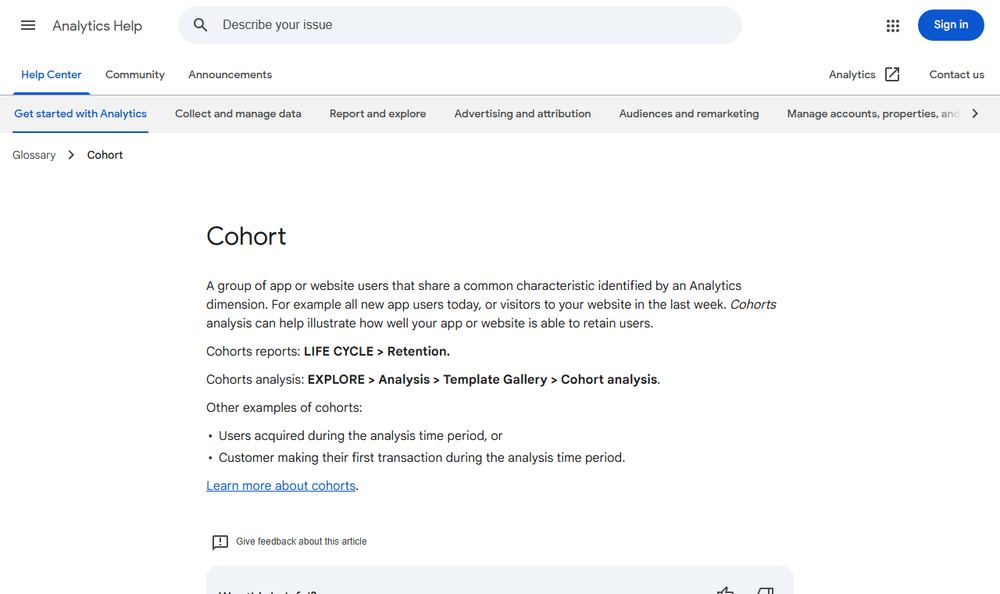
そこで使うのがコホートです。ヘルプはコホートを、アナリティクスのディメンションで識別される共通の特性を持つアプリユーザーまたはウェブサイト ユーザーのグループと説明しています。例として、今日のすべての新規アプリユーザーや、過去1週間にウェブサイトにアクセスしたユーザーが挙げられています。同じ条件で集めた集団を、同じ経過期間で追えば、施策の前後を比べられます。確認できる場所としては、レポートのライフサイクルにある維持率と、探索のテンプレート ギャラリーにあるコホート分析が挙げられています。
数字を読む前に確認する5項目
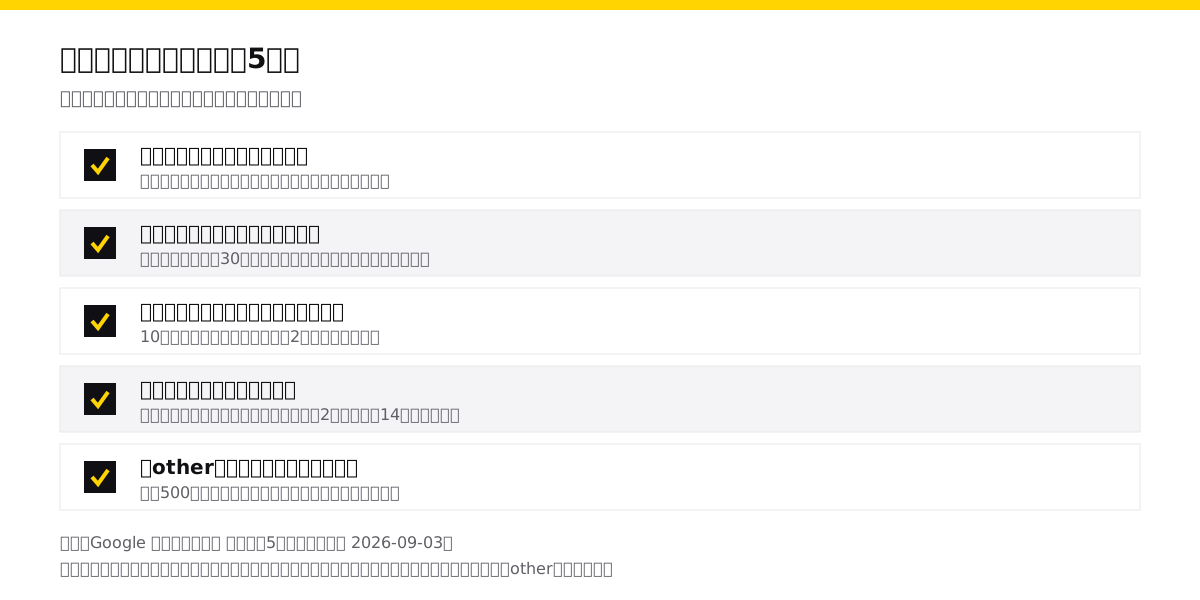
計測が正しく動いていても、次の前提を外すと判断を誤ります。レポートを開くたびに毎回確認する必要はありませんが、判断を伴うタイミングでは一度点検してください。
データの保持期間は特に見落とされます。ヘルプによれば、ユーザー単位のデータは2か月と14か月から、イベント単位のデータは2か月と14か月から選びます。イベント単位ではアナリティクス 360 のみ26か月・38か月・50か月も選べます。年齢、性別、インタレスト カテゴリのデータには、設定に関係なく常に2か月の保持期間が適用されます。長期の推移を見ようとして、そもそも残っていない期間を掘っていた、ということが起こります。
行数の上限も知っておきます。ヘルプは、テーブルの行数が上限を超えると、最も一般的なディメンション値だけが表示され、あまり一般的でない値は「(other)」行にまとめられると説明しています。値が500を超えるディメンションは高基数ディメンションとみなす必要がある、という記載もあります。ただし、この500という値は上限ではなく目安だと明記されています。細かい内訳を追うつもりでレポートを開いても、内訳がまとめられていて追えない場合があります。
指標を決めたあとに続くもの
見る指標が決まると、次に出てくるのが、その成果はどの流入元のおかげなのか、という問いです。これは指標の定義とは別に、功績の割り当て方を決める設定の話になります。GA4のアトリビューション設定|モデルの違いと数字が動くレポートで、選べるモデルと、設定を変えたときに数字が動くレポートを整理しています。
広告費をかけている場合は、媒体の管理画面とアクセス解析の数字が一致しない前提で運用する必要があります。照合の進め方はWeb広告の効果測定方法|見るべき指標と改善の進め方にまとめました。率の指標を扱うときの分母の選び方については、コンバージョン率とは?CVRの計算方法と改善するときの考え方が近い話をしています。
指標は、決めた時点で終わりではありません。サイトの目的が変わったとき、キーイベントの設定を変えたとき、計測の仕様が改定されたときには、同じ名前の指標でも中身が変わります。定義と前提を記録に残し、変えたら日付とともに更新してください。数字の意味が変わったことに気づけるかどうかが、アクセス解析を判断に使えるかどうかを分けます。
この分野の実務を相談したい方へ
記事で扱っている内容は、当社が実務として支援している領域です。 自社で進めるか外部に任せるかの判断からご相談いただけます。
あわせて読みたい
 マーケティングKPIとは?目標設定から指標の選び方まで解説
 マーケティングKPIの決め方を、KGIからの分解、指標の選び方、計測の設計という順で解説します。施策別の代表的な指標、目標値の置き方、運用でつまずかないための注意点を整理します。
 GA4のアトリビューション設定|モデルの違いと数字が動くレポート
 GA4で選べる3つのアトリビューションモデル、ルックバックウィンドウの既定値、設定変更で数字が動くレポートと動かないレポートを、Google Analytics ヘルプの記載にもとづいて整理します。
 コンバージョン率とは?CVRの計算方法と改善するときの考え方
 コンバージョン率(CVR)の計算方法と、分母の選び方による違いを解説します。数字を比べるときの注意点、平均値に頼らない判断、改善の優先順位の付け方までを実務目線で整理します。