

LinkedInの会社・団体ページを複数人で運用しようとすると、最初に決めることになるのが管理者の役割です。ヘルプページに挙げられているページ管理者の役割はスーパー管理者・コンテンツ管理者・アナリストの3つで、広告の運用については「ペイドメディア管理者」という別の枠が用意されています。
ただ、実務でつまずくのは役割の選び方ではありません。追加するための条件です。LinkedInでは、管理者にしたい相手が自分とつながっていて、しかもそのページをフォローしている必要があります。これを知らないまま進めると、設定画面で名前を検索しても候補に出てこず、権限の不具合を疑って時間を使うことになります。
この記事では、LinkedInのヘルプページを一次情報として、3つの役割の範囲、追加できる条件と手順、外すときの制約、管理者が不在になったページの扱い、複数のページと広告アカウントをまとめて管理する場合の仕組みまでを順に整理します。ページそのものの開設手順はLinkedIn企業ページの作り方で扱っているため、ここでは権限に絞ります。
役割は3つ、できることの範囲で分かれる
ヘルプページ「LinkedIn会社・団体ページの管理者の役割と権限」には、ページ管理者の役割としてスーパー管理者、コンテンツ管理者、アナリストが挙げられています。権限は表の形で整理されていて、区分として次のような項目が並んでいます。
- ページ管理者とペイドメディア管理者の管理
- ページの利用可能なすべてのフィールドの編集
- キャリアページの管理
- ページとしての、投稿やスポンサードコンテンツの作成、管理、コメント、リアクション
- 分析の表示とエクスポート
このうち最も広い範囲を持つのがスーパー管理者です。管理者そのものを管理でき、ページのフィールドを編集できます。言い換えると、スーパー管理者を渡すというのは「ページを別の人に渡せる権限まで渡す」ということです。社外の協力会社に軽い気持ちで割り当てる役割ではありません。
コンテンツ管理者の中心にあるのは、ページとしての投稿やスポンサードコンテンツを作成・管理し、コメントやリアクションをする権限です。日々の運用を担当する人に向いています。投稿が会社名で出ていくという点は、割り当てる前に本人へ伝えておく必要があります。
アナリストに与えられるのは分析の表示とエクスポートです。投稿もページの設定も変えられないため、数値だけを見たい人に渡す役割になります。月次の報告に同席する営業や経営層には、この役割で足りることが多いはずです。
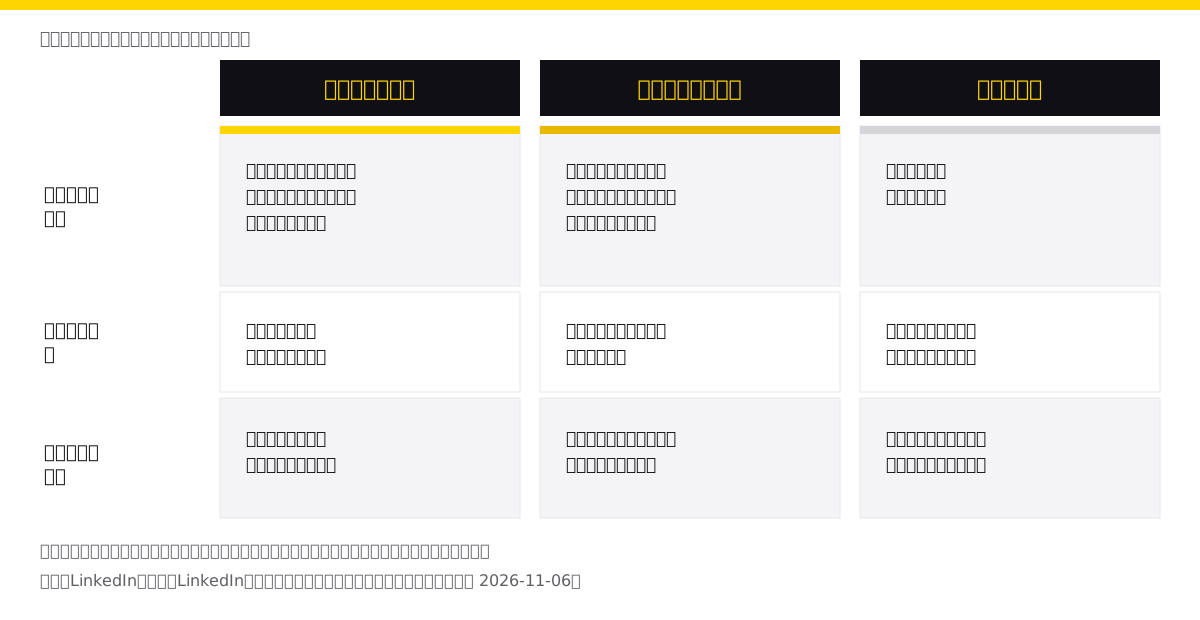
上の箇条書きは、権限表に並んでいる区分を抜き出したものです。どの役割がどの項目に権限を持つかという対応そのものは、ヘルプページの表で確かめてください。この記事で扱っているのは、各役割の説明として示されている中心的な範囲だけです。項目の構成はLinkedIn側の変更で変わり得るため、社内の規定へ写すときは確認日を併記しておくと管理しやすくなります。
追加できる条件は4つで、2つは相手の操作が必要
ヘルプページ「LinkedIn会社・団体ページの管理者を追加する」には、管理者として追加できるメンバーの条件が挙げられています。1次、2次、または3次のつながりであること、管理者として追加しようとしているページをフォローしていること、ページとメンバーの間にブロック関係がないこと、メンバーのアカウントに違反のフラグが立てられていないことです。
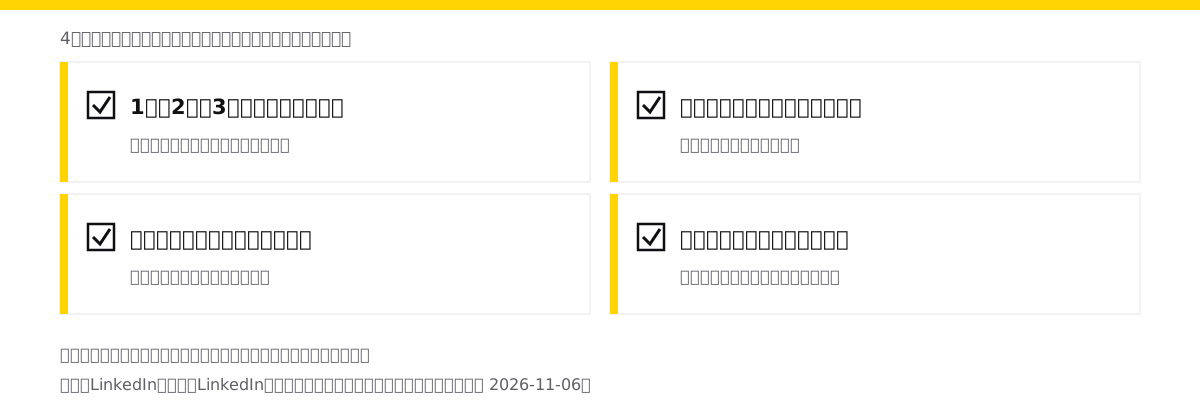
4つのうち、つながりとフォローの2つは管理者側の操作では完結しません。相手がつながり申請を承認し、ページをフォローするまで待つ必要があります。入社初日に管理者を割り当てる段取りを組んでいると、ここで止まります。実務では、権限を渡す前の依頼として「つながり申請の承認」と「ページのフォロー」を先に伝えておくのが早道です。
ブロック関係と違反フラグの2つは、めったに当たらない代わりに原因が見えにくい条件です。候補に出てこない理由が分からないときは、つながりとフォローを確認したうえで、この2つが残っていることを思い出してください。
追加の手順そのものは設定画面の中にあります。ページのスーパー管理者ビューに移動し、左側メニューの設定から「管理者を編集」を開き、「ページ管理者」または「ペイドメディア管理者」のタブを選び、「管理者を追加」からメンバー名を検索して役割を選び、保存します。タブが2つに分かれているのが要点で、広告の運用担当者はページ管理者ではなくペイドメディア管理者の側で設定します。広告費の考え方はLinkedIn広告の費用で別に扱っています。
誰にどの役割を渡すかは、2つの質問で決まる
役割を選ぶときに迷うのは、だいたい「コンテンツ管理者かアナリストか」の線です。判断は2つの質問で足ります。
1つ目は、ページの設定や管理者を変える必要があるかです。必要があるならスーパー管理者しかありません。必要がないなら、ここで候補から外します。
2つ目は、ページとして投稿する必要があるかです。投稿やコメントをページの名前で行うならコンテンツ管理者、数値を見るだけならアナリストです。
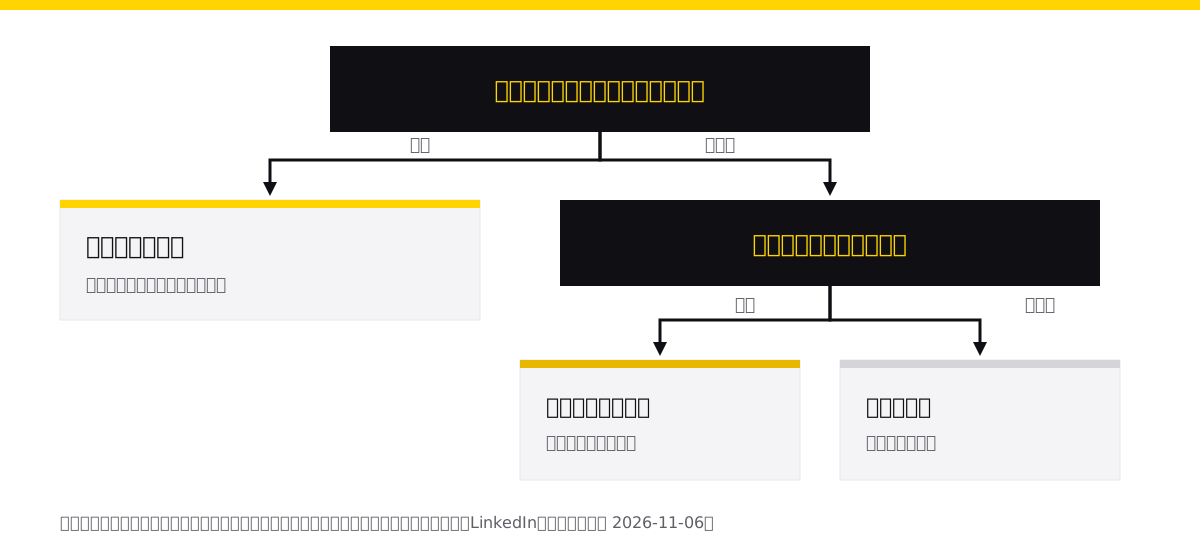
この順番にすると、迷ったときに上位の役割へ寄せてしまう事故を防げます。「とりあえずスーパー管理者にしておく」という運用は、権限を渡した相手が自分を外せる状態をつくるという意味になります。分析の見方を共有したいだけなら、アナリストで渡したうえでLinkedInのアナリティクスの見方の手順を共有するほうが安全です。
外すときは、スーパー管理者を空にできない
ヘルプページ「ページ管理者の役割を削除する」には、すべてのページに少なくとも1人のスーパー管理者が必要であること、ページの唯一のスーパー管理者を削除するにはまず別のスーパー管理者を割り当てる必要があることが書かれています。
これは制約ですが、同時に運用上の目安にもなります。スーパー管理者を1人しか置かない状態は、その1人が動けなくなると変更ができない状態です。削除の順番が固定されているということは、交代のときに「先に次の人を立てる」以外の進め方がないという意味でもあります。
削除の手順も設定画面にあります。スーパー管理者ビューから設定を開き、「管理者を編集」で該当するタブを選び、管理者名の右にある削除のアイコンを押して確定します。退職や契約終了のタイミングでここを通す運用を決めておくと、名前だけが残り続ける状態を避けられます。
| 場面 | 先にやること | 根拠にしているヘルプページ |
|---|---|---|
| 担当者を増やす | つながりの承認とページのフォローを依頼する | 管理者を追加する |
| 広告の担当者を増やす | ペイドメディア管理者のタブで設定する | 管理者を追加する |
| 唯一のスーパー管理者を外す | 別のスーパー管理者を割り当てる | 役割を削除する |
| 退職者を外す | 削除の前に引き継ぎ先の役割を確定する | 役割を削除する |
管理者が不在になったページは、権限をリクエストする
前任者が退職し、スーパー管理者が誰もいないページが残ることがあります。この場合に使うのが、ヘルプページ「LinkedIn会社・団体ページの管理者権限をリクエストする」に書かれている手続きです。
適格要件として、プロフィールの職歴セクションに組織での現在のポジションを記載すること、現在の会社のメールアドレスを使用して職場を確認すること、管理者権限をリクエストするページをフォローすることが挙げられています。手順は、対象のページに移動し、「その他」のボタンから「管理者権限をリクエストする」を選び、適格性を確認するチェックボックスを押して、リクエストのボタンを押す流れです。
あわせて、管理者権限をリクエストすると、そのページの現在のスーパー管理者全員に申請者の公開プロフィール情報へのアクセス権限が付与されることも記載されています。誰も管理していないと思っていたページに管理者が残っていた場合、こちらの情報はその相手に渡ります。社内で複数のページが並んでいるときは、リクエストの前に対象のページが本当に自社のものかを確かめてください。
職場の確認に会社のメールアドレスが要る点も、段取りに影響します。個人のアドレスだけで登録しているアカウントでは要件を満たせないため、先にプロフィールの整備が必要になります。
複数のページと広告アカウントをまとめるなら、ビジネスマネージャ
ページが1つなら、ここまでの設定で足ります。ページが複数あったり、代理店が複数の広告アカウントを横断して見る必要がある場合は、ヘルプページ「ビジネスマネージャーの役割と権限について」に書かれている仕組みが使えます。
同ページは、ビジネスマネージャを、組織がLinkedInのページ、広告アカウント、それらに関わる人やチームをまとめて管理できるプラットフォームとして説明しています。役割は管理者、社員、契約社員です。管理者には、人の追加と削除、パートナーアカウントの管理、請求、共有アセットの管理を含む、利用できるすべての権限があります。社員と契約社員は広告アカウントやページに追加できますが、ビジネスマネージャの中での管理操作は行えません。
つまり、ページ単位の管理者と、組織をまたいだ管理の仕組みは別の階層です。1つのページを数人で回している段階でビジネスマネージャを入れると管理する対象が増えるだけなので、ページと広告アカウントの数が増えてから検討するのが順番として合っています。LinkedInの運用全体の組み立てはLinkedInマーケティングで扱っています。
社内の台帳に残しておく項目
ヘルプページの記載は設定の仕方までで、運用の記録はこちら側の仕事です。権限の棚卸しができる形にするなら、次の項目を1枚に残しておくと足ります。
- ページごとのスーパー管理者の氏名(2人以上いるか)
- コンテンツ管理者とアナリストの氏名と、割り当てた日
- ペイドメディア管理者の氏名と、社外かどうか
- 社外の担当者について、契約の終了予定日
- 前回の棚卸しを行った日

社外の担当者を区別して書いておく理由は、契約の終了と権限の削除が別の手続きだからです。契約が切れても権限は自動で消えません。終了予定日を同じ表に置いておけば、削除の抜けに気づけます。Facebookページの権限を同時に扱っている場合は、Facebookページの権限管理の記録とまとめず、台帳を分けたほうが役割の名称を取り違えにくくなります。
よくある質問
管理者にしたい相手が検索しても出てきません
ヘルプページの条件を順に確かめてください。1次から3次までのつながりであること、そのページをフォローしていること、ブロック関係がないこと、アカウントに違反のフラグが立てられていないことの4つです。つながりとフォローは相手の操作が必要なため、依頼してから少し時間がかかります。
アナリストは投稿を消せますか
ヘルプページでアナリストに示されているのは、分析の表示とエクスポートです。投稿の操作は、ページとしての投稿やコンテンツの作成・管理という別の区分に当たります。投稿を扱う必要がある人には、アナリストではない役割を割り当てます。
スーパー管理者は何人にすればよいですか
ヘルプページに人数の推奨は記載がありません。記載されているのは、すべてのページに少なくとも1人のスーパー管理者が必要で、唯一のスーパー管理者を削除するには先に別のスーパー管理者を割り当てる必要があるという制約です。この制約から、交代や不在に備えるなら2人以上にしておくという判断になります。人数そのものは社内で決める事項です。
代理店にはどの役割を渡せばよいですか
役割の選び方そのものはLinkedIn側が指定していません。広告の運用だけを委託するなら、ページ管理者ではなくペイドメディア管理者のタブで設定します。投稿の制作まで任せるならコンテンツ管理者が範囲として対応します。スーパー管理者は管理者の管理まで含むため、社外に渡すかどうかは契約と合わせて判断してください。
ヘルプページに記載がなかったこと
この記事で参照したヘルプページには、次の項目についての記載が見当たりませんでした。推測で埋めずに、確認できなかったこととして残します。
- スーパー管理者の推奨人数、および1ページに置ける管理者数の上限
- 権限表の全項目について、どの役割に権限があるかの一覧(表そのものはヘルプページ上にあります)
- 管理者権限のリクエストが承認または却下されるまでの標準的な日数
- 役割を変更したときに、過去の投稿や分析の表示にどう影響するか
人数の上限や処理日数は、社内の段取りを組むうえで知りたくなる値です。ヘルプページで確認できないため、先に権限を立てて動作で確かめるか、LinkedIn側へ問い合わせることになります。
まとめ
LinkedInの会社・団体ページの管理者は、ヘルプページに挙げられている範囲ではスーパー管理者・コンテンツ管理者・アナリストの3つで、広告の担当者はペイドメディア管理者のタブで設定します。役割は「ページの設定や管理者を変えるか」「ページとして投稿するか」の2つの質問で1つに決まります。
実務で止まるのは追加の条件です。つながりとフォローは相手の操作が必要なため、権限を渡す前の依頼として先に伝えます。外すときは、すべてのページに少なくとも1人のスーパー管理者が必要で、唯一のスーパー管理者を外すには先に別のスーパー管理者を割り当てます。この制約があるため、交代に備えるなら複数人を置くという形になります。
管理者が不在になったページは権限をリクエストできますが、リクエストすると現在のスーパー管理者全員に公開プロフィール情報へのアクセス権限が渡ります。ページが複数あるときは、対象を確かめてから進めてください。SNS運用の全体像はSNSのカテゴリにまとめています。
この分野の実務を相談したい方へ
記事で扱っている内容は、当社が実務として支援している領域です。 自社で進めるか外部に任せるかの判断からご相談いただけます。
あわせて読みたい
 LinkedIn企業ページの作り方|開設の手順と作成前に決める3つのこと
LinkedInの企業ページを開設する手順を公式ヘルプにもとづいて整理します。作成前に決める種別と管理者、入力を求められる項目、ロゴとカバー画像の仕様、カスタムボタンまで、作成直後にやることを一続きで扱います。
 LinkedInアナリティクスの見方|指標の定義と期間を取り違えない
LinkedInページのアナリティクスで何が見られるかを公式ヘルプから整理します。タブごとの中身、エンゲージメント率の定義が画面で違うこと、訪問者30日とフォロワー365日という期間の差、個人投稿の分析が消えるまでの日数を扱います。
 LinkedInマーケティングとは?BtoB企業が見込み客を獲得する方法
LinkedInをBtoBマーケティングに活用するための企業ページ、対象者、投稿企画、専門家・従業員との連携、広告、分析方法を解説します。