

GA4に集まったデータは、いつまでも同じ形で残るわけではありません。プロパティの設定には保持期間という項目があり、標準プロパティで選べるのはユーザー単位・イベント単位ともに2か月か14か月の2つです。ただし、この設定で画面が一律に止まるわけではありません。公式ヘルプは「データ保持の設定は、データ探索とファネルのレポートにのみ影響します」と記載しています。つまり標準レポートと探索で扱いが分かれます。
ここを押さえないまま長い期間を見ようとすると、レポートの不具合を疑って時間を使うことになります。この記事では、Google アナリティクス ヘルプと Google Cloud のドキュメントに書かれている内容だけを使って、選べる保持期間、設定が効く範囲、属性データの例外、短縮と延長で起きること、そして14か月より前の推移を見たいときに取れる経路を順に整理します。確認日は2026年10月15日です。参照したページに記載が見つからなかった項目は、推測で補わず、確認できなかったこととして後半に残しました。
選べるのは2か月と14か月で、標準プロパティに第3の選択肢はない
設定の場所は、公式ヘルプの手順では「[プロパティ]列で [データ設定] > [データの保持] をクリックします」です。ここで選ぶ値が、後の節で扱うレポートの表示範囲に直結します。
選択肢は、ユーザー単位のデータとイベント単位のデータで分かれています。ヘルプが挙げている値は次のとおりです。
| 対象 | 標準プロパティで選べる値 | アナリティクス 360 で追加される値 |
|---|---|---|
| ユーザー単位のデータ | 2 か月、14 か月 | 今回参照したページでは追加の値を確認できませんでした |
| イベント単位のデータ | 2 か月、14 か月 | 26 か月、38 か月、50 か月 |
| 年齢、性別、インタレスト カテゴリ | 常に 2 か月(設定に関係なく適用) | 常に 2 か月(設定に関係なく適用) |
標準プロパティで14か月を超える値は選べません。14か月より前の推移を見たいのであれば、設定をどう変えても足りないということになります。そこから先は、この記事の後半で扱う別の手段の話になります。
同じページには、Google シグナルについて「デフォルトでは、Google ログインデータの有効期限は 26 か月です」という記載もあります。保持期間の2択とは別の仕組みなので、同じ数字の話として混ぜないでください。
効くのはデータ探索とファネルで、標準レポートは止まらない
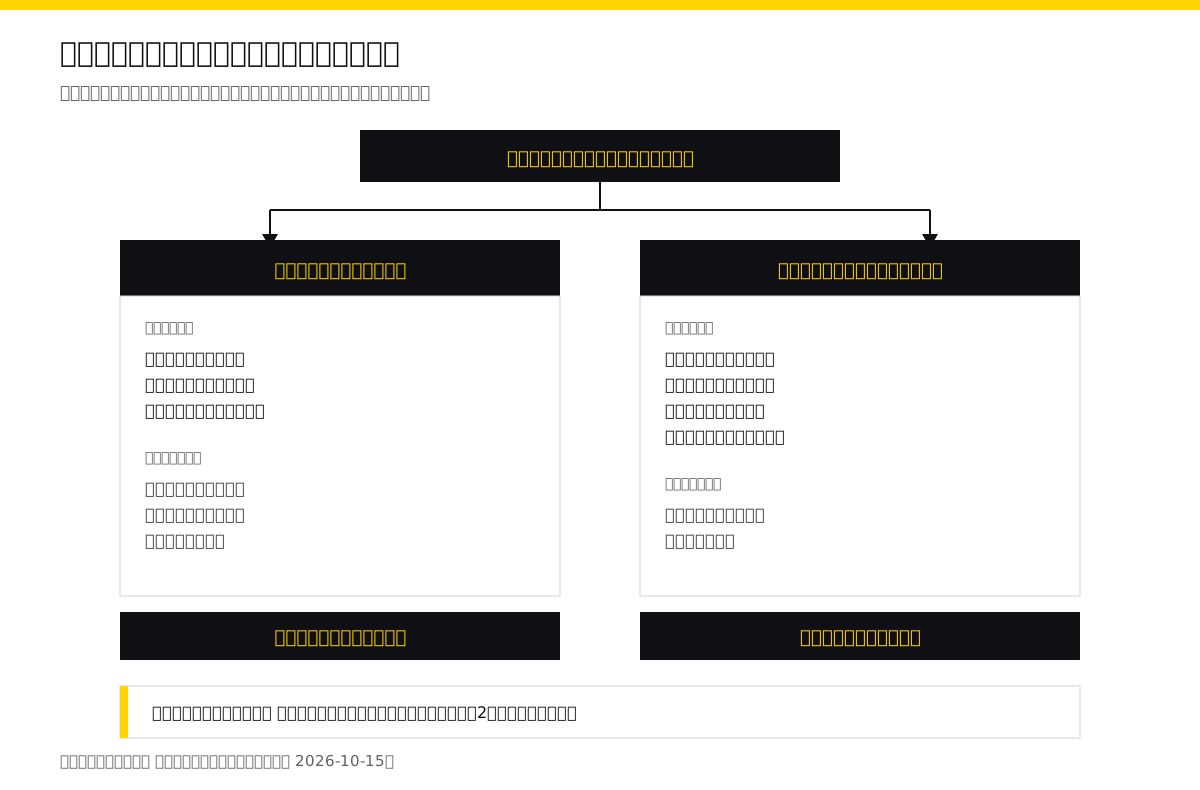
保持期間でいちばん誤解が生まれるのは、影響する範囲です。ヘルプの記載は「データ保持の設定は、データ探索とファネルのレポートにのみ影響します」で、そのうえで非集計のレポートについて「非集計レポート(Google アナリティクス 4 のデータ探索など)で保持期間より長い期間を指定すると、保持期間を超えた期間のデータはレポートに表示されません」と説明しています。
この2文を並べると、分かれ目は集計済みの表を読むのか、個々のデータから組み直すのかだと分かります。標準レポートは用意された集計を読む場所なので、保持期間の設定でそのまま止まる対象には入っていません。いっぽう探索は、条件と切り口を自分で組んで非集計のデータから作る場所なので、残っていないデータは出てきません。
実務で起きる症状は、たいてい次の形です。標準レポートでは去年の同じ月の数字が出ているのに、同じ条件で探索を作ると途中から空になる。ここで計測の不具合を疑うと、タグやキーイベントの設定を見直す方向へ時間が流れます。先に保持期間の設定値を確認したほうが早く終わります。
探索の側で何ができるのか、どの手法を選ぶのかはGA4の探索(データ探索ツール)の使い方|7つの手法と上限にまとめています。そちらでは保持期間との関係まで確認できていなかったため、この記事がその欠けていた部分にあたります。
年齢・性別・インタレストのデータだけは、設定と無関係に2か月
属性のデータには例外があります。ヘルプは「年齢、性別、インタレスト カテゴリのデータには、設定に関係なく常に 2 か月の保持期間が適用されます」と記載しています。イベント単位の保持期間を14か月にしても、この3つは2か月のままです。
ここは運用の判断に直接効きます。年齢層や興味関心の構成比を年単位で比べる計画は、保持期間の設定では実現できません。四半期ごとに構成比を比較したい場合は、その時点の数字を自分の手元に残していく運用が前提になります。設定を変えて後から振り返る、という順序では間に合いません。
属性のデータは、そもそも計測の条件がそろっていないと表示されない場合があります。見る指標そのものの定義と前提についてはアクセス解析で見る指標の選び方|定義と前提から絞り込むの側で扱っています。
「新しいアクティビティでのリセット」は、ユーザー識別子の側の設定
保持期間の画面には、もう1つの設定があります。ヘルプの記載では「新しいアクティビティのたびにリセットする」をオンにすると、新しいイベントが発生するたびにユーザー識別子の保持期間がリセットされます。この設定はユーザー単位のデータに適用されるものとして説明されています。
言い換えると、これは個々のイベントの寿命を延ばす設定ではありません。訪問が続いている人の識別子が、来訪のたびに数え直されるという意味です。半年ぶりに戻ってきた人の過去のイベントが14か月を超えて復活するわけではないので、長期の推移を残す手段として当てにしないでください。
このあたりは、同じ画面に並んでいるために混同されやすい場所です。設定を触る前に、自分が延ばしたいのはイベントの保存期間なのか、人の識別の継続なのかを分けて考えると判断を誤りません。
短縮は次の月に実行され、延長はまだ消えていない分にだけ効く
設定を変えるときに覚えておくことが2つあります。短縮と延長で、効き方が違います。
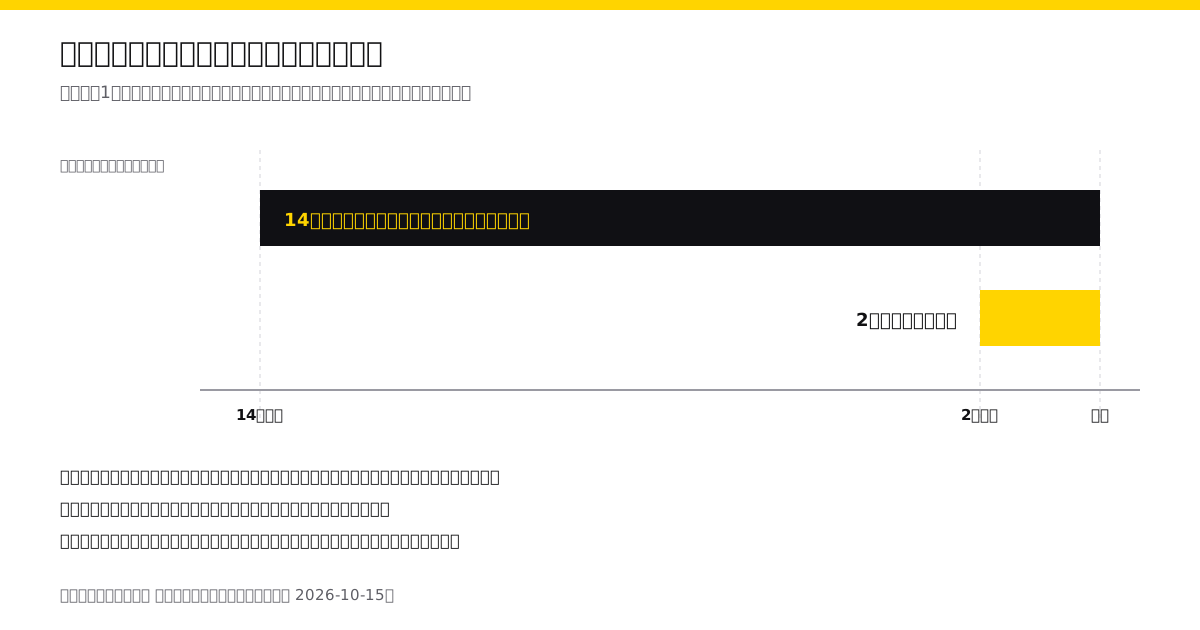
短縮については「保持期間を短縮すると、影響を受けるデータは次の月のプロセス中に削除されます」と記載されています。延長については「Google アナリティクス 4 プロパティの保持期間を延長すると、すでに収集したデータとまだ削除していないデータに変更が適用されます」とあります。延長が効くのは、まだ削除されていない分です。すでに削除されたデータが戻るかどうかについては、今回参照したページに記載を見つけられませんでした。
この非対称は、実務では1つの結論になります。長期で見る予定が少しでもあるなら、先に14か月へ延ばしておくほうが取り返しがつきます。2か月のまま運用して、1年後に「去年と比べたい」と言われてから延ばしても、消えた分は対象になりません。
長い期間を探索で見るときは、保持期間のほかに行の集約も効く
期間を広く取った探索では、保持期間とは別の仕組みで内訳が見えなくなることがあります。「(other)」行です。ヘルプは、必要な行数について「各ディメンションの値の数を乗算した数が、必要な行数となります」と説明し、高基数の目安として「値が 500 を超えるディメンションは高基数ディメンションとみなす必要があります」、ただし「ディメンションあたり 500 という値は、上限ではなく目安です」と記載しています。
同じページには、どちらを使うべきかについても書かれています。「標準レポートには集計テーブルが含まれており、『(other)』行にデータが集約される可能性が抑えられるため、なるべく標準レポートを使用してください」です。長期の推移を見たいという目的に対しては、公式ヘルプの推奨も標準レポート側です。保持期間の影響を受けないのも標準レポートなので、2つの理由が同じ方向を指しています。
逆に、ページ単位やURL単位の細かい内訳を1年ぶん並べたいという要望は、この2つの制約に同時に当たります。期間を区切って取るのか、別の持ち方にするのかを先に決めてください。期間の切り方と、数字が欠ける条件そのものについてはGA4の期間比較で施策の効果を見る|数字が確定する時間と、欠ける条件で扱っています。
14か月より前を見たいときに取れる3つの経路
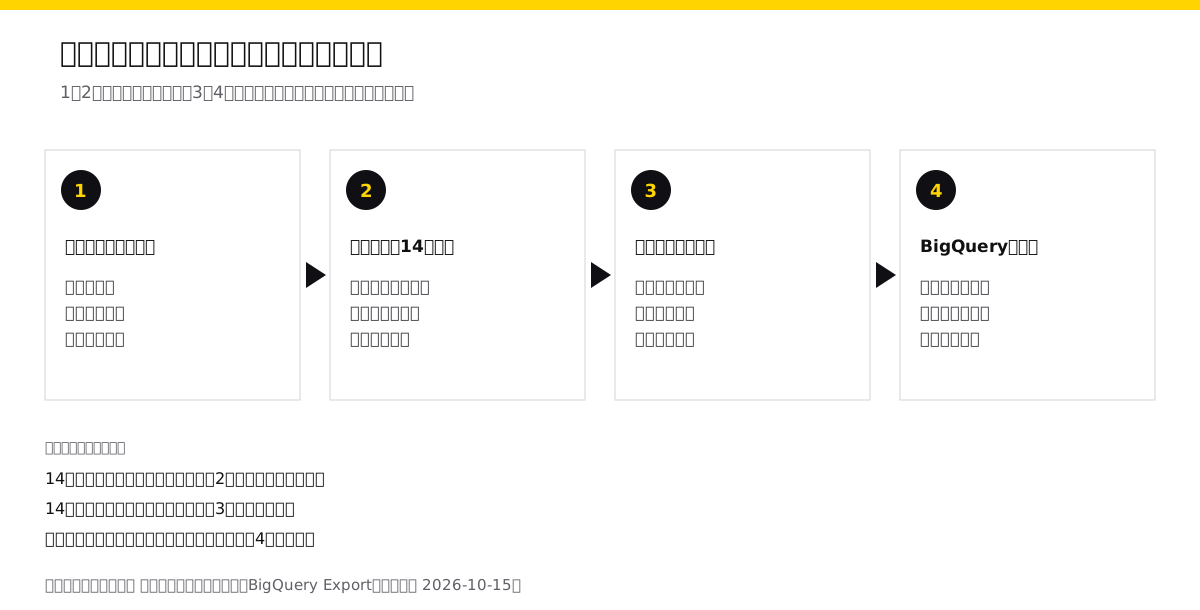
ここまでの制約を踏まえると、長期の推移を見る方法は3つに整理できます。順番に判断していくと、必要以上の仕組みを作らずに済みます。
1つ目は、保持期間を14か月にして探索で見る経路です。14か月以内の比較で足りるなら、設定の変更だけで終わります。追加の費用も運用もかかりません。
2つ目は、標準レポートの集計値を月次で手元に写す経路です。標準レポートは保持期間の影響を受けないと記載されていますが、ページ単位の内訳が「(other)」に集約される条件は残ります。毎月、見ると決めた少数の指標だけをスプレッドシートや自社のデータに残していけば、年を越えた比較ができます。毎週・毎月の集計を届ける形まで組む場合はKPIレポートの作り方|Looker Studioで毎週届く形にするが近い話をしています。
3つ目は、BigQueryへエクスポートする経路です。イベント単位の生データを自分の側に持てるため、後から別の切り口で再集計できます。ただし上限と費用があり、無料で始めた場合の落とし穴もあるため、次の節で先に確認します。
BigQueryへ出す前に確認する上限と費用
エクスポートを選ぶ場合は、無料の範囲で何ができるのかを先に押さえます。公式ヘルプとGoogle Cloudのドキュメントに書かれている値は次のとおりです。
| 項目 | ドキュメントの記載 |
|---|---|
| 標準プロパティの上限 | 1 日あたり最大 100 万件のイベント。制限内に収めるためのフィルタ オプションも用意されています |
| 日次エクスポート | 1 日 1 回、前日に取得したサンプリングされていない未加工のイベントデータがエクスポートされます |
| ストリーミング エクスポート | 当日のデータがリアルタイムでエクスポートされます |
| ストリーミングの費用 | データ 1 GB あたり 0.05 ドルの追加費用が発生します。1 GB は、Google アナリティクスのイベント約 60 万件に相当します |
| サンドボックスの無料枠 | 毎月 10 GB のアクティブ ストレージと 1 TB のクエリデータ処理 |
| サンドボックスの有効期限 | すべてのテーブル、ビュー、パーティションは 60 日後に自動的に有効期限が切れます |
最後の行が、この経路でいちばん注意が要る場所です。GA4側のヘルプには、エクスポート先として「BigQuery の無料インスタンス(BigQuery サンドボックス)を利用可能です」と書かれています。しかしGoogle Cloud側のドキュメントでは、サンドボックスのテーブルは60日後に自動的に有効期限が切れると記載されています。長期の保存を目的にサンドボックスを選ぶと、14か月の制約を60日の制約に置き換えることになります。
サンドボックスでは、サポートされていない機能としてデータのストリーミングも挙げられています。当日のデータを流し込む使い方も、この範囲では選べません。課金を有効にしてアップグレードする場合は「テーブル、ビュー、パーティションなどのデフォルトの有効期限を更新する必要があります」と記載されているため、切り替えただけで自動的に無期限になるわけではない点も押さえてください。
費用の見積もりは、イベント数から始められます。ストリーミングは1GBあたり0.05ドルで、1GBがイベント約60万件に相当すると書かれているため、どれだけのイベントを当日分として流すのかが費用に直結します。前日分で足りるなら日次エクスポートを選ぶ、という判断が先に来ます。

今回参照したページで確認できなかったこと
推測で埋めないために、確認できなかった項目を残します。
新しいプロパティの既定値は、今回参照したデータ保持のページでは確認できませんでした。選べる値は書かれていますが、初期状態がどちらなのかの記載を見つけられていません。自分のプロパティの現在値は、管理画面のデータの保持で確認してください。
1日あたり100万件のイベントを超えた場合に何が起きるかも、今回のページでは確認できませんでした。上限の値と、制限内に収めるためのフィルタ オプションがあることまでが記載されている範囲です。
削除されたデータが、保持期間の延長で戻るかについても記載を見つけられませんでした。書かれているのは、延長が「すでに収集したデータとまだ削除していないデータ」に適用されるという点までです。
標準レポートで何年前まで遡れるかの上限も、今回のページには記載がありません。保持期間の影響を受けないという記述があるだけで、無期限に遡れると書かれているわけではない点に注意してください。
設定を変える前に決めておく2つのこと
最後に、この記事の内容から今日決められることを2つに絞ります。
1つ目は、保持期間をどちらにするかです。短縮は次の月のプロセス中に実行され、延長はまだ削除されていない分にしか適用されません。長期で見る可能性があるなら、必要になってからではなく先に判断しておく項目にあたります。
2つ目は、14か月より前をどう残すかです。標準レポートの集計値を月次で手元に写すのか、BigQueryへエクスポートするのかで、必要な作業も費用も変わります。属性のデータのように常に2か月で切れるものは、どちらにしても自分の側へ残していく運用が前提になります。
どちらも、データが消えたあとでは選び直せません。保持期間の設定は一度決めれば終わりに見えますが、何か月前と比べたいのかという問いの答えが変わると、必要な設定も変わります。見る指標を見直したときに、保持期間とデータの残し方も同じ机の上で確認してください。
この分野の実務を相談したい方へ
記事で扱っている内容は、当社が実務として支援している領域です。 自社で進めるか外部に任せるかの判断からご相談いただけます。
あわせて読みたい
 GA4の探索(データ探索ツール)の使い方|7つの手法と上限
 GA4の探索で何ができるかを公式ヘルプの記載から整理します。7つの手法の選び分け、自由形式で行・列・値を組む手順、ビジュアリゼーションごとの設定項目、作成200件などの上限とサンプリングの条件まで扱います。
 GA4の期間比較で施策の効果を見る|数字が確定する時間と、欠ける条件
 施策の前後でGA4の数字が動いたかを判定する手順を、公式ヘルプの記載だけで整理します。3つの比較の選択肢、前日分がそろうまでの時間、しきい値と(other)で行が欠ける条件、Search Consoleのデータ異常の確認までを扱います。
 KPIレポートの作り方|Looker Studioで毎週届く形にする
 決めたKPIを毎週届くレポートにするまでを、Looker Studioの公式ドキュメントにもとづいて整理します。データソースの持ち方、共有前に選ぶ認証情報、12時間ごとの更新頻度、配信の上限までを扱います。