

KPIレポートは、指標を並べた画面ができた時点では完成していません。決めた数字が、決めた頻度で、決めた相手の手元に届いて、はじめて判断に使われます。作ったのに誰も開かない、という状態の多くは、中身ではなく届け方を設計していないことで起きています。
この記事は、見る指標がすでに決まっている人に向けたものです。何を測るかの選び方は別の話なので、ここでは扱いません。扱うのは、選んだ指標をレポートの形にし、共有し、毎週手元に届くようにするまでの設定と、その途中で必ず当たる仕様です。例に使うのは Google の Looker Studio で、挙げる数値はすべて Google Cloud の公式ドキュメントに記載されているものです。
届くところまで作って、はじめて完成する
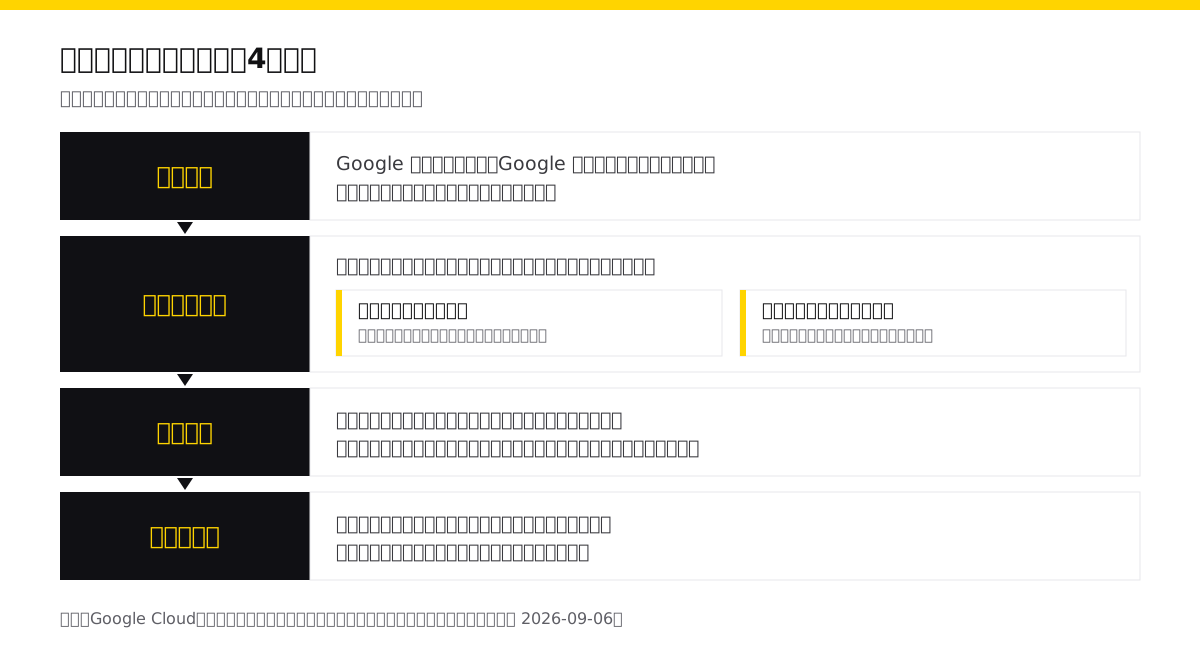
作業は、つなぐ、まとめる、置く、配るの4段階に分かれます。この分け方は、あとで数字が合わなかったときに、どこを直せばいいかを探す地図にもなります。「数字が古い」はグラフの設定ではなく、つなぐ段とまとめる段の話です。「見えない人がいる」は配る段の話です。層を混ぜたまま原因を探すと、グラフの設定をいくら触っても直りません。
Looker Studio は、外部のデータベースやスプレッドシートをレポートに直接接続し、未加工のフィールドを構造化された指標とディメンションにモデル化できるツールです。公式ドキュメントは Google Cloud のサイトに置かれていて、この記事で扱う上限や既定値もそこに書かれています。
データソースは、作った場所で扱いが変わる
データソースは、コネクタを使って特定のプラットフォームやシステム、商品からデータを取得する部品です。見落とされやすいのは、同じデータソースでも、作った場所によってあとの扱いが変わることです。
レポートの編集中に作ったデータソースは、そのレポートの中に埋め込まれます。埋め込みデータソースは、レポートを共有すると自動的に一緒に共有されます。一方、ホームから作ったものは再利用可能なデータソースになり、複数のレポートで使えます。公式ドキュメントは、再利用可能なデータソースについて、組織全体で一貫したデータモデルを作成して共有できると説明しています。編集できるのは、その再利用可能なデータソースを共有されたユーザーだけです。
どちらにするかは、そのレポートが1本で終わるかどうかで決めます。今回かぎりの調査なら埋め込みで足ります。広告、サイト、メールと担当ごとにレポートを分ける予定があるなら、最初から再利用可能なデータソースにしておきます。あとで作り直すと、計算フィールドや表示形式の設定を、レポートの数だけ作り直すことになります。
共有ボタンを押す前に、誰の権限で見せるかを決める
ロールと権限は、誰がレポートやデータソースを開けるかを決めます。ただし、データソースが返すデータそのものを誰が見られるかは、それとは別のデータ認証情報という設定で決まります。この2つを分けて理解していないと、権限を渡したのにグラフが空になる、あるいは見せるつもりのなかった範囲まで見えてしまう、という食い違いが起きます。
| データ認証情報 | データを見るために必要なもの | 向いている場面 |
|---|---|---|
| オーナーの認証情報 | 閲覧者側のアクセス権は不要 | 宛先が決まっている社内向けのレポート |
| 閲覧者の認証情報 | 閲覧者ごとのデータセットへのアクセス権 | 見せる範囲を人によって変えたいとき |
| サービス アカウントの認証情報 | 人ではないアカウントの権限 | 自動化された処理からデータを扱うとき |
オーナーの認証情報を選ぶと、データソースのオーナーの認証情報でデータセットへのアクセスが承認されるため、閲覧者がそのデータセットへのアクセス権を持っていなくてもレポートを共有できます。手軽ですが、公式ドキュメントは、共有する前に受け取り手が信用できることを確認するよう促しています。閲覧者の認証情報にした場合は、データを表示するために各自がデータセットへのアクセス権を持っている必要があります。サービス アカウントの認証情報は、人間ではないユーザーを表す特別なタイプの Google アカウントで認証する方法です。
宛先が固定された社内の週次レポートなら、オーナーの認証情報が扱いやすい選択になります。部門や取引先をまたいで配る場合は、認証情報の選択ではなく、そもそも見せてよい範囲でデータソースを分けるところから考えます。
管理画面と数字が合わないときは、更新頻度を疑う
レポートを配り始めると、ほぼ必ず「解析ツールの画面と数字が違う」という指摘が来ます。計測側の不具合であることもありますが、その前に確認するのが更新頻度の仕様です。
データソースの種類ごとに、データの更新頻度の既定のしきい値が決まっています。そのうえで、Google 広告、Google アナリティクス、キャンペーン マネージャー 360、Search Console、YouTube アナリティクスなどの Google のマーケティング サービスと測定サービスは12時間ごとに更新され、この頻度は変更できないと公式ドキュメントに明記されています。レポート側で何をしても、元のデータがそれより新しくなることはありません。
| データソース | データの更新頻度 |
|---|---|
| Google 広告・Google アナリティクスなど | 12時間ごと(変更できない) |
| Google スプレッドシート | 15分ごと(既定)/1時間・4時間・12時間 |
| BigQuery | 1〜50分ごと/1〜12時間ごと(既定) |
混同されやすいのが、レポートの自動更新です。自動更新は5分、10分、15分、30分ごと、または1時間、2時間、4時間、8時間、12時間ごと、1日1回から選べます。ただし公式ドキュメントは、レポートの自動更新の設定はデータソースのデータの更新速度には影響せず、自動更新のほうが頻繁な場合はキャッシュに保存された結果が表示されると説明しています。自動更新ではキャッシュの更新はトリガーされず、クエリで使えるキャッシュデータが無い場合にだけ新しいクエリが実行されます。
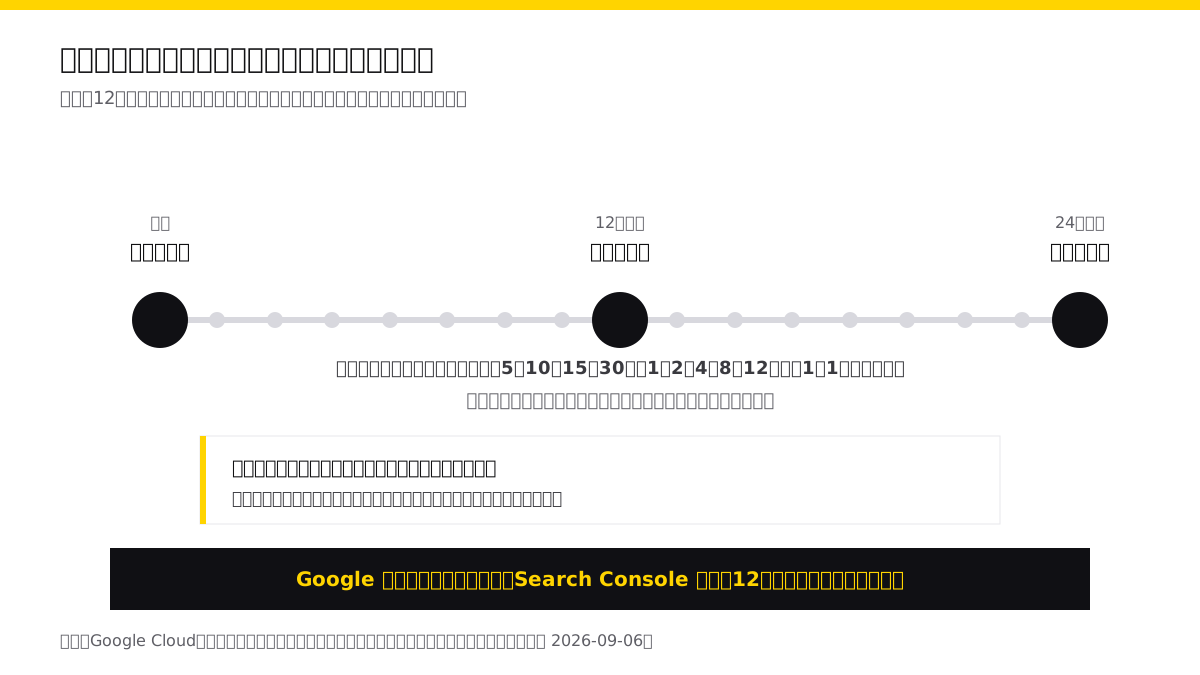
つまり、更新間隔を短くしてもデータは最新になりません。ずれを説明するときは、いつ取得した数字なのかを先に伝えます。なお、媒体の管理画面と解析ツールの数字が一致しない理由は更新頻度だけではありません。計測範囲や成果の帰属の違いについては、Web広告の効果測定方法|見るべき指標と改善の進め方で扱っています。
届ける設定は、上限から逆算して決める
共有しただけでは、見に来る人は増えません。開く理由を作るのがスケジュール配信です。レポートを表示した状態で共有から配信のスケジュールを選び、受信者、含めるページ、開始日時、繰り返しを指定します。
先に確認しておきたいのが上限です。受信者アドレスは50件まで指定でき、メールには最大5ページを含めることができます。配信の最大頻度は1日1回で、各レポートに設定できるスケジュールは1件のみです。Looker Studio Pro では最大頻度が1時間に1回になり、スケジュールも200件まで設定できます。
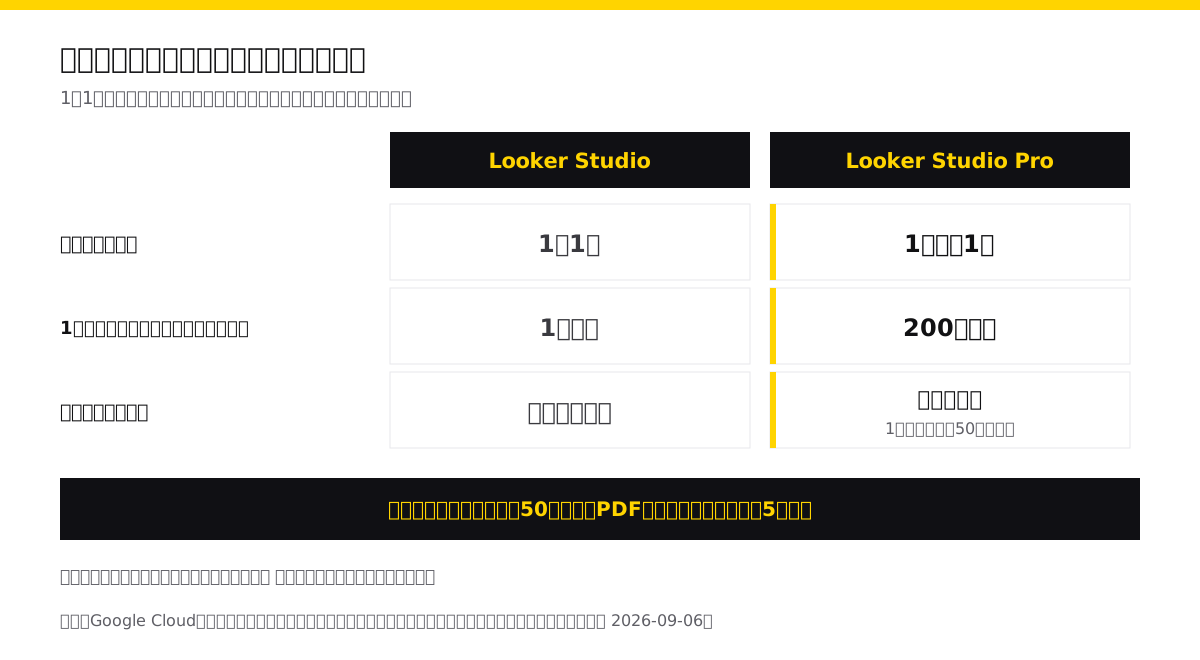
この上限は、レポートの作り方そのものに影響します。スケジュールを1件しか持てないということは、経営層向けと現場向けを別の時刻・別の宛先へ送りたい場合、レポート自体を分けるしかないということです。ページ数も同じで、20ページのレポートを作ると、メールに載るのは先頭の一部だけになります。届ける前提で作るなら、1つのレポートは配る単位に合わせてまとめます。
送信時刻はオペレーティング システムのタイムゾーンに基づきます。海外の拠点と共有する場合は、受け取る時刻がずれることを見込んでおきます。
数字が動いたことに気づける形にする
毎週届いても、並んだ数字を全部読む人はいません。基準から外れたところだけが目に入るようにします。
条件付き書式のルールを適用できるのは、表グラフ、ピボット テーブルグラフ、スコアカード グラフ、横棒グラフ、クエリ結果変数です。単一色の書式では、ディメンションや指標に対する複数の条件をANDやORの論理演算子で組み合わせ、条件ごとにフォントの色と背景色を指定できます。カラースケールの書式では、最低2つ、最大5つのデータポイントを指定できます。目標を割った行だけ色を変える、といった使い方になります。
しきい値を超えたときに知らせるグラフのアラートもありますが、これは Looker Studio Pro の機能で、Pro のコンテンツに対してのみ作成できます。1つのアラートには最大50個のメールアドレスを含めることができます。無料版で運用する場合は、その役割を条件付き書式と、週次の配信メールで代替することになります。
レポートを作ったあとに残る仕事
配れるようになっても、運用で決めることが3つ残ります。
1つ目は、指標の定義を添えることです。同じコンバージョンという言葉でも、何をキーイベントとして設定したかで中身が変わります。設定の手順はGA4のキーイベント設定|計測中のイベントを成果として数えるまでにまとめました。レポートの先頭に、どの行動を成果として数えているかを1行で書いておくと、受け取る側が読み違えません。
2つ目は、比べ方をそろえることです。前月比なのか前年同月比なのかをレポート側で固定しておかないと、同じ画面を見ながら違う結論が出ます。指標の定義と、数字を読む前に確認する前提については、アクセス解析で見る指標の選び方|定義と前提から絞り込むで整理しています。何をKPIに置くかから決め直す場合は、マーケティングKPIとは?目標設定から指標の選び方まで解説が入口になります。
3つ目は、変更の記録です。グラフを足した、指標の定義を変えた、データソースを差し替えた、という変更は数字を動かします。いつ何を変えたかが残っていないと、数字が動いた原因を、設定の変更と施策の効果のどちらとも判断できなくなります。
KPIレポートは、作るのに時間がかかる割に、更新の手が止まるとすぐ使われなくなります。凝った画面を先に作るより、届く形にしてから中身を足していくほうが、結果として長く使われます。
この分野の実務を相談したい方へ
記事で扱っている内容は、当社が実務として支援している領域です。 自社で進めるか外部に任せるかの判断からご相談いただけます。
あわせて読みたい
 アクセス解析で見る指標の選び方|定義と前提から絞り込む
 アクセス解析で何を見るかを、セッション・エンゲージメント率・直帰率・アクティブユーザー数の公式定義から決める手順にまとめました。数字を読む前に確認する前提と、目的から測る項目を絞る考え方まで整理します。
 マーケティングKPIとは?目標設定から指標の選び方まで解説
 マーケティングKPIの決め方を、KGIからの分解、指標の選び方、計測の設計という順で解説します。施策別の代表的な指標、目標値の置き方、運用でつまずかないための注意点を整理します。
 GA4のキーイベント設定|計測中のイベントを成果として数えるまで
 GA4のキーイベント設定を、公式ヘルプの記載にもとづいて整理します。イベントの確認、コードなしでの作成、スターアイコンでのマーク、カウント方法の選び方、30個の上限、反映までの時間まで扱います。