

GA4の標準レポートをひととおり見たあとに出てくる要望は、だいたい同じ形をしています。「この指標を、この切り口で、この条件の人だけに絞って見たい」です。標準レポートは用意された組み合わせを読む場所なので、その要望に応える欄がありません。左メニューの「探索」が、その組み合わせを自分で作るための場所です。
ただし、探索は入口が7つに分かれています。何を知りたいのかを決めずに開くと、テンプレートの一覧を眺めて閉じることになります。この記事では、Google アナリティクス ヘルプの記載にもとづいて、探索が標準レポートとどう違うのか、7つの手法をどう選び分けるのか、いちばん使う自由形式で何をどこに置くのか、目標到達プロセスと経路はどちらを選べばよいのか、そして作る前に知っておきたい上限とサンプリングの条件を順に整理します。確認日は2026年10月15日です。ヘルプに記載のない項目は推測で埋めず、確認できなかったこととして残しました。
探索は、標準レポートに無い組み合わせを自分で組む場所
公式ヘルプは、データ探索ツールについて「データ探索ツールには、標準的なレポートのレベルを上回る高度な手法がまとめられており、顧客の行動についての詳細なインサイトを確認することが可能です」と説明しています。高度という言葉は難易度の話に見えますが、担当者の作業に置き換えると、見方を選ぶのが標準レポート、見方を作るのが探索という役割の違いです。
この違いは、詰まり方にも出ます。標準レポートで「この数字が出ない」と言うときは、たいてい表示できる項目を探す話です。探索で「この数字が出ない」と言うときは、自分が置いた行と列と条件の掛け合わせを見直す話になります。前者は探せば終わりますが、後者は何を知りたかったのかに戻らないと解決しません。だからこそ、開く前に知りたいことを一文で書けるかどうかが効きます。
もうひとつ、最初に押さえておきたい前提があります。探索はすでに集まっているデータの見せ方を変える場所です。記録されていない行動は、どの手法を選んでも現れません。クリックやフォーム送信を成果として見たいのであれば、先に計測の側を整える必要があります。

知りたいことを先に決めると、7つの手法から迷わず選べる
探索の入口には7つの手法が並びます。名前だけを見ると違いが分かりにくいのですが、公式ヘルプが各手法に付けている説明を読むと、それぞれ答えられる質問が決まっていることが分かります。
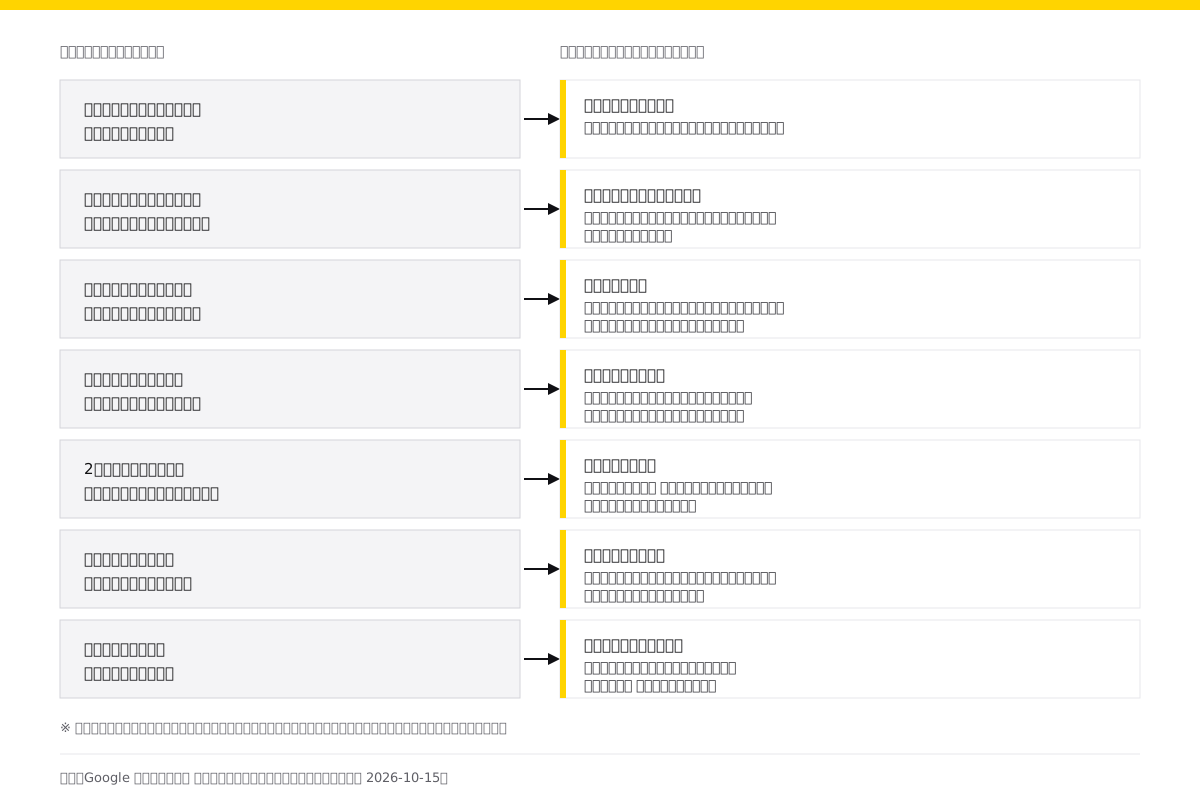
7つは、性質で3つにまとまります。1つ目は表を自分で組むもので、これが自由形式です。公式ヘルプの説明は「使い慣れたクロス集計表の形式でデータを探索できます」で、行と列と指標を自分で決めます。迷ったときの既定の選択肢はここです。
2つ目は道筋を見るもので、目標到達プロセスデータ探索と経路データ探索が入ります。前者は「ユーザーがサイトやアプリでタスクを完了するまでのステップを視覚化します」、後者は「ユーザーがどのような経緯で、ウェブサイトやアプリにアクセスしているのかを視覚的に表示します」と説明されています。似ているようで向きが違うため、この2つは後の節で分けて扱います。
3つ目は人の集まりを見るものです。コホートデータ探索は「共通の属性を持つユーザーのグループの行動とパフォーマンスから、分析情報を入手します」、セグメントの重複は「さまざまなユーザー セグメントが互いにどのように関係しているかを確認できます」、ユーザーデータ探索は「作成またはインポートしたセグメントを構成しているユーザーを調べることができます」、ユーザーのライフタイムは「ユーザーの行動を探索して、顧客としてのライフタイム バリューを評価します」です。施策の対象を決めたいとき、または決めた対象が重複していないかを確かめたいときに使います。
自由形式は、行と列と値でクロス集計表を組む
自由形式の作り方は、ヘルプの手順では2つです。「探索」の「新しいデータ探索を開始」で自由形式テンプレートを選び、「ビジュアリゼーション」欄でデータの視覚化方法を選びます。ここから先は、どの欄に何を置くかの話になります。
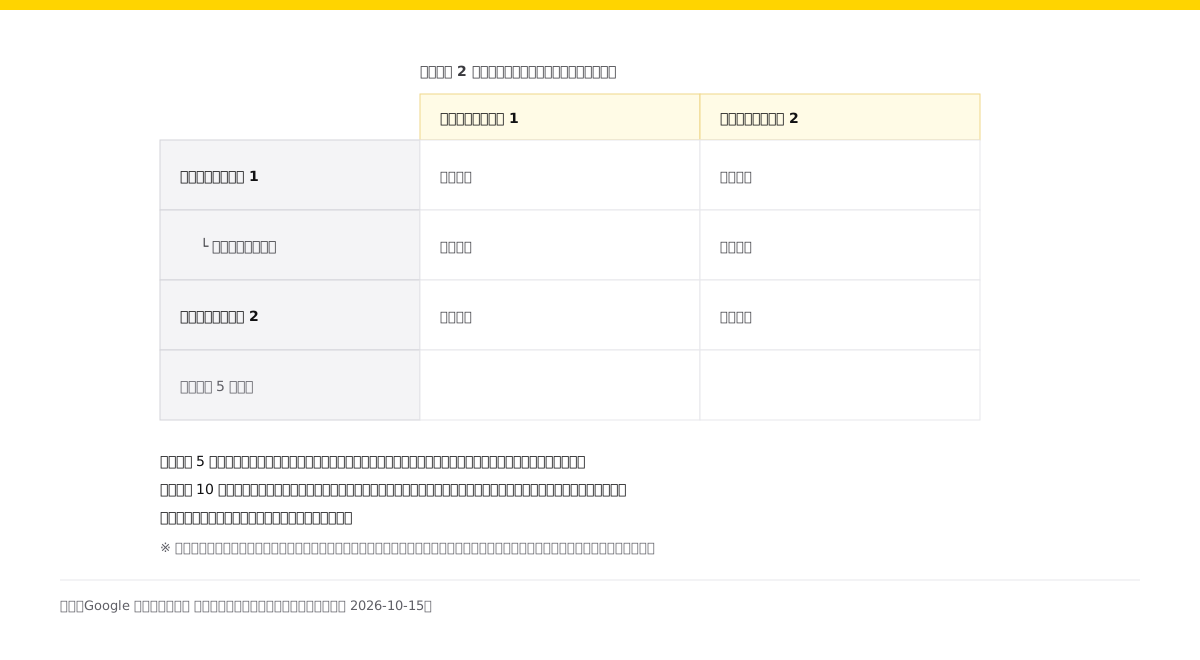
表のオプションのうち、構造を決めるのは4つです。行は「最大 5 つのディメンションを表の行として表示します」、列は「最大 2 つのディメンションを表の列として表示します」、値は「最大 10 個の指標を表内に表示します」、ネストされた行は「ネストされた階層にディメンションを表示します」と説明されています。つまり縦に5つ、横に2つまで切り口を重ねられて、数字は10個まで並べられます。
表示の形を変える欄も2つあります。セルタイプは「指標の値を書式なしテキスト、棒グラフ、またはヒートマップとして表示します」、ピボットは「表内のセグメントを行または列として表示します」です。セルタイプをヒートマップにすると、数字を読まずに濃淡で当たりを付けられるため、行数が多い表では先に切り替えておくと速く進みます。
ここで実務上の落とし穴になりやすいのは、上限まで詰め込めることです。行に5つ、値に10個を置けば表は作れますが、読み取れる形になるとは限りません。知りたいことが1つなら、置く切り口も1つか2つで足ります。流入の切り口を並べて評価そのものを見直したい場合は、どのモデルで評価されているかという別の論点が絡みます。考え方はGA4のアトリビューション設定|モデルの違いと数字が動くレポートで扱っています。
ビジュアリゼーションを変えると、指定できる項目も変わる
自由形式のビジュアリゼーションは、表のほかにドーナツグラフ、折れ線グラフ、散布図、棒グラフ、地域マップが選べます。選んだ形によって、設定できる欄そのものが入れ替わります。ヘルプのオプション見出しに並んでいる項目は次のとおりです。
| ビジュアリゼーション | 公式ヘルプのオプション見出しに並ぶ設定項目 |
|---|---|
| 表 | ピボット、行、最初の行、表示する行数、ネストされた行、列、最初の列グループ、表示する列グループ数、値、セルタイプ |
| ドーナツグラフ | 内訳、行数制限、値(円グラフのオプション) |
| 折れ線グラフ | 粒度、内訳、ディメンションあたりの線数、値、異常検出 |
| 散布図 | 内訳、Y軸、X軸 |
| 棒グラフ | 今回参照したページでは、個別のオプション見出しを確認できませんでした |
| 地域マップ | 地域の内訳、ディメンションあたりのポイント、値 |
表以外は、置ける指標の数が絞られます。ヘルプの記載では、円グラフのオプションの値は1つの指標、折れ線グラフの値も1つの指標、散布図はY軸とX軸にそれぞれ1つの指標、地域マップの値も1つの指標です。10個の指標を並べたいなら表、1つの指標の動きや分布を見たいならグラフという使い分けになります。
折れ線グラフにだけ異常検出の欄があることも、覚えておくと便利です。期間の中で外れた点を機械が示してくれるため、毎日の数字を目で追う作業を減らせます。ただし異常の指摘は原因の説明ではありません。示された日に何があったかは、別の資料と突き合わせて確かめることになります。
目標到達プロセスと経路は、見ている向きが逆
この2つは「ユーザーの動きを見る」という説明が似ているため、最初に選び間違えやすい組み合わせです。違いは、こちらが順路を決めるか、相手がたどった道を広げるかです。
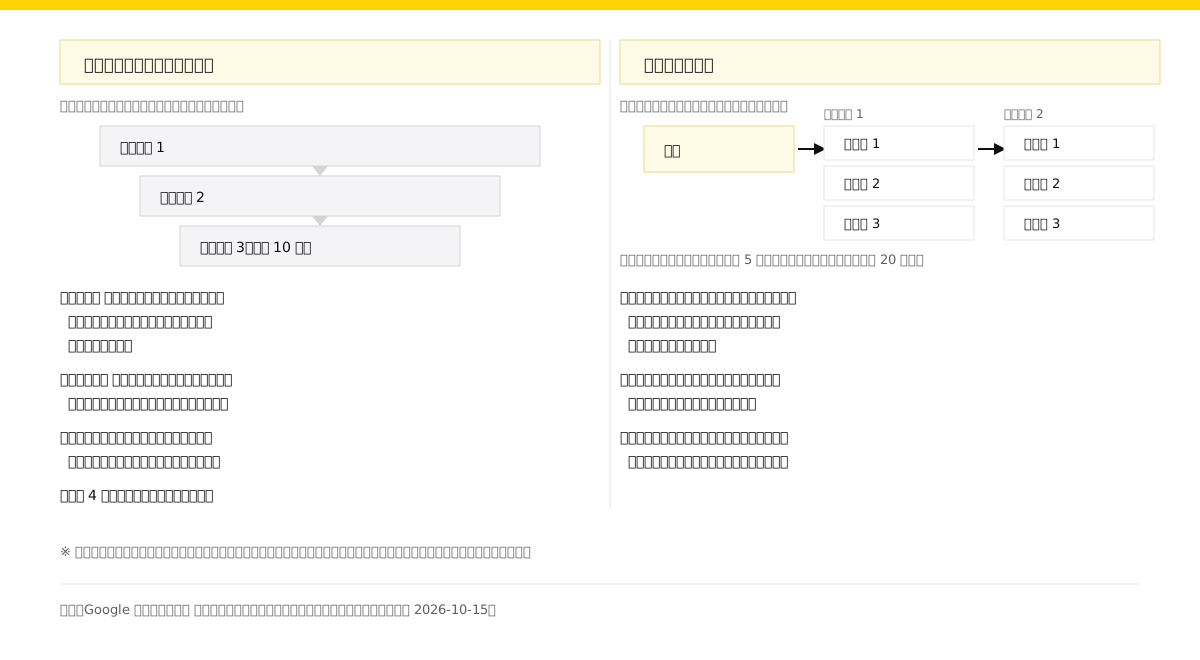
目標到達プロセスデータ探索では、こちらが順路を定義します。ヘルプは「各ファネルのステップは最大 10 個まで定義できます」と記載しています。注意が要るのは、同じ順路でも数え方を2つから選べる点です。「オープン ファネルでは、ファネルの途中のステップから開始したユーザーもすべてカウントされます」、「クローズド ファネルでは、ファネルの最初のステップを経たユーザー以外は無視されます」と説明されています。同じ画面の並びでも、どちらを選ぶかで人数が変わります。広告から特定のページへ直接入ってくる流入が多いサイトでは、この選択が結論を左右します。
経過時間の設定をオンにすると「ファネルの各ステップ間の平均経過時間が表示されます」。どこで離脱したかに加えて、どこで時間がかかっているかが見えます。次のアクションの欄では「ファネルの各ステップの後に最も多く見られるユーザー行動を示すディメンションを選択します」と記載されており、離脱した人がどこへ流れたのかを同じ画面で追えます。セグメントは「最大 4 つのセグメントを適用して、特定のユーザーセットにのみ焦点を当てることができます」とあり、流入別や端末別の通過率を並べられます。
なお、順路の最後に置く成果が計測されていなければ、通過率は途中までしか出ません。どのイベントを成果として数えるかの設定は、GA4のキーイベント設定|計測中のイベントを成果として数えるまでの側で扱っています。
いっぽう経路データ探索は、こちらが順路を決めません。ヘルプは「ノードはステップ内のデータポイントであり、経路内のそのポイントにおけるユーザーやイベントの数を表します」と説明し、起点については「始点は、探索する経路の起点となる画面またはイベントで、ビジュアル表示の一番左の列に表示されます」、終点については「終点とは、遡行的な探索を行う場合に、経路の終わりとして設定する画面またはイベントで、ビジュアル表示の一番右の列に表示されます」と記載しています。そして「同じ経路データ探索の中で指定できるのは始点または終点のどちらか一方です」とあります。入口から追うのか、出口から遡るのかを先に決める必要があります。
表示される数にも既定があります。「デフォルトでは、グラフにはステップ内のノードの上位5個が表示されます」とあり、追加をクリックすると「ステップごとに最大20個のノードを追加できます」と記載されています。上位5個のままだと、少数ずつ分かれている経路は画面に出てきません。想定していない動きを探すのが目的なら、ノードを増やしてから読むほうが向いています。
作る前に知っておく上限と、サンプリングの条件
探索は保存して使い回すものなので、数の上限が設定されています。公式ヘルプが挙げている制限は次のとおりです。
| 項目 | 公式ヘルプの記載 |
|---|---|
| 作成できる数 | ユーザーあたり、プロパティごとに作成できるデータ探索は最大 200 件です |
| 共有できる数 | プロパティごとに共有できるデータ探索は最大 500 件です |
| セグメント | データ探索ごとに適用できるセグメントは最大 10 個です |
| フィルタ | タブごとに適用できるフィルタは最大 10 個です |
| ディメンションと指標 | ディメンションと指標をそれぞれ 20 個まで適用できます |
| サンプリング | データ探索のクエリに 1,000 万件を超えるイベントが使用される場合は、サンプリング データが用いられることもあります |
数の上限は、ふだんの運用で当たるものではありません。実務で効くのは最後のサンプリングです。1,000 万件を超えるイベントが使われる条件では、全件ではなく抽出されたデータが用いられることがあると書かれています。期間を広く取って、条件も多く重ねた探索は、この条件に近づきます。標準レポートの数字と探索の数字が合わないときは、まず対象期間と条件の広さを確かめてください。
数字が合わない原因は、サンプリングだけではありません。しきい値や「(other)」行によって行が欠ける条件もあり、施策の前後を比べる場面ではここが結論に効きます。期間の取り方と欠ける条件はGA4の期間比較で施策の効果を見る|数字が確定する時間と、欠ける条件にまとめています。
共有すると、閲覧者の役割の人まで見える
探索は、作っただけでは他の人に見えません。ヘルプは「データ探索は、作成した時点では自分しか参照できませんが、同僚と共有することも可能です」と説明しています。そして共有したあとの範囲について「共有したデータ探索は、そのプロパティに対する閲覧者の役割を持つすべてのユーザーが参照できます(編集はできません)」と記載しています。
ここは運用上の判断が必要な場所です。共有は個人を指定して渡すものではなく、そのプロパティの閲覧者の役割を持つ人全員に見えるようになります。社内の限られた人にだけ見せたい集計であれば、共有する前に、そのプロパティにどの範囲の人が入っているかを確かめてください。逆に、毎週同じ表を人数ぶん作っているようなら、共有して1つにまとめたほうが維持の手間が減ります。
今回参照したページで確認できなかったこと
推測で埋めないために、今回参照した4ページで確認できなかった項目を残します。
棒グラフのオプションは、自由形式のページでビジュアリゼーションの選択肢としては確認できましたが、他の形と同じ形式のオプション見出しを読み取れませんでした。棒グラフで指定できる欄の数と種類は、管理画面で確認してください。
サンプリングが実際にどの割合で行われるかも、記載を確認できていません。1,000 万件という条件は書かれていますが、抽出率そのものや、サンプリングされたことを画面で見分ける方法については、今回の範囲では確認できませんでした。
コホートデータ探索、セグメントの重複、ユーザーデータ探索、ユーザーのライフタイムの個別の設定項目と上限は、今回は概要の説明までしか読んでいません。この記事で手順まで扱ったのは自由形式、目標到達プロセス、経路の3つです。
探索のデータがプロパティのデータ保持期間の設定にどう左右されるかについても、今回参照したページには記載がありませんでした。長い期間を見る探索を作る前に、保持期間の設定を別に確認するのが安全です。
まとめ
探索は、標準レポートに用意されていない組み合わせを自分で作る場所です。公式ヘルプの説明どおり、標準的なレポートのレベルを上回る手法がまとめられていますが、入口が7つに分かれているため、知りたいことを一文で決めてから開くほうが早く進みます。
既定の選択肢は自由形式です。行に最大5つ、列に最大2つのディメンション、値に最大10個の指標を置けて、セルタイプで表示の形を変えられます。グラフを選ぶと置ける指標は1つに絞られるため、数字を並べたいときは表、動きや分布を見たいときはグラフという分け方になります。
動きを見る2つは向きが逆です。目標到達プロセスは最大10ステップの順路をこちらが定義し、オープンとクローズドのどちらで数えるかを選びます。経路は始点または終点のどちらか一方を決めて、実際にたどった道を広げます。既定で表示されるノードは上位5個で、ステップごとに最大20個まで増やせます。
最後に、数が合わないときに見る場所を決めておいてください。1,000 万件を超えるイベントが使われる条件ではサンプリングされたデータが用いられることがあり、期間と条件を広げた探索はその条件に近づきます。共有した探索は、そのプロパティの閲覧者の役割を持つ人全員が参照できる点も、作る前に押さえておく前提です。
この分野の実務を相談したい方へ
記事で扱っている内容は、当社が実務として支援している領域です。 自社で進めるか外部に任せるかの判断からご相談いただけます。
あわせて読みたい
 GA4のキーイベント設定|計測中のイベントを成果として数えるまで
 GA4のキーイベント設定を、公式ヘルプの記載にもとづいて整理します。イベントの確認、コードなしでの作成、スターアイコンでのマーク、カウント方法の選び方、30個の上限、反映までの時間まで扱います。
 GA4の期間比較で施策の効果を見る|数字が確定する時間と、欠ける条件
 施策の前後でGA4の数字が動いたかを判定する手順を、公式ヘルプの記載だけで整理します。3つの比較の選択肢、前日分がそろうまでの時間、しきい値と(other)で行が欠ける条件、Search Consoleのデータ異常の確認までを扱います。
 GA4のアトリビューション設定|モデルの違いと数字が動くレポート
 GA4で選べる3つのアトリビューションモデル、ルックバックウィンドウの既定値、設定変更で数字が動くレポートと動かないレポートを、Google Analytics ヘルプの記載にもとづいて整理します。