

GA4を使っていると、「Google広告の管理画面と成果の数が合わない」「レポートによって流入元の内訳が変わる」という場面に出会います。その多くは計測の不具合ではなく、成果の功績をどの接点へ割り当てるかを決めるアトリビューションの設定と、レポートが使うディメンションのスコープの違いから生まれます。Google Analytics ヘルプは、アトリビューションを、ユーザーが重要な行動を完了するまでの経路にある広告・クリック・要因へ功績を割り当てる行為だと説明しています。この記事では、GA4で選べる3つのモデル、さかのぼる期間であるルックバックウィンドウ、設定を変えたときに数字が動くレポートと動かないレポート、そしてモデルごとの差を確かめられる2つのレポートを、公式ヘルプの記載にもとづいて順に整理します。ヘルプに記載のない項目は推測で埋めず、確認できなかったこととして残しています。
功績の割り当て方を決めるのがアトリビューションモデル
公式ヘルプは、アトリビューションモデルを、ルール、ルールの集合、またはデータドリブンのアルゴリズムであり、ユーザーが重要な行動を完了するまでにたどった接点へ、どのように功績を割り当てるかを決めるものだと説明しています。ここでいう重要な行動が、GA4でいうキーイベントです。
ひとつのキーイベントに対して、経路上には検索、広告、メール、SNSなど複数の接点が並ぶことがあります。どの接点にどれだけの功績を渡すかは自動的に決まるものではありません。選んだモデルが決めます。つまりチャネル別に見えている数字は、実際の行動そのものではなく、選んだ割り当てルールを通した結果だということです。ここを押さえておくと、モデルを変えたときに内訳が動く理由が分かります。
GA4の設定は2種類に分かれています。ひとつはキーイベントのアトリビューション設定で、GA4のキーイベントのレポートに使われます。もうひとつはコンバージョンのアトリビューション設定で、GA4とGoogle広告のコンバージョンレポート、およびキャンペーンの最適化に使われます。同じアトリビューション設定という言葉でも、影響する先が違うため、どちらの話をしているのかを先に確認してください。
| 設定 | 影響する先 |
|---|---|
| キーイベントのアトリビューション設定 | GA4のキーイベントのレポート |
| コンバージョンのアトリビューション設定 | GA4とGoogle広告のコンバージョンレポート、キャンペーンの最適化 |
GA4で選べるモデルは3つ
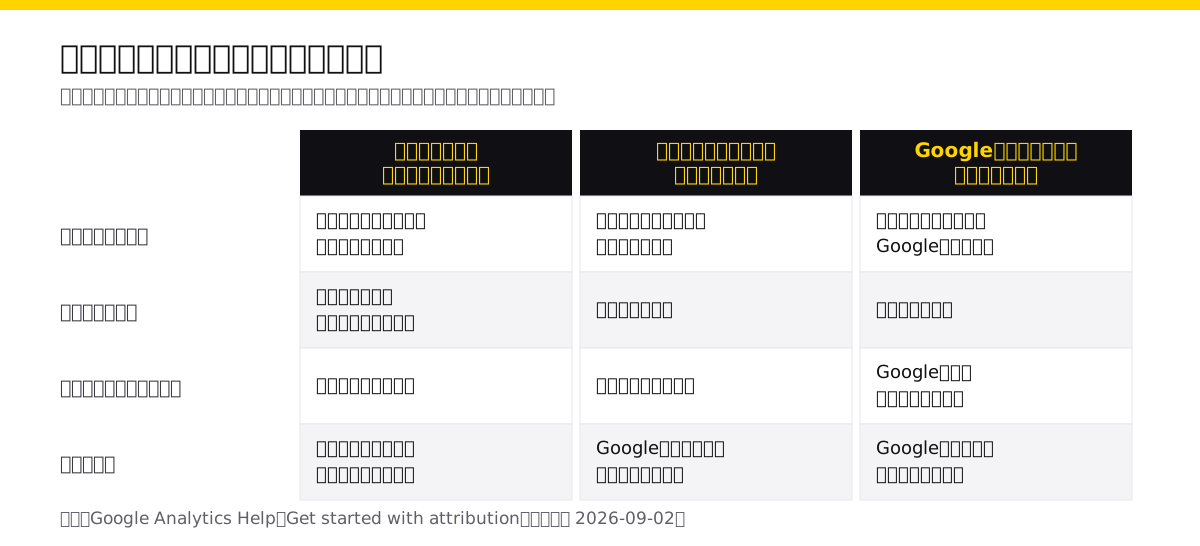
公式ヘルプが挙げているモデルは3つです。ひとつめのデータドリブン アトリビューションは、機械学習のアルゴリズムを使い、キーイベントに至った経路と至らなかった経路の両方を評価します。ヘルプは、キーイベントからの経過時間、デバイスの種類、広告インタラクションの回数、広告接触の順序、クリエイティブアセットの種類といった要素を考慮し、各接点が結果に与えた可能性にもとづいて功績を配分すると説明しています。
ふたつめは、有料およびオーガニックのラストクリックです。コンバージョンの前に顧客が最後にクリックしたチャネル(YouTubeの場合はエンゲージビュースルー)へ、キーイベントの価値をすべて渡します。みっつめは、Googleの有料チャネルのラストクリックで、最後にクリックされたGoogle広告のチャネルへすべてを渡します。前者は自然検索やメールなどの無料チャネルも功績を受け取れますが、後者はGoogle広告のチャネルだけが対象です。
かつて選べたファーストクリック、線形、減衰、接点ベースの4つのモデルは、2023年11月以降は利用できないとヘルプに記載があります。古い資料や社内の手順書がこれらのモデルを前提にしている場合は、現在の選択肢に合わせて読み替えが必要です。
直接の訪問は、原則として功績を受け取らない
モデルを比べる前に、すべてのモデルに共通する扱いをひとつ押さえておきます。公式ヘルプは、すべてのアトリビューションモデルにおいて、直接の訪問は功績を受け取らないと記載しています。例外は、キーイベントに至る経路が直接の訪問だけで構成されている場合です。
この扱いを知らないと、レポートの読み方を誤ります。ブックマークやURLの直接入力から成果が生まれていても、その手前に検索や広告のクリックがあれば、功績はそちらへ渡ります。直接の訪問が少なく見えることは異常ではなく、モデルの仕様です。逆に、直接の訪問だけが並ぶ経路は、功績を渡す相手が他にいないため、直接の訪問が功績を受け取ります。
ルックバックウィンドウはキーイベントの種類で既定値が違う
ルックバックウィンドウは、キーイベントの手前どこまでさかのぼって接点を功績の対象にするかを決める期間です。GA4では、キーイベントの種類によって既定値が分かれています。
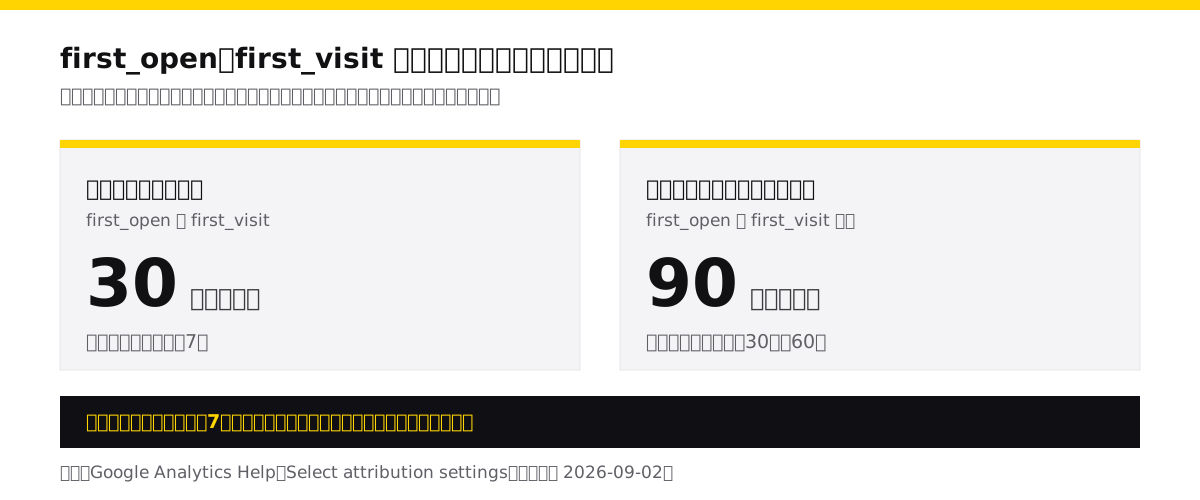
アプリの初回起動とWebサイトの初回訪問にあたる獲得のキーイベント、つまり first_open と first_visit については、既定のルックバックウィンドウは30日です。ヘルプは、必要に応じて7日へ切り替えられると記載しています。それ以外のすべてのキーイベントについては、既定は90日で、30日または60日も選べます。
期間の選び方は、検討期間の長さと直結します。窓を短くすれば、その期間より前にあった接点は功績の割り当て対象から外れます。比較検討に時間がかかる商材で短い窓を選ぶと、最初のきっかけになった接点が数字に現れません。逆に長い窓は、関与の薄い古い接点まで功績の対象に含めます。どちらが正しいという答えはなく、自社の検討期間に合わせて選び、選んだ理由を記録しておく形になります。
なお公式ヘルプには、コンバージョンは発生後7日まで再アトリビューションされることがあるという記載もあります。集計直後の数字と、数日後に見た数字が一致しないことがある点は、レポートを共有する前に共有相手へ伝えておくと誤解を防げます。
設定を変える場所と、変えたあとに起きること
アトリビューション設定は、管理画面から開きます。ヘルプの手順では、管理のデータ表示にあるイベントを選び、アトリビューション設定を開きます。変更できるのは、プロパティに対する管理者または編集者の権限を持つ人だけです。閲覧だけの権限では、設定の内容は見えても変更はできません。
変更するときに知っておきたいのが、適用範囲です。レポーティング アトリビューション モデルの変更は、これから集まるデータだけでなく、過去のデータにも適用されるとヘルプに記載があります。モデルを切り替えた瞬間から、先月や先々月のレポートの内訳も新しいモデルで表示されるということです。切り替え前に出力した資料と、切り替え後に同じ期間を見た数字が食い違うのは、この仕様によります。
チャネルの設定を変える場合は、影響がGA4の外にも及びます。ヘルプは、Google広告で作成するコンバージョンの入札やレポートに影響する場合があり、反映までに数日かかることがあると記載しています。広告の運用中に切り替えると入札の学習に影響する可能性があるため、切り替える日と理由を関係者に共有してから実施してください。
モデルを変えても動かない数字がある
設定を変えたのに、見ているレポートの数字がまったく動かないことがあります。これは反映漏れではなく、影響する範囲が決まっているためです。
ヘルプは、レポーティング アトリビューション モデルが、Source、Medium、Campaign といったイベントスコープの流入元ディメンションを使うすべてのキーイベントのレポートと探索に影響すると説明しています。一方で、ユーザースコープやセッションスコープのディメンションには影響しません。
つまり、モデルを変えて内訳が変わるのは、チャネル別のキーイベント数や収益を見ているレポートです。ユーザーをどこで獲得したか、セッションがどこから始まったかを見るレポートは、モデルとは別のルールで集計されているため動きません。数字が動かないときは、まず自分が見ているディメンションのスコープを確認するのが近道です。
ユーザー獲得レポートとトラフィック獲得レポートの違い
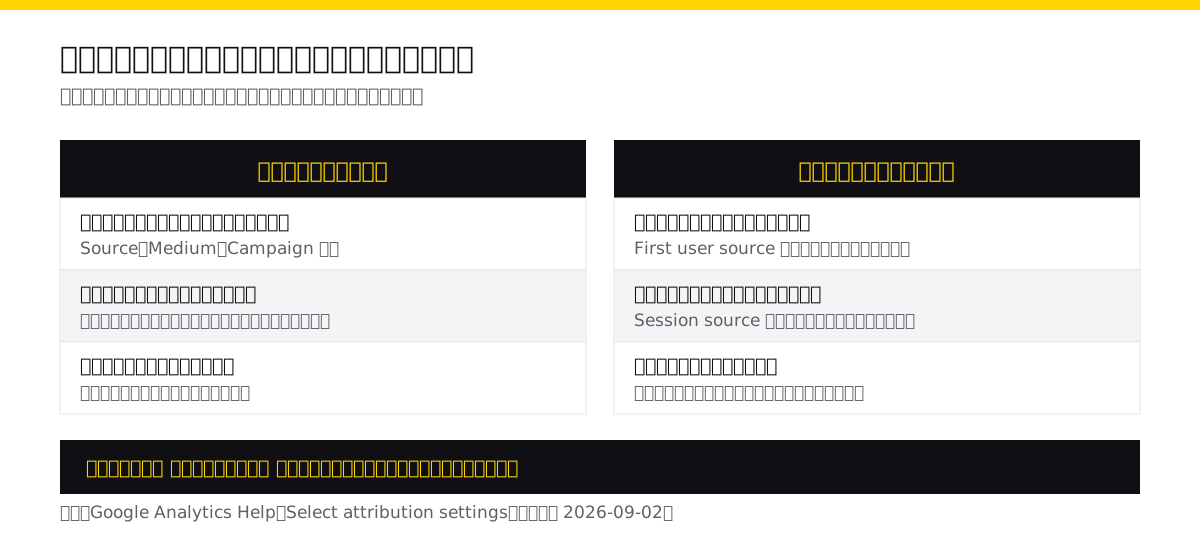
スコープの違いが最もはっきり出るのが、ユーザー獲得レポートとトラフィック獲得レポートです。ヘルプによれば、ユーザー獲得レポートは新規ユーザーにスコープが置かれ、First user source、First user medium、First user campaign といったユーザースコープのディメンションを使います。新しいユーザーが最初にどこから来たかを見るレポートです。
トラフィック獲得レポートは新しいセッションにスコープが置かれ、Session source、Session medium、Session campaign といったセッションスコープのディメンションを使います。ユーザーがそのとき何をきっかけに再訪したかを見るレポートで、ヘルプはセッションをまたいだ再接触の把握に使えると説明しています。
ヘルプが挙げている例が分かりやすいので紹介します。あるユーザーが最初にGoogle経由でサイトへ来て、その後10回直接訪問したとします。ユーザー獲得レポートでは、11セッションのすべてがGoogleとして表示されます。トラフィック獲得レポートでは、Googleが1セッション、直接が10セッションに分かれます。同じ行動でも、どちらのレポートを開くかで見える姿が変わります。
| 見るレポート | 使うディメンションの例 | 上記の例での内訳 |
|---|---|---|
| ユーザー獲得レポート | First user source(ユーザースコープ) | 11セッションすべてが Google |
| トラフィック獲得レポート | Session source(セッションスコープ) | Google が1セッション、直接が10セッション |
モデルごとの差を確かめる2つのレポート
モデルを切り替える前に、差を確認できるレポートが用意されています。ひとつはアトリビューションモデルのレポートで、広告のワークスペースにあるアトリビューションから開きます。異なるモデルのキーイベントの指標を横に並べて比較でき、モデル間の変化率の列も表示されます。ディメンションは、既定のプライマリチャネルグループのほか、参照元とメディア、参照元、メディア、キャンペーンから選べます。指標はキーイベントの数と収益です。
もうひとつはアトリビューションパスのレポートです。ユーザーがキーイベントに至るまでにどのような経路をたどり、その経路上でどのように功績が配られたかを確認できます。キーイベントまでの日数と、キーイベントまでの接点数がデータ表に並びます。ヘルプは、経路上の接点を、最初の25パーセントを前半、中間の50パーセントを中盤、最後の25パーセントを後半として扱うと説明しています。前半と後半は、四捨五入して整数の接点数にそろえます。
どちらのレポートにも、確認しておきたい制約があります。アトリビューションパスのレポートは、接点が20個までの経路を表示します。またどちらのレポートも、扱えるのは2021年6月14日以降のデータです。それより前の期間を含めた分析はできません。
Google広告の数値と突き合わせるとき
GA4とGoogle広告の数字を並べたい場面は多いはずです。ここでヘルプが明記しているのが、Google Analytics はGoogle広告のコンバージョンについてラストクリックのモデルを使うという点です。そのため、Google広告側のモデルとGA4側のモデルを比較したい場合は、GA4で有料およびオーガニックのラストクリックを選ばないと、比較として成立しません。
数字がそろわない原因はモデルだけではありません。ルックバックウィンドウの長さ、対象にしているキーイベント、集計期間、そしてどちらの画面のどの指標を見ているかによっても差が出ます。差が出たときは、どちらかを正しい値と決めつける前に、モデル、期間、対象イベント、直近の設定変更日の4点を並べて確認するのが先です。
設定を変える前に決めておくこと
アトリビューションの設定は、押した瞬間から過去の数字の見え方まで変える設定です。運用の中で扱うなら、次の点を先に決めておくと、あとから説明できる状態を保てます。
第一に、変更日と変更内容を記録する場所を決めます。モデルの変更は過去のデータにも適用されるため、記録がないと、過去の資料との食い違いを説明できなくなります。第二に、どのレポートを定点で見るかを決めます。イベントスコープのレポートとユーザー獲得レポートでは、モデルの影響を受けるかどうかが違うため、同じ画面を見続けることが比較の前提になります。第三に、Google広告の運用担当者と共有します。チャネルの設定は入札とレポートに影響する場合があり、反映にも数日かかることがあるためです。
そして、アトリビューションが示すのは割り当ての結果であり、その接点がなければ成果が発生しなかったという因果関係の証明ではありません。モデルを変えて特定チャネルの数字が増えても、それは配り方が変わっただけです。投資判断に使うときは、この区別を残したまま扱ってください。
この記事のまとめ
GA4のアトリビューションは、キーイベントの功績を経路上の接点へ割り当てるルールです。選べるモデルは、データドリブン アトリビューション、有料およびオーガニックのラストクリック、Googleの有料チャネルのラストクリックの3つで、かつての4モデルは2023年11月以降は利用できません。すべてのモデルで直接の訪問は功績を受け取らず、例外は経路が直接の訪問だけの場合です。
ルックバックウィンドウは、first_open と first_visit が既定30日で7日も選べ、それ以外のキーイベントは既定90日で30日と60日も選べます。設定の変更は管理者または編集者だけが行え、レポーティング アトリビューション モデルの変更は過去のデータにも適用されます。影響するのはイベントスコープの流入元ディメンションを使うレポートと探索で、ユーザー獲得レポートやトラフィック獲得レポートのようなユーザースコープ・セッションスコープのレポートは動きません。
モデルごとの差はアトリビューションモデルのレポートで、経路の形はアトリビューションパスのレポートで確認できます。いずれも2021年6月14日以降のデータが対象で、パスのレポートは接点20個までの経路を表示します。
出典と注記
本記事の記載は、Google Analytics ヘルプの「Attribution」「Get started with attribution」「Select attribution settings」「Attribution models report」「Attribution paths report」「User acquisition report vs. Traffic acquisition report」の各ページにもとづきます(確認日 2026年9月2日)。引用キャプチャの取得日は2026年8月22日です。
GA4の仕様と管理画面の構成は改定されることがあります。メニューの名称や設定の場所が本記事と異なる場合は、公式ヘルプの最新の記載を優先してください。また、プロパティの構成によっては、本記事のとおりの選択肢や画面が表示されないことがあります。
この分野の実務を相談したい方へ
記事で扱っている内容は、当社が実務として支援している領域です。 自社で進めるか外部に任せるかの判断からご相談いただけます。
あわせて読みたい
 Web広告の効果測定方法|見るべき指標と改善の進め方
 Web広告の効果測定を、成果定義、タグ、UTM、媒体・GA4・CRMの照合、主要指標、アトリビューション、改善手順まで解説します。
 マーケティングKPIとは?目標設定から指標の選び方まで解説
 マーケティングKPIの決め方を、KGIからの分解、指標の選び方、計測の設計という順で解説します。施策別の代表的な指標、目標値の置き方、運用でつまずかないための注意点を整理します。
 コンバージョンとは?Webでの意味とCVの種類を解説
 コンバージョンの意味と種類を、事業ごとの設定例とともに解説します。最終成果と中間成果の分け方、Googleアナリティクスや広告での計測方法、設定するときの注意点を整理します。