

タグの設定を終えて値を送り始めたのに、GA4のレポートのどこを探してもその項目が出てこない。この状態は設定の失敗ではなく、GA4の仕組みどおりの結果です。コードから送ったカスタムのパラメータやユーザープロパティは、集められてはいるものの、レポートで選べる項目にはなっていません。選べるようにする登録先が、管理画面の「カスタム定義」です。
ただし、この登録には数の枠があり、保存したあとに直せない欄があり、作ってもその日のうちには使えません。順番を知らずに手を付けると、消費した枠が戻らないまま似た項目が増えていきます。この記事では、Google アナリティクス ヘルプの記載にもとづいて、3つのスコープをどう選び分けるのか、作成画面で何を入力するのか、いつから数字が見えるのか、プロパティごとの枠はいくつあるのか、足りなくなったときに何ができるのかを順に整理します。確認日は2026年10月28日です。ヘルプに記載を見つけられなかった項目は推測で埋めず、確認できなかったこととして残しました。
送った値は、登録しないとレポートの項目にならない
公式ヘルプは、カスタムディメンションとカスタム指標について、ウェブサイトやアプリから集めたカスタムデータを使って分析と広告掲載を行うことが可能になるものだと説明しています。この書き方が示しているとおり、これは新しくデータを集め始めるための設定ではありません。すでに送られている値を、レポートと広告の側から呼び出せるようにする登録作業です。
ここを取り違えると、作業の順番が逆になります。先に確かめるのは、コードの側がその値を本当に送っているかどうかです。イベントスコープの作成手順のページでは、着手の前に、カスタムパラメータが実際に収集されていることをリアルタイムレポートで確認するよう案内されています。送っていない値をいくら登録しても、画面には空の項目が並ぶだけです。
もうひとつ、作る前に済ませておく確認があります。公式ヘルプは「事前定義されたディメンションがすでに存在する場合、カスタム イベント パラメータは作成しないでください。」と明記しています。GA4には最初から使えるディメンションが用意されており、同じ内容を自分で登録すると、あとで述べる有限な枠を1つ消費したうえ、レポートの選択肢に似た名前の項目が2つ並びます。アイテムスコープの作成ページにも、事前定義済みディメンションがすでに存在する場合はアイテムスコープのカスタムパラメータを作成しないよう、同じ趣旨の注意があります。
スコープは、その値が何に紐づくかで決まる
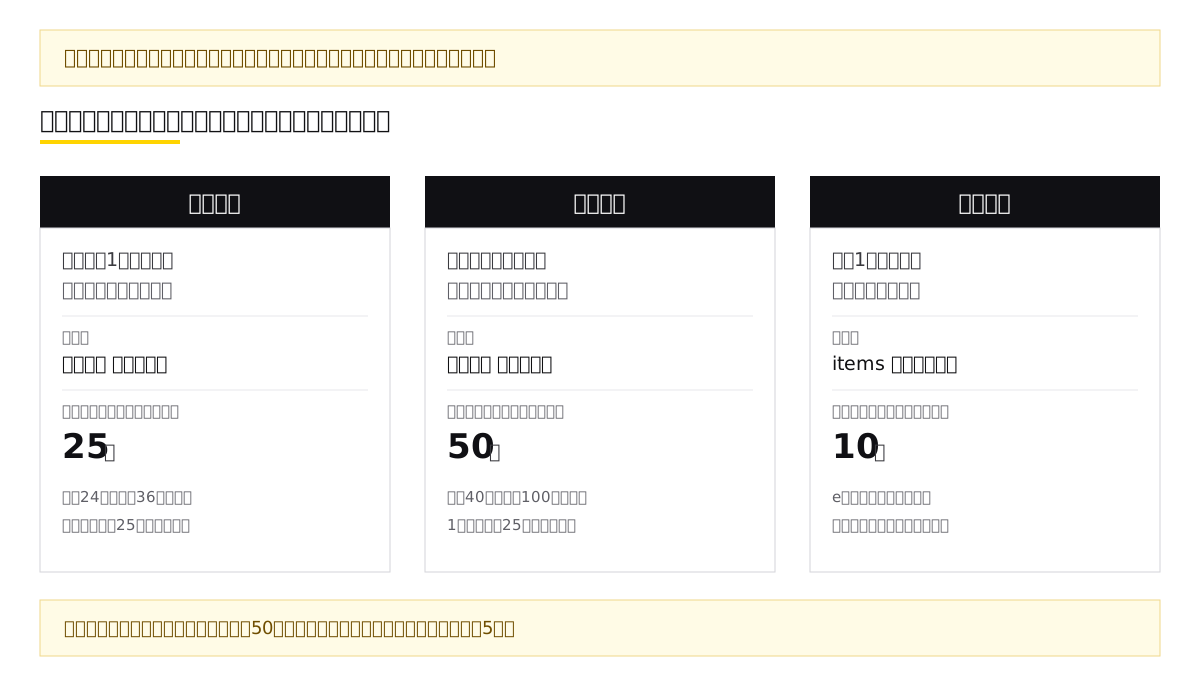
カスタムディメンションには、ユーザー・イベント・アイテムという3つの範囲(スコープ)があります。選ぶ基準は、分析の目的ではありません。その値が何に紐づいて決まるのかです。ここを目的で選ぶと、人ごとに1つしかない値をイベントスコープで登録してしまい、同じ値が操作の回数ぶん並ぶ表ができます。
ユーザースコープは、人ごとに1つ決まる値に使います。公式ヘルプはユーザースコープのカスタムディメンションを、カスタムユーザープロパティに関するレポートを作成するためのものと位置づけており、作成画面の入力欄「ユーザー プロパティ」には、ウェブサイトかアプリのコードにあるカスタムユーザープロパティの名前を入れると説明しています。会員ランクや職業のように、その人を説明する属性が当てはまります。
イベントスコープは、操作のたびに変わる値に使います。入力欄は「イベント パラメータ」で、コード内のカスタムイベントパラメータ名を指します。サイト内検索の検索語、読まれた記事の種類、絞り込みに使われた条件のように、同じ人でも操作ごとに違う値になるものがこちらです。
アイテムスコープは、eコマースで送る items 配列の中の値に使います。商品1件ごとに決まる値が対象で、商品の色や仕入れ元のように、1回の購入の中でも商品によって違う情報を分けて見るためのものです。eコマースの計測が入っていないサイトでは、このスコープを使う場面がありません。
なお、作業には権限が必要です。ユーザースコープの作成手順のページは、始める前に編集者か管理者の権限があることを確認するよう求めています。計算指標のページにも、作成には編集者か管理者の権限が必要だと書かれています。閲覧者の役割しか持っていない場合、画面に項目そのものが出てこないため、権限の話か設定の話かを切り分けるところで時間を使いがちです。
作る画面は共通で、違うのはどの名前を指すか
3つのスコープはどれも同じ場所から作ります。公式ヘルプの手順は、管理画面の「データの表示」で「カスタム定義」を開き、「カスタム ディメンション」タブを選び、「カスタム ディメンションを作成」をクリックして、必要な欄を入れて保存する、という流れです。スコープごとに違うのは、範囲で何を選ぶかと、最後の欄でコード側のどの名前を指すかだけです。
入力欄のうち、保存したあとに直せるものと直せないものが分かれています。ここが設計の分かれ目になります。
| 入力欄 | 入れるもの | 保存したあと |
|---|---|---|
| ディメンション名 | レポートと広告プラットフォームに表示される一意の名前 | 変更できる。ハイフンは使えず、アンダースコアとスペースが使える |
| 範囲 | ユーザー / イベント / アイテムのいずれか | 変更できない |
| 説明 | そのディメンションを識別するためのテキスト(省略可) | 変更できる |
| ユーザー プロパティ または イベント パラメータ | ウェブサイトかアプリのコードにある名前 | 変更できない |
表示名はあとから直せるので、社内で呼び方が揺れている段階でも先に進められます。いっぽう範囲とコード側の名前は、保存したあとに変更できません。パラメータ名の綴りを間違えたり、スコープを選び直したくなった場合は、作り直すことになります。作り直しには枠と待ち時間が絡むため、この2つだけは開発側と読み合わせてから保存してください。
名前の付け方には公式の規則があります。イベントスコープの作成ページは、ディメンション名について「名前にハイフンは使えませんが、代わりにアンダースコアとスペースが使えます。」と記載しています。値の型についても注意があり、整数値はアプリのイベントスコープのカスタムディメンションでは解析されないがウェブイベントでは解析されると説明したうえで、数値ではなく英数字の値を追加することをすすめています。アプリとウェブを同じプロパティで測っている場合、同じパラメータが片方だけ読めるという状態が起こり得ます。
数を数えたいときは、ディメンションではなく指標
カスタム定義はディメンションだけではありません。送っている値が数字で、合計や平均を出したいのであれば、登録先はカスタム指標です。さらに、できあがった指標同士を割り算したいときは計算指標になります。3つは置き場所が同じ画面なので、どれを作るかを先に決めておくと迷いません。
| 種類 | 登録するもの | 画面で選ぶ欄 | 向いている使い方 |
|---|---|---|---|
| カスタムディメンション | コードで送ったパラメータやユーザープロパティ | 範囲(ユーザー / イベント / アイテム) | 表の行や内訳の切り口を増やす |
| カスタム指標 | コードで送った数値のパラメータ | 測定単位(標準・通貨・距離・時間) | 送った数値を合計・平均する |
| 計算指標 | 既存の指標を組み合わせた数式 | 測定単位と数式 | 割合や1件あたりの値を作る |
カスタム指標の手順は、カスタム定義の「カスタム指標」タブから「カスタム指標を作成」を選び、指標名、説明、イベントパラメータ、測定単位を入れて保存する流れです。測定単位は標準、通貨、距離、時間から選び、距離ではフィート、マイル、メートル、キロメートル、時間ではミリ秒、秒、分、時が選べます。通貨では費用データか収益データかを指定できます。ディメンションと同じく、イベントパラメータは保存したあとに変更できません。
計算指標には固有の制約があります。公式ヘルプは、数式で使えるのは事前定義された指標とカスタム指標だけで、「別の計算指標の数式では参照できません」と記載しています。計算指標を部品にして段階的に組み上げることはできない、という意味です。使える演算子はマイナス、加算、乗算、除算、かっこで、指標は一重の波かっこで囲んで書きます。長さにも上限があり、「数式の文字数は半角 1,024 文字(全角 512 文字)が上限です」と記載されています。
成果の件数そのものをどう数えるかは、カスタム定義ではなくキーイベントの側の設定です。何を成果として数えるかの決め方はGA4のキーイベント設定|計測中のイベントを成果として数えるまでにまとめています。どの指標を追うかから決めたい場合はアクセス解析で見る指標の選び方|定義と前提から絞り込むが先です。
使えるようになるのは24〜48時間後。最初は「(not set)」が出る
保存した直後に探しても、作ったディメンションはレポートの選択肢に出てきません。公式ヘルプは、カスタムデータが送られてカスタム定義を作成したあと、24〜48時間が経過するとレポートに追加できるようになると説明しています。広告掲載で使えるようになる時期も同じ範囲で記載されています。
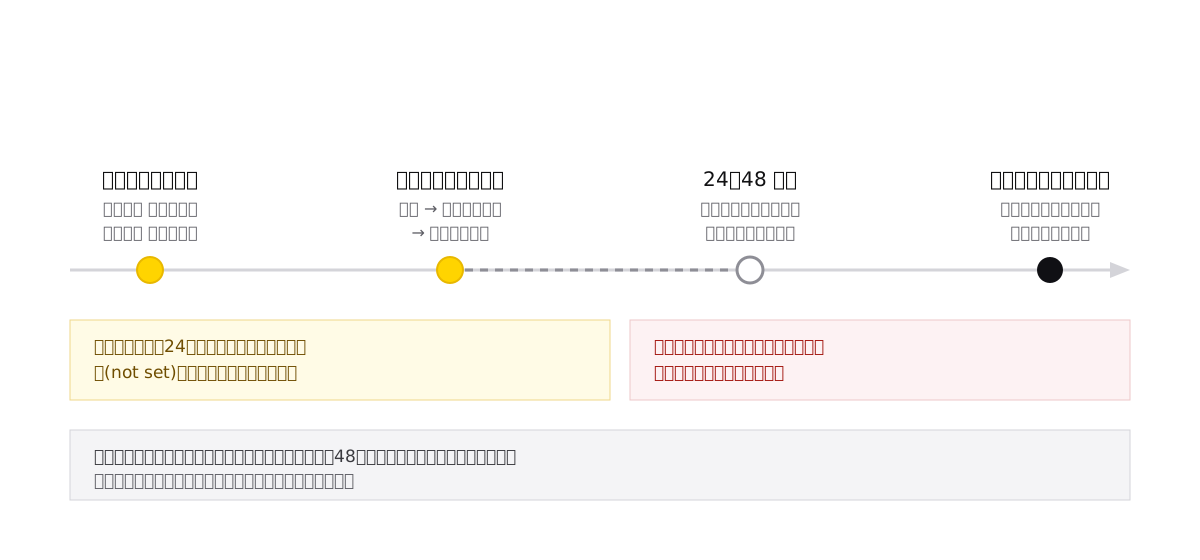
待ち時間を抜けたあとにも、見間違えやすい表示があります。「(not set)」の意味を説明したページは「カスタム パラメータを含むイベントの場合、カスタム パラメータの登録後の最初の 24 時間は、パラメータ値として「(not set)」と表示される」ことがあると記載しています。登録の直後に空の値が並んでいても、それだけでは実装の失敗と判断できません。丸1日おいてから、もう一度同じ画面を見てください。
同じページには、カスタム定義のユーザーIDディメンションについての注意もあります。「通常、ユーザー ID はカスタム ディメンションとして登録しないことが推奨されています。」とあり、カスタム定義として登録した場合に「(not set)」が表示されることがあると説明されています。ユーザーの一意な識別子は、カスタムディメンションではなくUser-ID機能の側で扱う、という整理です。
枠は5種類あり、それぞれ数が決まっている
カスタム定義は、作りたいだけ作れるものではありません。標準プロパティとGoogle アナリティクス 360で、作れる数が別に決まっています。
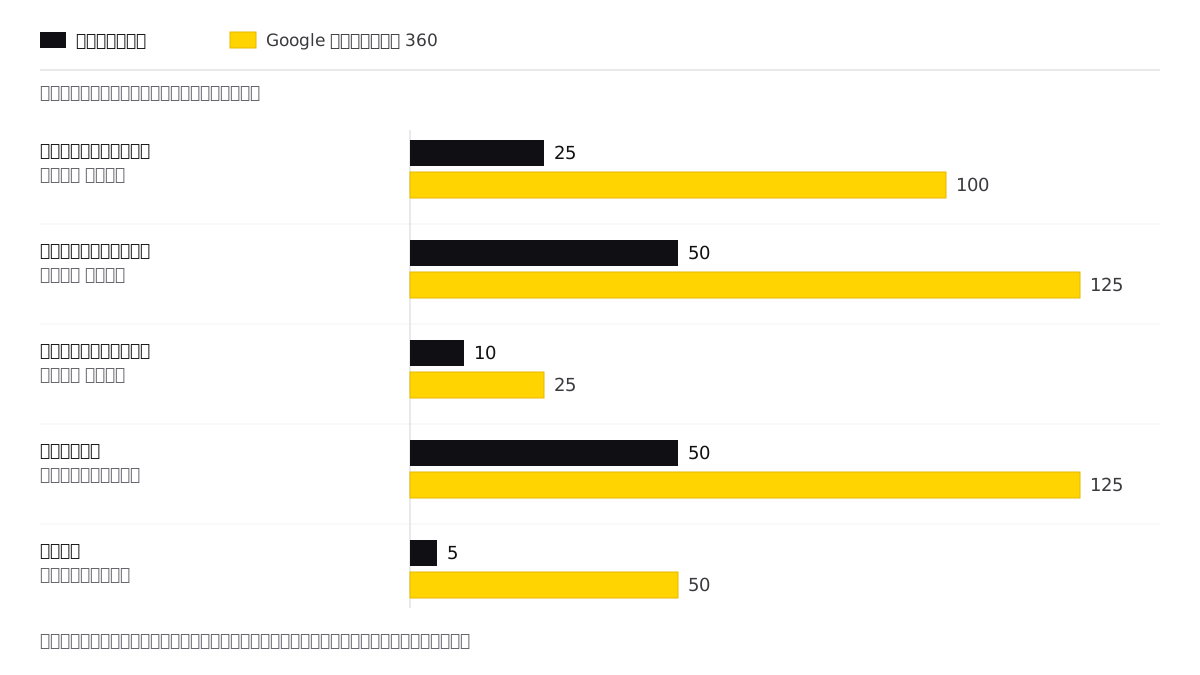
標準プロパティで目につくのは、アイテムスコープの10個と計算指標の5個です。eコマースで商品の属性を細かく分けたい場合、アイテムスコープはすぐに埋まります。計算指標は、割合や1件あたりの値をいくつも作るような使い方には足りません。どの枠が自社にとって先に埋まるのかを、作り始める前に見積もっておくほうが安全です。
枠は送る側にもあります。イベント収集の制限のページによると、1つのイベントに付けられるイベントパラメータは25個までで、パラメータ名は40文字以内、パラメータ値は100文字以内です。ユーザープロパティはプロパティあたり25個までで、名前は24文字以内、値は36文字以内と記載されています。送る側の上限と、登録できる側の上限は別の数です。イベントパラメータは1イベントに25個、イベントスコープのカスタムディメンションはプロパティに50個、という具合に数え方が違います。
あわせて、設定の制限のページにはカスタム定義の周辺にある枠も並んでいます。キーイベントは30、オーディエンスは100、カスタムインサイト、保存済みセグメント、保存済みの比較はいずれも50と記載されています。カスタムディメンションを増やすとオーディエンスやセグメントの定義も増えやすいため、同じ画面で使う枠として一緒に見ておくと計画が立てやすくなります。
固有の値が多い項目を入れると「(other)」でまとめられる
枠が足りていても、レポートが読めなくなる条件があります。1つのディメンションが取りうる値の種類が多すぎる場合です。公式ヘルプは「値が 500 を超えるディメンションは高基数ディメンションとみなす必要があります」と記載しており、同時に「ディメンションあたり 500 という値は、上限ではなく目安です」とも書いています。実際の上限はプロパティのタイプや個々のレポート、クエリの複雑さによって変わるという説明です。
テーブルの行の上限を超えると、超えた分は1つの行にまとめられます。公式ヘルプは、行の上限が10万行でページが15万行ある場合を例に挙げ、上限を超えたデータが「(other)」の行に集約されると説明しています。この行が出た時点で、その内訳はもう分解できません。注文IDや個別のURLのように値が増え続ける項目をカスタムディメンションにすると、増えるほど読めなくなる、という逆の結果になります。
避け方としてヘルプが挙げているのは、カスタムディメンションではなく既存のディメンションを使うこと、高基数のディメンションそのものを避けること、ユーザーの一意な識別子にはUser-ID機能を使うこと、標準レポートを優先することです。細かい内訳をどうしても見たい場合は、探索の側で条件を絞って読む方法があります。探索での組み立て方はGA4の探索(データ探索ツール)の使い方|7つの手法と上限で扱っています。
枠を空ける手段はアーカイブ。ただし元に戻せない
上限に達したときの手当ては、使っていないカスタム定義をアーカイブして数を減らすことです。手順は、カスタム定義の画面で対象の行の「その他」メニューから「アーカイブ」を選び、影響を受けるエンティティの一覧を確認して実行する流れです。一覧はCSV形式でエクスポートできるため、何が止まるのかを先に書き出せます。
ここは慎重に進めるところです。公式ヘルプは「ディメンションまたは指標のアーカイブは元に戻すことができず、対応するディメンションまたは指標を復元することもできません」と明記しています。アーカイブすると、その定義を含むオーディエンスは定義が無効になり、新しいユーザーが追加されなくなります。すでに集まっているデータは保持されますが、その定義を含むデータ探索やセグメントは無効になり、読み込まれません。レポートの側も、該当するディメンションや指標をレポートから削除するまで無効の状態が続きます。
削除を選んだ場合は、待ち時間が別に発生します。公式ヘルプは「カスタム ディメンションの上限に達した場合、ディメンションを削除してから 48 時間経過しないと、新しいディメンションを追加できません。」と記載しています。枠が埋まってから整理を始めると、次の登録まで2日かかります。設定を入れ替える予定があるなら、埋まる前に動かしてください。
作り始める前に決めておく3つのこと
ここまでの制約を踏まえると、順番は自然に決まります。
まず、その値が何に紐づくのかを1つに決めます。人ごとに1つならユーザー、操作ごとに変わるならイベント、商品1件ごとならアイテムです。範囲は保存したあとに変更できないため、ここで迷ったまま保存すると枠を捨てることになります。
次に、その項目が取りうる値の種類がどれだけ増えるのかを見積もります。会員ランクのように数種類で収まるものは問題になりません。注文番号のように増え続けるものは、登録しても「(other)」に吸われます。
最後に、コード側の名前を文字列として確定させます。開発側が送る名前と、作成画面で入れる名前が1文字でも違えば値は結びつきません。しかもこの欄は保存後に変更できません。リアルタイムレポートでパラメータが届いていることを確認してから、同じ文字列を貼り付けるのが確実です。
集まったデータを毎週同じ形で配る段取りまで決めたい場合は、KPIレポートの作り方|Looker Studioで毎週届く形にするに配信側の設定をまとめています。
今回参照したページで確認できなかったこと
推測で埋めないために、今回参照した範囲で記載を見つけられなかった項目を残します。
アイテムスコープのカスタムディメンションが使えるようになるまでの時間は、アイテムスコープの作成ページには記載を見つけられませんでした。ユーザースコープとイベントスコープのページには24〜48時間の記載がありますが、アイテムスコープについては同じ記述を確認できていません。
テーブルの行の上限そのものの数値も確認できていません。「(other)」行のページは、上限がプロパティのタイプや個々のレポート、クエリの複雑さによって変わると説明しており、固定の数値は示していません。例として挙げられている10万行は、あくまで説明のための数字です。
アーカイブしたあとに同じ名前を再利用できるようになるまでの待機時間も、アーカイブのページでは確認できませんでした。名前は再利用できると書かれていますが、削除の場合の48時間と同じ条件が当てはまるのかは、今回の範囲では分かりません。入れ替えを計画するときは、余裕を見ておくほうが安全です。
高基数のディメンションがレポートの読み込み速度に与える影響についても、具体的な記載は見つけられませんでした。避けることがすすめられている理由は示されていますが、どの程度の影響が出るかは書かれていません。
まとめ
カスタム定義は、送っていない値を集め始める設定ではなく、すでに送られている値をレポートと広告から呼び出せるようにする登録です。したがって作業はコード側の確認から始まり、リアルタイムレポートでパラメータが届いていることを見てから管理画面に入ります。事前定義のディメンションがあるなら作らない、という公式の注意も先に効きます。
スコープは、値が何に紐づくかで決まります。人ごとに1つならユーザー、操作ごとに変わるならイベント、商品1件ごとならアイテムです。数値を合計したいならカスタム指標、指標同士を計算したいなら計算指標で、計算指標は別の計算指標を参照できません。範囲とコード側の名前は保存したあとに変更できないため、この2つだけは先に読み合わせてください。
反映には24〜48時間かかり、登録直後の24時間は値が「(not set)」になることがあります。空の表を見ただけで実装を疑わず、1日おいてから確かめる段取りにしておくと、無駄な切り戻しを避けられます。
枠は標準プロパティでユーザー25・イベント50・アイテム10・カスタム指標50・計算指標5です。足りなくなったらアーカイブで空けられますが、アーカイブは元に戻せず、削除を選んだ場合は48時間経たないと新しく追加できません。値の種類が増え続ける項目は「(other)」にまとめられて内訳が読めなくなるため、登録する前に、その項目がどれだけの値を取るのかを見積もっておいてください。
この分野の実務を相談したい方へ
記事で扱っている内容は、当社が実務として支援している領域です。 自社で進めるか外部に任せるかの判断からご相談いただけます。
あわせて読みたい
 GA4のキーイベント設定|計測中のイベントを成果として数えるまで
 GA4のキーイベント設定を、公式ヘルプの記載にもとづいて整理します。イベントの確認、コードなしでの作成、スターアイコンでのマーク、カウント方法の選び方、30個の上限、反映までの時間まで扱います。
 GA4の探索(データ探索ツール)の使い方|7つの手法と上限
 GA4の探索で何ができるかを公式ヘルプの記載から整理します。7つの手法の選び分け、自由形式で行・列・値を組む手順、ビジュアリゼーションごとの設定項目、作成200件などの上限とサンプリングの条件まで扱います。
 アクセス解析で見る指標の選び方|定義と前提から絞り込む
 アクセス解析で何を見るかを、セッション・エンゲージメント率・直帰率・アクティブユーザー数の公式定義から決める手順にまとめました。数字を読む前に確認する前提と、目的から測る項目を絞る考え方まで整理します。