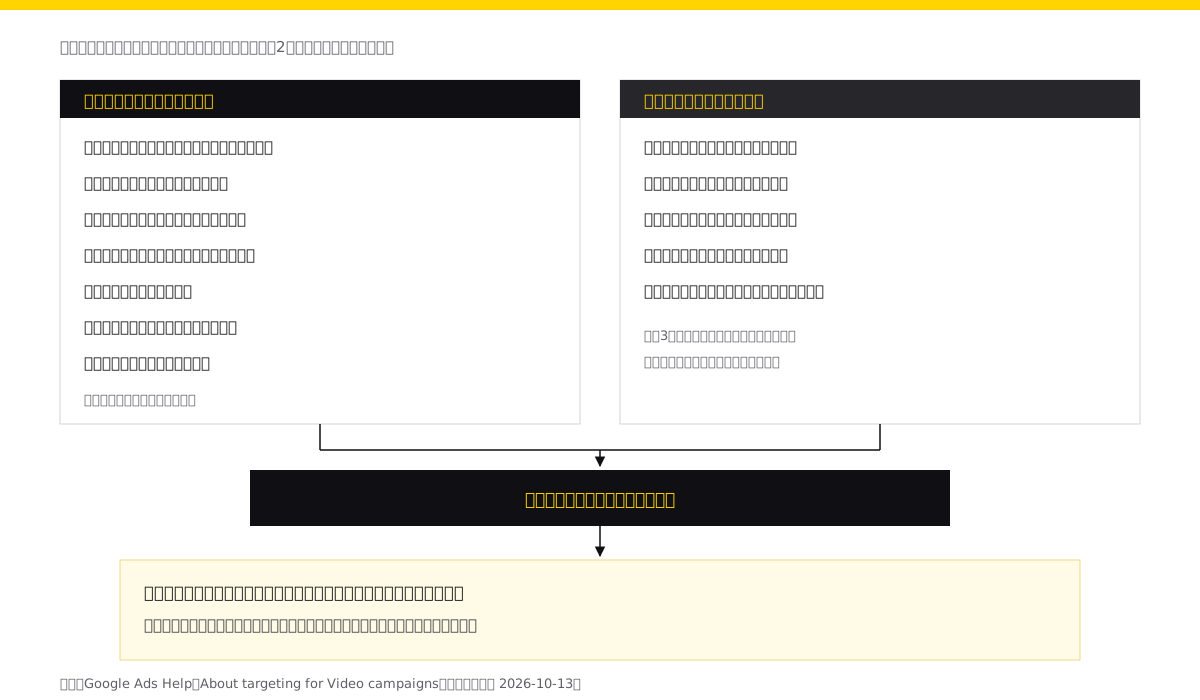
YouTube広告で配信先を決める設定は、Google Adsのヘルプでは2系統に分けて案内されています。視聴者の属性や関心で絞るオーディエンスターゲティングと、広告が出る動画・チャンネル・サイトの側で絞るコンテンツターゲティングです。そしてこの2つとは別に、掲載先から特定の内容を取り除く除外(ブランド適合性)の設定があります。項目名を覚える前に、この3つの役割を分けておくほうが、設定画面で迷わずに済みます。
もうひとつ、先に押さえておきたい記述があります。動画キャンペーンへのターゲティング追加を案内するページには、「追加した各ターゲティング方法は、ターゲティングを広げるのではなく狭めます」(原文:each targeting method you add will narrow, not widen, your targeting)と書かれています。さらに獲得を目的とする動画キャンペーンについては、できるだけ広く保つよう案内され、キーワード・トピック・プレースメントによるコンテンツターゲティングは「コンバージョンしやすい視聴者へ届く力を通常は制限する」という説明が添えられています。細かく設定することが、そのまま精度の向上を意味するわけではないという前提で読み進めてください。
この記事では、設定項目の分類、絞り込みがどう効くか、設定する階層、そして除外の層を順に扱います。広告形式や課金方式そのものはYouTube広告とはとYouTube広告の費用、キャンペーン作成の作業順はYouTube広告の出し方で扱っているため、ここでは繰り返しません。参照したヘルプの確認日は2026年10月13日です。公式が書いていない項目は、推測で埋めずに「記載がありません」と明示します。
設定は「誰に」と「どこに」の2系統に分かれる
動画キャンペーンのターゲティングを案内するページは、オーディエンス側とコンテンツ側を別の見出しで説明しています。前者は広告を見せる相手の候補、後者は広告が表示される場所の候補です。同じ「絞る」操作でも、効く対象が違います。
| 系統 | ヘルプに挙がっている設定 | 何を条件にするか |
|---|---|---|
| オーディエンス(誰に) | 属性、詳細な属性、興味・関心(アフィニティ)、ライフイベント、購買意向の強いセグメント、カスタムセグメント、自社データのセグメント、カスタマーマッチ | 視聴している人の側の情報 |
| コンテンツ(どこに) | プレースメント、トピック、キーワード、デバイス | 広告が出る動画・チャンネル・サイト・アプリと端末 |
| 除外(出さない面) | インベントリタイプ、除外する種類とラベル、個別の除外 | 掲載先として外す内容 |
「誰に」の側で選べるもの
属性では、年齢、性別、子どもの有無、世帯収入をヘルプが例示しています。詳細な属性は、在学中や持ち家といった特徴で届ける指定です。興味・関心のセグメントは広い分野の関心で、特定のブランド向けに作るカスタムのアフィニティも案内されています。
ライフイベントは、節目にあたる時期で購買行動が変わる人へ届けるためのもの、購買意向の強いセグメントは、いま検討している人を見つけるためのものと説明されています。カスタムセグメントは、直近のGoogle検索で使われたキーワードを基に対象を作れるのが特徴です。検索語を動画の配信面へ持ち込める指定で、検索広告のキーワードとは別の設定として扱います。
自社データのセグメントは、自社の動画やサイト、アプリへの過去の接触を基にしたもの、カスタマーマッチは自社が持つ顧客情報を使って再接触するものです。どちらも、データを持っていることと、そのデータを広告へ使える状態であることは別です。取得時の説明と同意、保持期間、削除の扱いを確認してから使います。
ここで注意したいのは、属性の多くが推定を含む情報である点です。年齢や世帯収入で絞った配信の結果を、顧客の実像そのものとして読まないでください。媒体ごとに使える項目も違うため、同じ「ターゲティング」という言葉でも設定の中身は変わります。Metaの場合はMeta広告のターゲティングにまとめています。
「どこに」の側で選べるもの
プレースメントは、チャンネル、動画、アプリ、ウェブサイト、サイト内の掲載位置を指定するものです。トピックは、選んだ分野に関連する動画やチャンネル、サイトへ広く届ける指定で、ヘルプでは自動車の分野を選ぶと車の動画を見ている人へ表示される例が挙がっています。キーワードは、動画やチャンネル、サイトの種類に関連する語句で表示先を決めるもので、使える形式は広告の種類によると書かれています。デバイスでは、パソコン、スマートフォン、テレビ画面といった端末を指定できます。
この3つ(トピック、プレースメント、キーワード)の関係については、組み合わせを説明する専用のページがあります。そこには「指定したトピック、プレースメント、ディスプレイまたは動画キーワードのいずれかに一致するコンテンツに広告が表示されます」と書かれており、自転車のトピックと自転車関連のキーワードを両方指定してどちらかに一致する面へ出す例が示されています。このページでの位置づけは、ターゲティングを広げて広告グループのリーチを増やす方法です。
なお、Google Adsの画面では、トピック、プレースメント、ディスプレイまたは動画のキーワード、除外を1つのページでまとめて管理できるようになっていると案内されています。設定場所を探すときは、オーディエンスとコンテンツが別の入口になっていることを思い出してください。
「足すほど狭くなる」と「組み合わせると広がる」をどう読むか
ここまでで、公式の記述が2つ出てきました。1つは、追加した各ターゲティング方法はターゲティングを広げるのではなく狭めるというもの。もう1つは、コンテンツターゲティングの3つを組み合わせると、いずれかに一致する面へ出てリーチが広がるというものです。
実務上の読み分けは、同じ系統の中で足すのか、系統をまたいで足すのかで考えると整理できます。同じ系統の中では条件が並列に並び、どれかに当たれば表示の候補になります。一方、人の側と面の側を同時に指定すれば、両方の条件に合う機会だけが残るため、候補は減っていきます。ただしどちらの記述がどの組み合わせを指すのかは、参照したページに明記がありません。断定できるのは、それぞれのページに書かれている文そのものまでです。
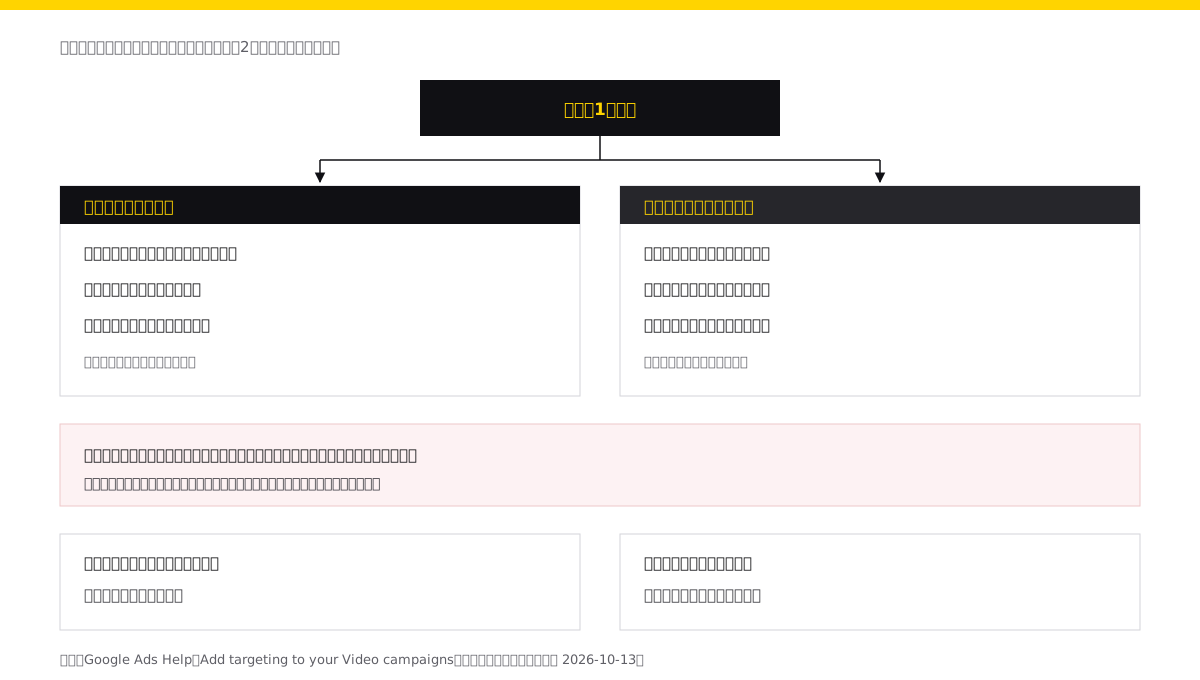
獲得を目的とする場合、ヘルプは対象をできるだけ広く保つよう案内し、コンテンツターゲティングはコンバージョンしやすい視聴者へ届く力を通常は制限すると説明しています。問い合わせや購入を目的にするなら、面の指定は最初に足すものではありません。逆に、特定のチャンネルや分野に出すことそのものが目的であれば、面で絞る理由があります。その場合も、狭めた理由と結果を記録して、あとから比較できる形にしておきます。
設定する階層が2つある
ターゲティングを追加する手順のページでは、設定の場所が2つに分かれています。オーディエンスはキャンペーン単位でも扱える(オーディエンスマネージャーを使う)一方、属性、オーディエンスセグメント、コンテンツターゲティング、地域、デバイスは広告グループ単位での設定として案内されています。
この違いは、検証の単位に直結します。異なる対象を同じ広告グループに混ぜると、どの条件が効いたのかを後から分けられません。逆に細かく分けすぎると、1つあたりの配信量が少なくなり、判断材料が揃いません。比較したい条件の数だけ広告グループを作り、それ以外は分けないのが扱いやすい形です。
地域や言語は、ターゲティングの一部でありながら、事業側の制約そのものでもあります。提供できない地域や対応できない言語へ配信しないことは、精度の調整ではなく前提条件です。この2つは「絞りすぎかどうか」の議論の対象にせず、必須の制約として残します。
「ターゲティング」と「モニタリング」は別の設定
Google Adsには、同じ条件を指定しながら到達範囲を変えない設定があります。ヘルプでは次のように区別されています。
| 設定 | 到達範囲 | 主な用途 |
|---|---|---|
| ターゲティング | 広告グループの到達範囲を制限する | 指定した相手・面だけに出す |
| モニタリング(Observation) | 誰に出るか、どこに出るかを変えない | 実績を見る/条件ごとに入札を調整する |
このページでは、ディスプレイネットワークでプレースメントとトピックにモニタリングを使えること、ディスプレイまたは動画のキーワードには使えないこと、検索とショッピングではオーディエンスについてモニタリングが推奨されること、属性はターゲティング設定のみで使うことが説明されています。一方で、動画キャンペーンでの可否について、このページに記載がありません。動画で同じことができる前提で設計せず、現行の管理画面で選択肢の有無を確認してください。
考え方としては、「絞る前に見る」順番が使えるかどうかの話です。モニタリングが使える条件なら、先に実績を見てから絞る判断ができます。使えない条件では、絞った結果しか手元に残りません。この違いは、最初の1か月の設計を分けます。
除外は、ターゲティングとは別の層にある
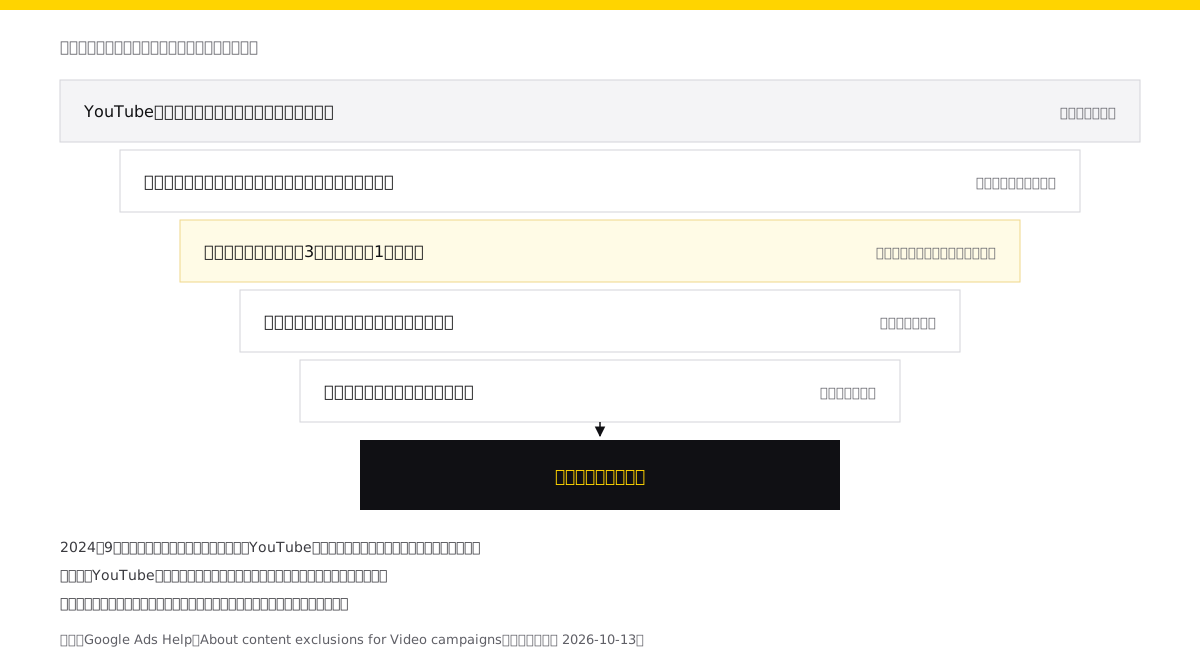
掲載先から特定の内容を外す設定は、ターゲティングとは別に用意されています。前提として、コンテンツの適合性を説明するページには、いちばん広い在庫の説明として「すべての在庫は当社のコンテンツポリシーの対象であり、きわめてセンシティブなコンテンツは自動的に除外されます」と書かれています。設定で緩められない層が先にあるということです。
そのうえで選ぶのがインベントリタイプです。ここで注意が必要なのは、確認日時点でヘルプのページによって名称が違う点です。
| ヘルプのページ | 名称 | ページに書かれている説明 |
|---|---|---|
| About content exclusions for Video campaigns | Expanded | 収益化の基準を満たすYouTubeと動画パートナーのすべての動画に広告を表示できる |
| 同上 | Standard(既定) | 多くのブランドに適した幅広いコンテンツに広告を表示できる。すべてのアカウントが既定でこれに設定されている |
| 同上 | Limited | 特に厳しい基準を持つブランドに適した、範囲を狭めたコンテンツに表示する |
| About content suitability | Maximum | 利用可能なすべての在庫に広告を表示し、リーチと成果を最大化する |
| 同上 | Moderate | ほとんどの在庫に広告を表示する。強い冒とく的表現、演出された暴力、性的に暗示的なテーマを除外する |
| 同上 | Limited | センシティブなコンテンツをできるだけ除外する。音楽動画やメイクの解説のような一般的な内容でも、中程度の冒とく的表現と性的に暗示的なテーマを除外する |
どちらが現在の管理画面の表記なのかは、ヘルプの記述だけでは決まりません。画面の表記を正とし、選んだ段階と選んだ日を社内に記録してください。段階の名前が変わっても、記録があれば「以前と同じ方針か」を判断できます。
除外できるコンテンツの種類としては、外部サイトに埋め込まれたYouTube動画と、ライブ配信の動画が挙がっています。デジタルコンテンツラベルについては、2024年9月以降、YouTubeで配信される広告には適用されず、ディスプレイネットワークでは引き続き適用されると案内されています。ラベルで掲載面を管理していた運用は、YouTube側では同じように効きません。
適用されないキャンペーンもあります。この設定はYouTube、ディスプレイネットワーク、動画パートナーに適用される一方、アプリのキャンペーンとYouTubeスポンサーシップのキャンペーンには適用されず、後者はModerateの在庫で自動的に配信されると書かれています。
対象になる掲載面も広がっています。ブランド適合性の管理を案内するページでは、インベントリタイプがYouTubeのホームフィード、Watch Nextフィード、Discoverでも利用できるようになったこと、除外するコンテンツのテーマはDiscoverで利用でき、YouTubeの各フィードへは後から提供されること、すでに設定している場合は引き継がれて対応は不要であることが書かれています。対象のキャンペーンとして、動画リーチ、動画視聴、P-MAX、デマンドジェネレーションが挙げられています。
どこで設定するかを確認する
除外の設定場所は、キャンペーン単位とアカウント単位の両方が案内されています。キャンペーンの設定からインベントリタイプと、除外する種類・ラベルを選ぶ経路と、アカウントの設定で動画キャンペーン全体へ適用する経路です。アカウント側で指定したものは個別のキャンペーンにも効くため、どちらで設定したかを残しておかないと、後任が設定箇所を探せません。
画面の項目名は更新されます。ヘルプの手順と実際の画面が合わないときは、画面側を正として読み替え、社内の手順書の該当箇所を直してください。古い手順書のまま操作すると、存在しない項目を探し続けることになります。
絞りすぎていないかを確かめる順番
最後に、設定を見直すときの順番を整理します。ここは公式の記述を根拠にした部分と、当社の整理を分けて書きます。
- 事業側の制約(提供できる地域、年齢に関する条件)だけを必須の設定として残す。これは精度の調整ではなく前提条件です
- 目的が獲得なら、面の指定を外して広く保つ方針から始める。コンテンツターゲティングが獲得に不利に働きうることは、ヘルプに書かれています
- 絞る設定を足すときは、何を足したか、なぜ足したかを1件ずつ記録する。追加した方法はターゲティングを狭めるため、足した分だけ機会が減ります
- 除外は、ターゲティングとは別の記録にする。インベントリタイプの段階と、除外した種類を、設定した日とあわせて残します
この順番にすると、配信量が落ちたときに「どの層で狭めたのか」を特定できます。逆に、人の側と面の側と除外を同時に動かすと、原因の切り分けができません。成果の判断にはコンバージョンの計測が前提になるため、計測側の設定はGoogle広告のコンバージョン設定で確認してください。
なお、ここで整理した手順は配信の機会と原因の切り分けを扱うものです。設定を見直せば成果が上がると約束するものではありません。結果は、商品、訴求、動画の内容、リンク先の作りによって変わります。
まとめ
YouTube広告のターゲティングは、人の側(オーディエンス)と面の側(コンテンツ)の2系統、そして別の層にある除外の3つで考えます。公式が明示しているのは、追加した方法はターゲティングを広げるのではなく狭めること、獲得目的ではできるだけ広く保つよう案内されていること、コンテンツターゲティングが獲得に不利に働きうること、そして同じ系統の中では「いずれかに一致」で面が決まることです。
一方で、動画キャンペーンでモニタリング設定が使えるかはヘルプの該当ページに記載がなく、インベントリタイプの名称はページによって異なります。どちらも現行の管理画面で確認する項目です。設定の正しさは画面側にあり、ヘルプは考え方を確かめるための資料として使ってください。
この分野の実務を相談したい方へ
記事で扱っている内容は、当社が実務として支援している領域です。 自社で進めるか外部に任せるかの判断からご相談いただけます。