YouTube広告はGoogle Adsで動画キャンペーン等を設定して配信します。画面項目は更新されるため、この記事では変化に強い作業順を示します。いきなりキャンペーンを作らず、目的、計測、アカウント所有、予算上限を先に整えます。
1. 広告の目的を決める
認知、動画視聴、Web訪問、問い合わせ、購入のどこを主目的にするか決めます。Google Adsで選ぶ目的により利用できるキャンペーンタイプ、サブタイプ、広告形式が変わります。
2. 成果を定義する
問い合わせなら送信完了だけでなく、有効問い合わせや受注を社内で追えるようにします。電話、予約、購入など何を主要コンバージョンにするか決め、軽い行動を同じ価値で混ぜません。
3. アカウントを会社で管理する
Google Ads、YouTubeチャンネル、タグ管理、分析、請求の所有者を確認します。個人や代理店だけが管理者にならないよう会社の復旧情報と複数の適切な管理者を置き、必要最小限の権限を付与します。
4. コンバージョン計測をテストする
広告を出す前に、テスト操作が正しいイベントとして一度だけ記録されるか確認します。確認ページを再読み込みしただけで重複しないか、同意管理やブラウザー条件で計測されない場合を把握します。

5. 動画とリンク先を準備する
広告動画はYouTubeへアップロードする方法が公式手順で案内されています。公開範囲、権利、字幕、サムネイルを確認します。リンク先は広告の約束と一致させ、スマートフォンで表示、入力、完了まで実測します。
6. Google Adsで新しいキャンペーンを作る
キャンペーン画面から新規作成し、目的を選びます。Google公式はSales、Leads、Website traffic、YouTube reach, views, and engagementsなどの選択肢を案内しています。目的がない場合の作成導線もありますが、社内目的まで未定のまま進めません。
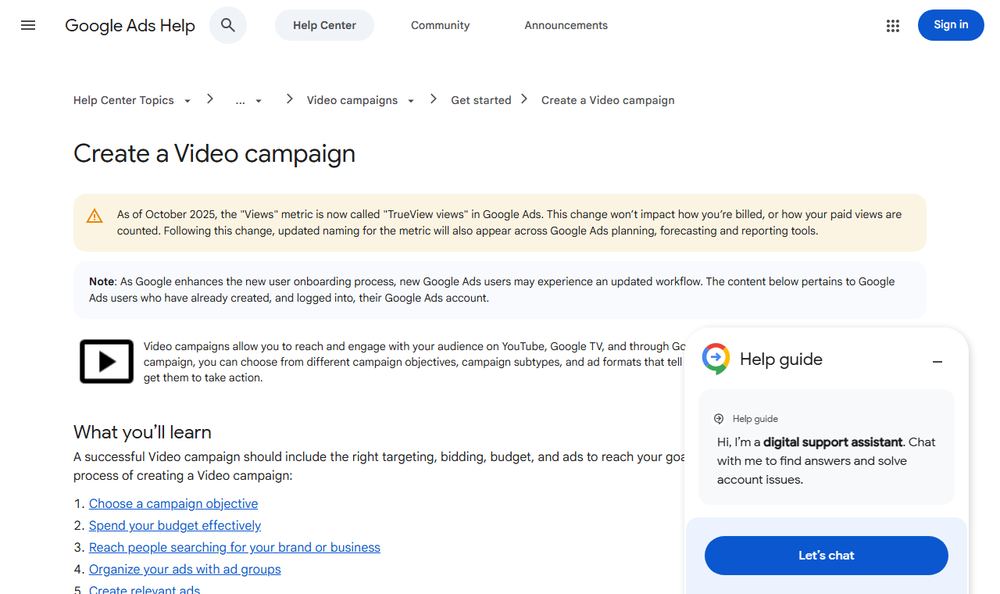
7. キャンペーンタイプとサブタイプを選ぶ
動画を選び、認知、視聴、獲得などに合うサブタイプを選択します。旧記事の画面名をそのまま探さず、現在の公式ヘルプと管理画面を優先します。Video Action Campaignsは2026年5月までにDemand Genへアップグレードされたとの公式案内もあるため、旧構成を新規運用へ流用しません。
8. 入札戦略を選ぶ
視聴、表示、コンバージョン、価値など目的に合う入札を選びます。目標CPAやROASを使う場合、根拠のない数値を入力せず、自社の実績と利益構造を確認します。
9. 予算を設定する
日予算またはキャンペーン総予算など、表示される選択肢から設定します。社内の総額上限、検証期間、停止条件を別途記録します。プラットフォームの予算入力だけで社内統制が完了したとは考えません。
10. 地域・言語・ネットワークを確認する
商圏外や対応できない言語へ配信しないよう確認します。YouTube以外のGoogle動画パートナーや、米国で案内されるGoogle TVなど、選択したネットワークを把握します。対象地域を所在地と関心のどちらで判定するかも現在の設定を確認します。
11. ブランド安全性を設定する
コンテンツ除外や適合性の設定を確認します。完全な掲載面保証とは考えず、配信後のプレースメントも監視します。除外を広げすぎると配信量へ影響するため、方針と結果を記録します。
12. 広告グループを分ける
異なる顧客、商品、メッセージを一つへ混ぜません。比較可能な単位に分けますが、細分化しすぎて学習や判断材料が分散しないようにします。
13. オーディエンス等を設定する
属性、オーディエンス、キーワード、トピック、プレースメントなど利用可能な設定を目的に合わせます。Google公式も多くを追加しすぎるとリーチを妨げる可能性を案内しています。推定属性を確定事実として扱いません。

14. 広告動画を指定する
アップロード済み動画を検索するかURLを入力し、利用可能な広告形式を選びます。Google Adsは目的等により適格な形式を表示します。縦、横、正方形など必要な素材を実際の表示で確認します。
15. 最終URLと広告文を入力する
最終URL、表示URL、CTA、見出し、説明など形式ごとの項目を入力します。追跡パラメータを付ける場合は、遷移と計測をテストします。広告文で価格や条件を出すならリンク先と一致させます。
16. プレビューと権利を確認する
複数端末・形式のプレビューで、字幕、文字切れ、CTA、ロゴ、重要部分の重なりを確認します。音源、出演者、顧客事例、商標、広告利用の許諾も再確認します。
17. 公開前承認を通す
設定担当とは別の人が目的、地域、予算、入札、期間、URL、計測、素材、請求を読み合わせます。承認画面と設定を保存し、誰がいつ公開したか記録します。

18. 審査と配信状態を確認する
作成後は審査・適格性・配信状態を確認します。配信されない場合、支払い、ポリシー、期間、予算、入札、対象の狭さ、素材の適格性を順に確認します。審査を回避する表現変更はせず、公式理由に対応します。
19. 公開直後に動作確認する
広告クリックを無理に発生させず、公式のプレビューやテスト手段を使います。リンク先、タグ、問い合わせ通知、CRM連携、予算消化を確認します。意図しない地域や面へ出ていないかも見ます。
20. 分析して一つずつ改善する
表示、到達、視聴、クリック、Web行動、有効問い合わせ、受注を段階で確認します。素材、対象、入札、リンク先を一度に変えず、変更日と仮説を残します。管理画面の成果を実際の顧客データと照合します。
停止・終了時の作業
キャンペーン停止後も請求、未処理問い合わせ、データ出力、外部権限を確認します。代理店契約を終える場合はアカウント、動画、タグ、レポート、元データを回収してから権限を外します。
まとめ
YouTube広告は、目的と計測を決め、会社管理のアカウントを整えてから、キャンペーン、入札、予算、対象、動画、URLを設定します。公開前には別担当者が設定と権利を確認してください。
画面名称は更新されるため、Google Ads公式ヘルプと現行画面を優先します。配信後は広告指標だけでなく、有効問い合わせ、受注、利益を照合し、安全な上限内で改善します。
よくある設定ミス
対象地域が商圏より広い、終了日がない、テスト用コンバージョンを主要成果にしている、最終URLが古い、動画の公開範囲が適切でない、といったミスがあります。公開前チェックを担当者の記憶に頼らず、設定画面と承認記録を対応させます。
既存キャンペーンを複製した場合は、名称だけでなく予算、期間、対象、除外、URL、計測、広告素材をすべて見直します。過去のキャンペーンが当時の仕様や終了済みキャンペーン条件を引き継いでいる可能性があります。
配信できないときの診断順
アカウントと支払い、広告審査、開始・終了日時、予算、入札、キャンペーン状態、動画の適格性、対象範囲を確認します。推測で設定を次々変えず、Google Adsに表示される診断や公式ヘルプから原因を特定します。
修正後は再審査や反映時間が必要な場合があります。緊急だからと新しいアカウントや表現で審査を回避せず、事業側の公開予定を調整します。
社内引き継ぎ
キャンペーンID、目的、予算、主要コンバージョン、対象、素材、URL、承認者、変更履歴を台帳にします。担当者退職時はGoogle Adsだけでなく、YouTube、タグ、分析、請求、リンク先の権限を見直します。
四半期ごとに公式仕様と設定を確認し、変更がなくても確認日を更新します。自動適用される推奨事項や新機能は、目的とリスクを確認してから採用します。
この分野の実務を相談したい方へ
記事で扱っている内容は、当社が実務として支援している領域です。 自社で進めるか外部に任せるかの判断からご相談いただけます。