

Instagram企業アカウントを作るときは、個人担当者のアカウントを流用せず、会社として所有・管理できる連絡先、権限、復旧方法を先に決めます。その上でプロフェッショナルアカウントのビジネスを選び、プロフィールと計測を整えます。
開設操作より重要なのは、担当者が変わっても安全に継続できる管理設計です。
開設から運用開始までの手順

目的・所有、登録、ビジネスへの切替、プロフィール、権限・安全、計測、初回投稿の順です。
1. アカウントの目的を決める
集客、問い合わせ、店舗案内、採用、サポートなど、主目的を一つ決めます。目的によってプロフィール、投稿、リンク先、担当部署、見る指標が変わります。
既存のブランド・店舗・採用アカウントがある場合は、新規作成する前に役割の重複を確認します。
2. 会社として所有する
登録メール、電話番号、認証、復旧情報を会社で管理します。退職予定の担当者個人の連絡先だけへ依存しません。
誰が所有者で、誰が投稿・返信・分析を行うかを一覧にします。外部会社へ依頼する場合も、アカウント自体の所有権を曖昧にしません。
3. アカウントを作成する
公式Instagramアプリまたは公式サイトを使います。ユーザーネームは会社・ブランドとの関係が分かり、他媒体と可能な範囲で揃うものを選びます。
なりすましと誤認される名称、権利を持たない商標、個人情報を含む名称を避けます。
4. プロフェッショナルアカウントへ切り替える
Instagram公式では、プロフェッショナルアカウントはビジネスとクリエイターに分かれます。ビジネスは顧客へのリーチと成長を目指す企業向けと説明されています。
画面の「アカウントの種類とツール」等から切替を進めます。画面名は更新されるため、現在の公式ヘルプとアプリ内案内を確認します。
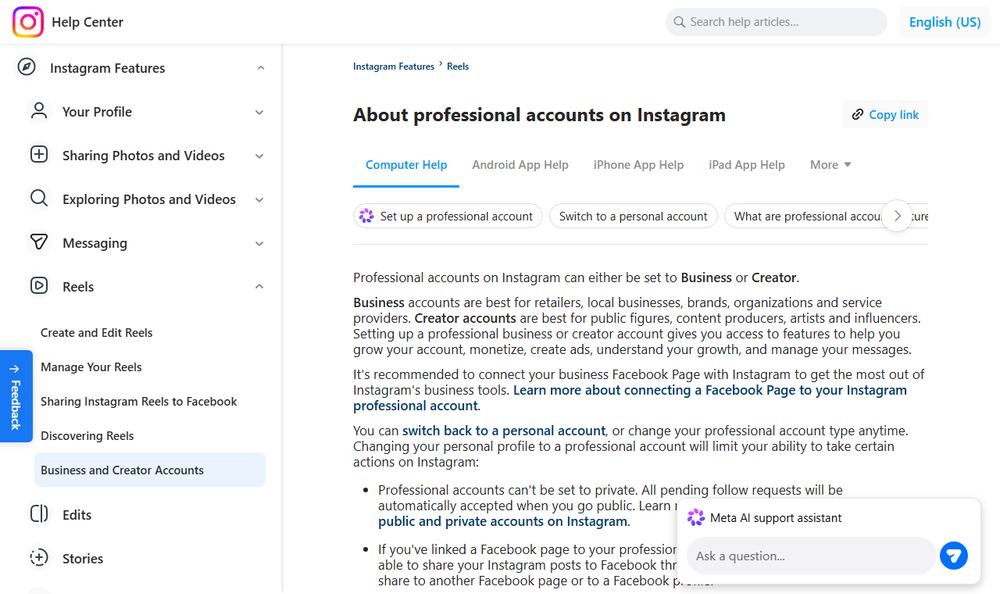
ビジネスとクリエイターの違い

公式説明では、クリエイターは著名人、コンテンツ制作者、アーティスト、インフルエンサー等、ビジネスは顧客へリーチし成長したい企業向けです。企業だから必ず一方という推測ではなく、公式機能と運用目的を確認します。
プロフェッショナルアカウントは非公開にできない点にも注意します。
5. カテゴリを設定する
事業を最も分かりやすく表すカテゴリを選びます。公式ヘルプによると、カテゴリラベルはプロフィールで表示・非表示を選べます。
細かさより、顧客が見て理解できるかを優先します。カテゴリだけで提供内容を伝えきろうとせず、紹介文で補います。
6. プロフィール画像と名前
公式ロゴ等、会社が利用権を持つ画像を使います。小さい円形表示でも識別できるかを実機で確認します。
名前欄には会社・ブランド名を正確に記載します。ユーザーネームとの違いを社内で記録します。
7. 紹介文を書く
誰向けの会社か、何を提供するか、どの強み・範囲があるか、次に何をしてほしいかを短く整理します。抽象的な理念だけで終わらせません。
成果保証、根拠のないNo.1、未提供の機能・地域を記載しません。変更時はWebサイト等の表記も確認します。
8. 連絡先を設定する
公式ヘルプでは、プロフェッショナルアカウントで連絡先ボタンへ住所案内、電話番号、メールアドレス等を追加でき、表示した情報は誰でも閲覧できると説明されています。
公開専用の連絡先を使い、個人の電話や非公開メールを誤って設定しません。問い合わせ担当と返信期限を決めます。
9. リンク先を決める
企業サイト、サービス、予約、採用など、主目的に合うページへつなぎます。スマートフォンで開き、表示速度、内容、CTA、フォームを確認します。
リンク集を使う場合は、項目名と優先順位を明確にします。リンク先の運営主体やプライバシーも確認します。
10. Facebookページとの接続を判断する
Instagram公式は、ビジネスツールを最大限活用するため、ビジネスのFacebookページとの接続を推奨しています。接続するときは、対象ページと管理権限を確認します。
公式ヘルプには、接続したページの役割・権限が関連Instagramアカウントへ影響する旨も記載されています。不要な管理者を残しません。
権限とセキュリティ

強固な認証、会社管理の復旧情報、権限一覧、外部アプリ、退職時の削除、定期確認を行います。パスワードをチャットや表計算へ平文で共有しません。
不審なDMや認証要求からログインせず、公式アプリ・公式サイトでアカウント状態を確認します。
プロフェッショナルダッシュボード
Instagram公式によると、プロフェッショナルダッシュボードでは、パフォーマンス追跡、プロ向けツールの確認、公式の学習情報等へアクセスできます。利用できる機能はアカウントや地域等で異なる場合があるため、現在画面を確認します。
インサイトを確認する
インサイトはビジネスまたはクリエイターアカウントで利用できます。公式ヘルプでは、アカウント全体と投稿、ストーリーズ、リール、ライブ等のパフォーマンスを確認できると説明されています。
切替前のコンテンツで利用できるデータの扱いなど、表示条件は公式案内を確認します。運用開始日と基準期間を記録します。
初回投稿前に用意するもの
プロフィールだけでなく、会社紹介、提供内容、顧客の課題、利用の流れ、よくある質問など、複数の投稿案を用意します。一投稿だけ公開して長期間止めません。
画像・音源・人物・事例の利用許可を確認します。広告・PRに該当する投稿は適切に表示します。
固定投稿を設計する
初めて訪れた人が知りたい、会社概要、サービス、利用手順等を候補にします。固定すること自体が目的ではなく、プロフィール訪問者の判断を助ける内容を選びます。
内容が古くなったら更新し、過去の料金や提供範囲を残しません。
コメント・DMの運用
返信担当、対応時間、エスカレーション、個人情報、苦情、営業連絡の扱いを決めます。公開コメントで契約情報や顧客情報を聞き出しません。
運用ルールを作る
投稿テーマ、文体、デザイン、承認、修正、削除、危機対応、権利、保存、バックアップ、権限棚卸しを文書化します。
担当者の裁量をなくすのではなく、迷ったときの判断基準を共有します。
開設時のよくある失敗
個人メールで登録する、担当者一人しか復旧できない、プロフィールで提供内容が分からない、連絡先へ個人情報を出す、リンク切れ、権限を渡しすぎる、投稿計画なしで公開する、といった状態です。
運用開始チェック
所有者、目的、対象顧客、ビジネス設定、公開情報、リンク、権限、認証、返信体制、投稿案、インサイト確認を一覧にします。不明な項目があれば公開を急ぎません。
外部制作会社へ依頼する場合
会社側がアカウントを所有し、必要な範囲で権限を付与します。契約終了時の権限削除、データ・制作物の返却、投稿承認、緊急対応を決めます。
開設だけでなく、プロフィール・Web導線・計測もまとめて設計したい場合は、Webマーケティング支援・制作問い合わせから相談できます。
まとめ
Instagram企業アカウントは、会社として所有できる連絡先と権限を用意し、プロフェッショナルアカウントのビジネスへ切り替えて設定します。
プロフィール、公開連絡先、リンク、Facebookページ接続、認証、権限、返信体制、インサイトを確認してから運用を始めます。担当者個人へ依存しない管理を最優先にしてください。
この分野の実務を相談したい方へ
記事で扱っている内容は、当社が実務として支援している領域です。 自社で進めるか外部に任せるかの判断からご相談いただけます。
あわせて読みたい
 Instagramマーケティングとは?企業が集客・売上につなげる方法を解説
 Instagramマーケティングの目的、企業アカウントの設計、投稿・リール・ストーリーズの役割、集客導線、インサイトを使った改善手順を実務向けに解説します。
 Instagramで集客する方法|企業アカウントで顧客を増やす基本戦略
 Instagram集客を認知・プロフィール・比較検討・問い合わせの流れに分け、投稿企画、プロフィール改善、Web導線、DM対応、効果測定の手順を解説します。
 Instagram運用のコツ|企業アカウントを伸ばすための基本施策
 企業のInstagram運用を継続して改善するために、目的設定、投稿テーマ、制作フロー、コメント対応、インサイト分析、社内体制の実践的なコツを解説します。