

YouTube台本は、話す文章を埋めるだけの原稿ではありません。誰のどの疑問へ答え、何を根拠に説明し、どの映像を見せ、視聴後に何をしてもらうかを撮影チームで共有する設計書です。企業動画では事実確認、権利、更新責任も台本へ組み込みます。
1. 動画の目的を一つ決める
認知、比較検討、操作支援、問い合わせなど、動画が担う役割を一つ決めます。「再生回数を増やす」だけでは事業上の目的になりません。対象者が視聴前に抱える疑問と、視聴後にできる判断を一文にします。
2. 顧客の質問を集める
営業、サポート、サイト内検索、既存動画の検索語から実際の質問を集めます。作り手が説明したい順ではなく、視聴者が判断に必要な順へ並べます。一動画で複数の大きな疑問を扱う場合は分割も検討します。

3. 結論を先に書く
冒頭で対象者、扱う問い、得られる答えを示します。結論を不自然に引き延ばすと、タイトルで約束した内容とのずれが生じます。ただし条件で答えが変わる場合は、単純な断定をせず主要な条件も一緒に伝えます。
4. 根拠を一次情報で確認する
金額、期間、仕様、制度、統計は公開前に公式情報で確認し、台本へ出典URLと確認日を付けます。画面操作を説明するなら実際の現行画面で再現します。確認できない数字を概算として作らず、必要なら未確認と明示します。
5. 本編を「問い・答え・根拠・例」で組む
各章は、視聴者の小さな問い、短い答え、その理由や一次情報、具体例の順にします。例は理解を助けるために使い、架空の成功談や利用体験を作りません。条件の異なる視聴者には分岐を示します。
6. 映像指示を分けて書く
ナレーション欄と映像欄を分け、話者、製品画面、図解、字幕、出典表示を対応させます。映像が説明を補う場面で同じ文章を長く字幕表示せず、重要な名称や数値を読みやすく出します。

7. 冒頭を短く具体的にする
長い会社紹介や定型挨拶より先に、動画を見る理由を伝えます。タイトルとサムネイルで示した問いへ冒頭から答え始めます。刺激的な予告を置く場合も、本編で実際に説明する内容だけにします。
8. 説明の順番を判断工程に合わせる
初心者向けなら用語、全体像、手順、注意点の順が理解しやすい場合があります。比較動画なら対象条件、比較軸、公式情報、向くケース、確認方法へ進めます。操作動画は事前条件、操作、完了確認、失敗時の戻り方を含めます。
9. 一文を話し言葉に直す
声に出して読み、長い修飾、主語の欠落、同音語を直します。専門用語は最初に短く定義し、同じ概念の呼び方を統一します。自然に話せるよう要点台本にする場合も、数値と固有名詞は正確な表記を残します。
10. 尺は実測する
文字数だけで時間を決めず、実際の話者が映像切り替えを含めて読みます。実演や図解には理解する間が必要です。予定を超えたら重要な答えを削らず、重複、挨拶、周辺話題を減らします。
11. CTAを文脈に合わせる
問い合わせ、資料、関連動画など次の行動は、視聴者が判断できる情報を得た後に案内します。対象条件とリンク先を具体的に伝えます。広告や提携リンクがある場合は関係を明示し、評価を歪めません。
12. 権利と個人情報を確認する
写真、映像、音源、ロゴ、画面、顧客発言の利用許諾を台本段階で確認します。顧客事例は実在性と公開範囲を確認し、許可のない情報をぼかして使いません。撮影場所に映り込む個人情報も洗い出します。
13. 部門ごとにレビューする
専門部署は事実、法務・管理担当は権利と表示、制作担当は撮影可能性、マーケティング担当は対象と導線を確認します。「確認済み」だけでなく、版番号、確認日、確認者、修正理由を残します。
14. テーブルリードを行う
撮影前に出演者と制作担当で読み合わせ、言いにくい文章、映像不足、操作待ち、役割の曖昧さを見つけます。画面収録は通知、テストデータ、ログイン情報が映らない環境で試します。
15. 撮影中の変更を反映する
現場で言い換えや手順変更をしたら、完成版台本へ反映します。編集者が古い原稿から字幕を作らないよう、採用テイクと変更箇所を記録します。数字を言い直した場合は音声、映像、字幕を再照合します。
16. 編集後に台本と照合する
編集で文脈が変わっていないか、前提条件を削って断定になっていないかを確認します。字幕、図解、説明欄、チャプターも完成映像に合わせます。

17. 公開後に改善する
視聴者が離れた箇所だけで良し悪しを断定せず、流入元、期待した内容、コメントや問い合わせを合わせて見ます。冒頭、説明順、例、CTAのどこに問題があるか仮説を一つ立て、次の動画で検証します。
台本テンプレート
管理情報として動画ID、対象者、目的、中心の問い、一次情報、確認者、更新期限を置きます。本編は時刻目安、話す内容、映像、字幕・図解、出典、撮影上の注意を列にします。最後にCTA、説明欄用リンク、権利確認、公開後の評価指標をまとめます。
テンプレートを埋めること自体を目的にせず、短い動画では不要な列を省きます。一方、確認記録や出典は省略せず、担当者が変わっても根拠へ戻れる状態にします。
まとめ
YouTube台本は、対象者の問いと結論を先に決め、一次情報、具体例、映像指示、CTAを一つの流れにします。読み合わせと部門レビューを撮影前に行い、編集後も音声、映像、字幕、説明欄を照合してください。
公開後は台本を捨てず、訂正と再利用の基礎資料として管理します。変更がなくても定期確認日を更新し、料金や仕様が変わるテーマは次回確認期限を設定します。
動画形式別の台本調整
対談では質問の順序、深掘り候補、事実確認が必要な発言、話してはいけない情報を用意します。回答を完全に固定すると不自然になるため、結論と確認事項を共有し、実際の発言は収録後に文字起こしと照合します。出演者の肩書や所属は公開時点でも再確認します。
実演動画では、開始状態、操作、期待結果、失敗時の戻り方を一組にします。待ち時間や処理結果を編集で短縮する場合は、そのことが誤解を生まないよう画面または説明で示します。テスト環境と本番環境を混同せず、認証情報や顧客データを映しません。
事例動画では、課題、選定理由、実施内容、確認できた結果、適用条件を分けます。因果関係を確認できない数字を施策の成果と断定せず、顧客の発言は本人または企業の承認を得た範囲で使います。
複数人制作の版管理
台本ファイルに動画ID、版番号、更新日時、編集者、承認状態を持たせます。チャットに散らばった修正だけを正式版にせず、一つの管理場所へ反映します。コメントを解決した人と理由を残し、公開承認後の変更は再承認します。
撮影用、字幕用、説明欄用に複製すると内容がずれやすいため、中心となる情報源を決めます。編集後に確定した発言から字幕を作り、公開版台本へ最終内容と時刻を反映します。訂正時に対象箇所を検索できる状態にします。
視聴維持だけを目的にしない
離脱を防ぐ工夫は重要ですが、結論を隠す、不要な不安をあおる、実際にはない特典を予告する方法は使いません。必要な答えを短く得られる動画は、長い動画より総視聴時間が短くても顧客支援として有効な場合があります。
動画の役割に応じて、完了率、関連動画への移動、問い合わせ内容、サポート時間の変化などを選びます。一本の指標だけで台本を長くしたり短くしたりせず、対象者が正しく判断できたかを確認します。
当社が運営しているツール
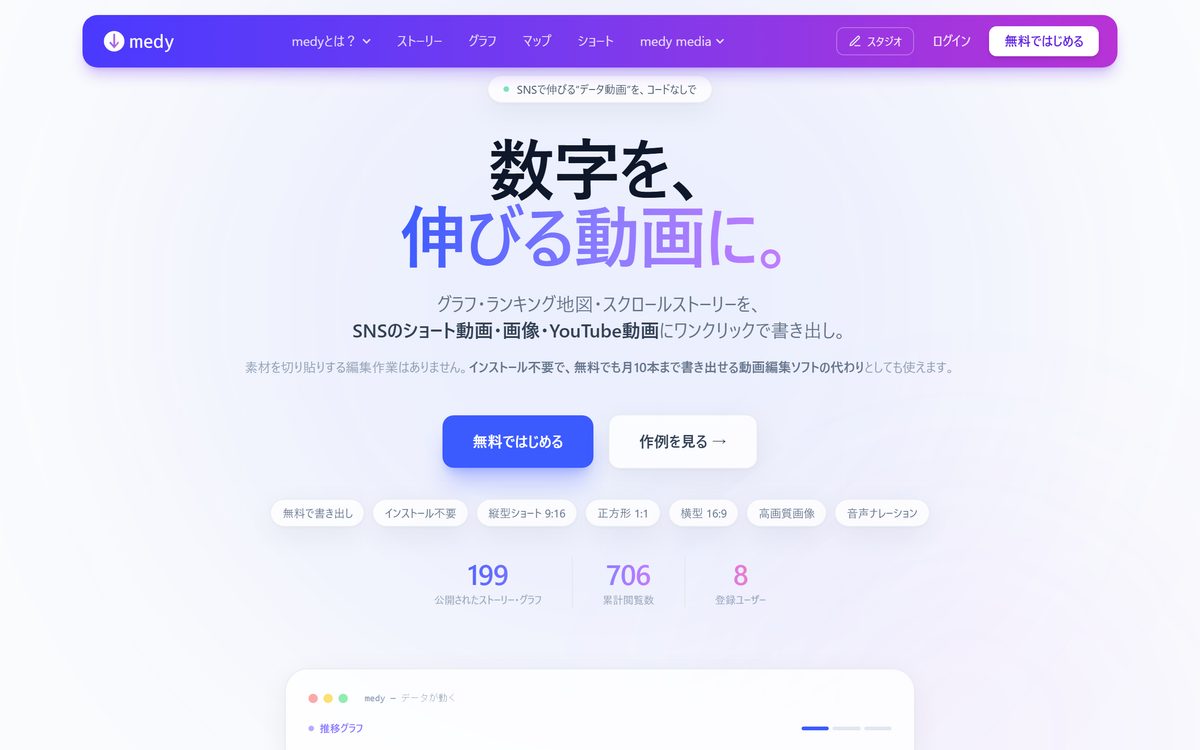
medy — 数字を、伝わる図と動画に
グラフ・ランキング地図・スクロールストーリーを、SNSのショート動画・画像・YouTube動画に書き出せるツールです。素材を切り貼りする編集作業はありません。
- 無料プランは0円。動画の書き出しは月10本まで、画像とSVGの書き出しに本数の制限はありません
- インストールは不要です。ブラウザだけで作成から書き出しまで完結します。
- 撮影した映像を切り貼りする動画編集ソフトではありません
あわせて読みたい
 YouTube動画の作り方|企画・撮影・編集・公開までの流れ
 企業向けYouTube動画の作り方を、目的設定、企画、台本、権利確認、撮影、編集、書き出し、公開設定、分析、更新まで順番に解説します。
 YouTube撮影に必要な機材一覧|企業動画を始めるための基本セット
 企業のYouTube撮影に必要なカメラ、マイク、照明、三脚、背景、電源、記録媒体を目的別に整理し、購入前の選定・テスト方法を解説します。
 YouTubeサムネイルの作り方|クリックされるデザインの基本
 YouTubeサムネイルを、対象者、タイトルとの役割分担、構図、文字、ブランド、公式推奨仕様、ポリシー、公開後の分析まで順番に解説します。