

YouTube撮影の基本機材は、カメラ、マイク、照明、固定器具、電源、記録・保存です。ただし全社に同じ製品セットが必要なわけではありません。撮る内容、場所、人数、音、更新頻度から必要条件を決めます。
先に動画の形式を決める
人物解説、製品実演、画面収録、インタビュー、店舗、ライブでは必要機材が異なります。撮影距離、移動、騒音、光、動画尺、縦横比、公開頻度を整理します。

カメラ
スマートフォン、Webカメラ、レンズ交換式カメラなどから、必要な画角、連続撮影、端子、操作担当に合わせて選びます。高解像度だけで決めず、ピント、熱、電池、ファイル容量をテストします。
既存スマートフォンで目的を満たすなら、まず音声と固定へ予算を使えます。会社管理端末と個人端末を混在させる場合はデータ移動と削除ルールを決めます。
マイク
視聴者が内容を理解するには音声が重要です。ピンマイク、ショットガン、USBマイクなどから、人数、距離、移動、反響に合わせます。端子とカメラ・PCの対応を確認します。
本番環境で録音し、空調、道路、衣擦れ、机の振動を確認します。録音中はヘッドホンで監視し、予備録音も検討します。
照明
窓光だけに依存すると時間と天候で明るさが変わります。主光、補助、背景の必要性を考え、人物や製品を自然に見せます。演色、ちらつき、熱、電源、設置安全を確認します。
ライトを直接目へ当てず、転倒防止を行います。製品色が重要な場合は実物との見え方を確認します。
三脚・固定器具
カメラの重量と設置場所に合う耐荷重、雲台、高さを確認します。スマートフォン用ホルダーも固定力と端子への干渉を試します。
通路や避難経路へ脚を出さず、ケーブルを養生します。手持ちが必要な場面でも、長時間の安定と安全を優先します。
背景と撮影場所
背景は会社らしさより、内容を妨げない整理と機密情報の排除を優先します。ホワイトボード、書類、PC画面、窓の映り込みを確認します。
施設管理者の許可、他の人物の映り込み、騒音、電源を事前確認します。
画面収録
ソフト操作は画面収録を使えます。通知、顧客名、メール、ブックマーク、社内URLが映らないデモ環境を作ります。文字が小さすぎない解像度と拡大方法を決めます。
録画ソフトの利用条件と保存先を確認し、音声と画面の同期をテストします。
ヘッドホン
撮影中のノイズや断線を早く見つけるため、遅延の少ない監視手段を用意します。再生用イヤホンだけでなく、入力音を確実に確認できる接続を選びます。
電源とバッテリー
カメラ、ライト、マイク、PCの連続使用時間を確認し、予備バッテリー、電源アダプター、延長を用意します。互換品の安全性とメーカー案内を確認します。
ケーブルへ識別を付け、定格を超える接続を避けます。
記録媒体
必要な書込速度、容量、対応規格をカメラ公式仕様で確認します。容量だけで選ばず、本番設定で連続記録をテストします。
撮影後は速やかにバックアップし、カード一枚を長期保管先にしません。
PCとストレージ
撮影解像度、コーデック、動画尺に合う編集性能と保存容量を用意します。元データ、プロジェクト、書き出し、バックアップの容量を分けて見積もります。
ケーブルと変換
端子の形だけでなく、映像、音声、給電、データ速度への対応を確認します。変換アダプターを多段にせず、本番と同じ接続でテストします。
テレプロンプター
長い正確な説明では候補ですが、視線が不自然にならない速度と文字サイズを試します。台本の正確さを保ちつつ、読み上げだけにならないよう区切ります。
最小構成
静かな室内で一人が説明するなら、既存スマートフォン、対応マイク、三脚、必要な照明、電源、保存先から始められます。購入前に手持ち機材でテストし、問題が確認された部分を追加します。

購入前の比較
価格、保証、修理、納期、端子、付属品、重量、管理を公式ページで確認します。レビューの使用感を自社環境の事実として扱わず、レンタルや実機テストを使います。
レンタルと外注
低頻度や特殊撮影ではレンタル・外注も比較します。補償、受取、返却、破損、データ消去、オペレーター範囲を確認します。
外部会社へ機密場所で撮影を依頼する場合は、入退室、撮影可能範囲、データ保管、削除を契約します。
YouTubeの出力条件との関係
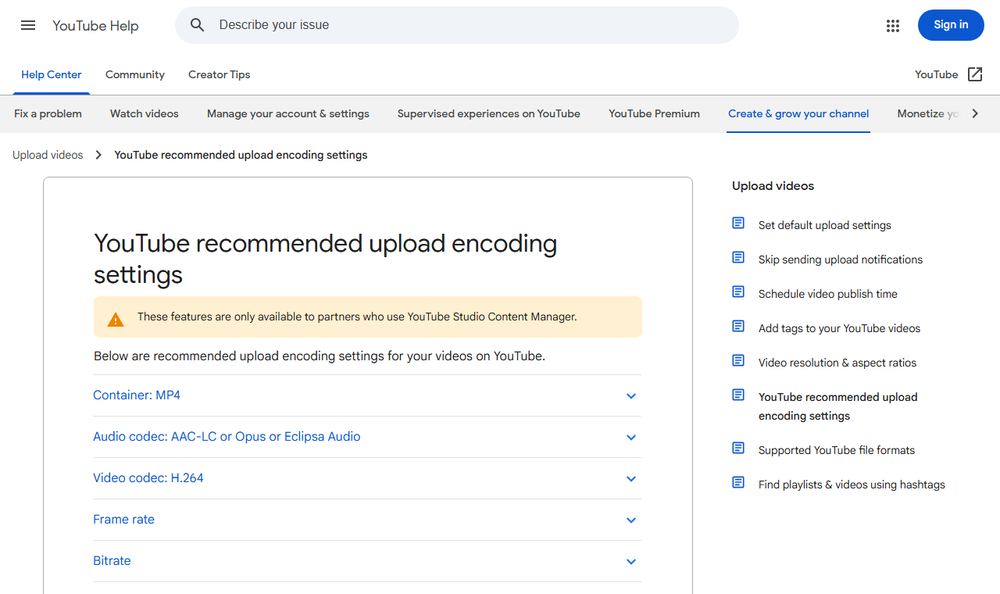
YouTube公式は標準的な画面比率を16:9とし、他比率ではプレーヤーが映像に適応すると説明しています。撮影目的に合う比率を選び、黒帯を映像へ埋め込まないなど最新案内を確認します。
撮影時と同じフレームレートで書き出すなど、編集・出力まで一貫させます。高い設定を選べば必ず良いとは限りません。

まとめ
YouTube撮影機材は、形式と環境を決め、音声、固定、光、カメラ、電源、保存の順で不足を確認します。製品名のおすすめではなく、自社の撮影条件に合う公式仕様と実測で選んでください。
最小構成でテストし、問題が確認された部分へ予算を使います。機材台帳、貸出、保管、点検、データ削除を会社の運用として整えます。
撮影前チェック
充電、空き容量、録画設定、音声入力、照明、固定、背景、許可、出演同意、予備、バックアップ先を確認します。30秒のテストを撮り、別端末で映像と音を再生します。
撮影後はファイル数と再生を確認してから撤収し、元データを二つ以上の管理された場所へコピーします。
購入前の検証と安全管理
高価な機材を先に購入せず、撮影場所と企画に近い条件で試します。カメラだけでなく、レンズ、三脚、マイク、照明、記録媒体、電源を接続し、設置時間、操作担当、データ容量、編集端末での再生まで確認します。画質差が理解へ影響しないなら、音声、照明、背景、台本へ予算を回す判断もできます。
細部の実演や色の正確さが必要な動画では、解像度、レンズ、照明を撮影テストで決めます。スペック表だけで効果を断定せず、レンタル費、購入費、使用頻度、保管と点検の負担を比較します。
機材台帳には管理番号、購入日、付属品、保管場所、利用者、保証、点検日を記録します。バッテリー、ケーブル、スタンド、熱、転倒経路を確認し、人が通る場所ではケーブルを保護します。記録媒体の持ち出し、複製、返却、消去も管理し、個人所有端末への保存を避けます。
重要な収録では予備電源、記録媒体、ケーブルを用意し、音声を別系統でも記録します。開始直後にテストファイルを再生し、代替機材へ切り替える設定値、命名、同期手順を文書化します。撮り直せない場合に何を優先するかも事前に決めます。
構成を標準化する
定期収録では、カメラ位置、被写体との距離、マイク位置、照明の高さ、主な設定値を写真と図で残します。同じ環境を再現できれば、担当者が変わっても準備時間と品質差を抑えられます。ただし部屋の明るさや騒音は変わるため、記録値をそのまま信じず毎回テストします。
追加購入の申請には、現在の問題、テスト結果、候補、必要アクセサリー、保管と教育の費用を添えます。購入後は問題が改善したかを確認し、使われない機材を増やさないよう棚卸しします。廃棄や譲渡では記録媒体と登録アカウントのデータを消去します。
機材のファームウェアや連携アプリを更新するときは、進行中の撮影へ影響しない日にテストします。設定初期化や互換性問題に備えて現在値を記録し、必要なら元へ戻せる手順を用意します。
この分野の実務を相談したい方へ
記事で扱っている内容は、当社が実務として支援している領域です。 自社で進めるか外部に任せるかの判断からご相談いただけます。
あわせて読みたい
 YouTube動画の作り方|企画・撮影・編集・公開までの流れ
 企業向けYouTube動画の作り方を、目的設定、企画、台本、権利確認、撮影、編集、書き出し、公開設定、分析、更新まで順番に解説します。
 YouTube動画編集ソフトおすすめ比較|企業利用向けツールを紹介
 YouTube動画編集ソフトをAdobe Premiere、DaVinci Resolve、Final Cut Proの公式料金・対応環境・企業運用で比較し、選び方を解説します。
 YouTubeサムネイルの作り方|クリックされるデザインの基本
 YouTubeサムネイルを、対象者、タイトルとの役割分担、構図、文字、ブランド、公式推奨仕様、ポリシー、公開後の分析まで順番に解説します。