

YouTubeサムネイルは、動画を見る前に内容を伝えるプレビューです。目立つことだけを目的にせず、対象者が自分に必要な動画か正しく判断できる画像を作ります。タイトル、動画冒頭、実際の内容と同じ約束を示すことが基本です。
1. 対象者と動画の答えを決める
デザインソフトを開く前に、誰のどの疑問へ答える動画かを書きます。視聴後に分かること、映像で示せる証拠、重要な制約を整理します。
動画内容が曖昧なまま強い画像だけを作ると、クリック後の期待とずれます。企画と台本の段階でサムネイル案を考えます。
2. タイトルと役割を分ける
タイトル全文を画像へ繰り返さず、タイトルが問いや対象、サムネイルが状態や結果のイメージを示すなど補完させます。二つを一緒に見て内容が伝わるか確認します。

3. 一つの主役を決める
人物、製品、画面、結果など中心となる要素を一つ決めます。多数の小さな写真、長い文章、装飾を詰め込まず、縮小表示でも主役を識別できるようにします。
商品画像や人物を使う場合は利用権と許諾を確認します。実物と異なる合成で性能や結果を誤認させません。
4. 文字を短くする
画像内の文字はタイトルの補足に必要な範囲へ絞ります。小さい画面で読めるサイズ、背景とのコントラスト、字間を確認し、特殊な書体で可読性を下げません。
数字は動画内で実際に扱い、根拠を確認できるものだけ使います。「必ず」「最強」など証明できない断定を避けます。
5. 構図と余白を整える
主役と文字が競合しない位置へ置き、端末や表示面による切れを想定します。ロゴを大きく置くより、内容が一目で分かる面積を優先します。
シリーズでは一定の位置や色を共有しつつ、各動画の違いを識別できるようにします。
6. 色とブランドを使う
企業のブランドカラー、ロゴ、写真のトーンを一定にし、公式チャンネルと分かる一貫性を作ります。ただし色数を増やしすぎず、背景と文字の読みやすさを実測します。
競合チャンネルの見た目をコピーせず、自社が利用権を持つ素材とブランドルールで作ります。
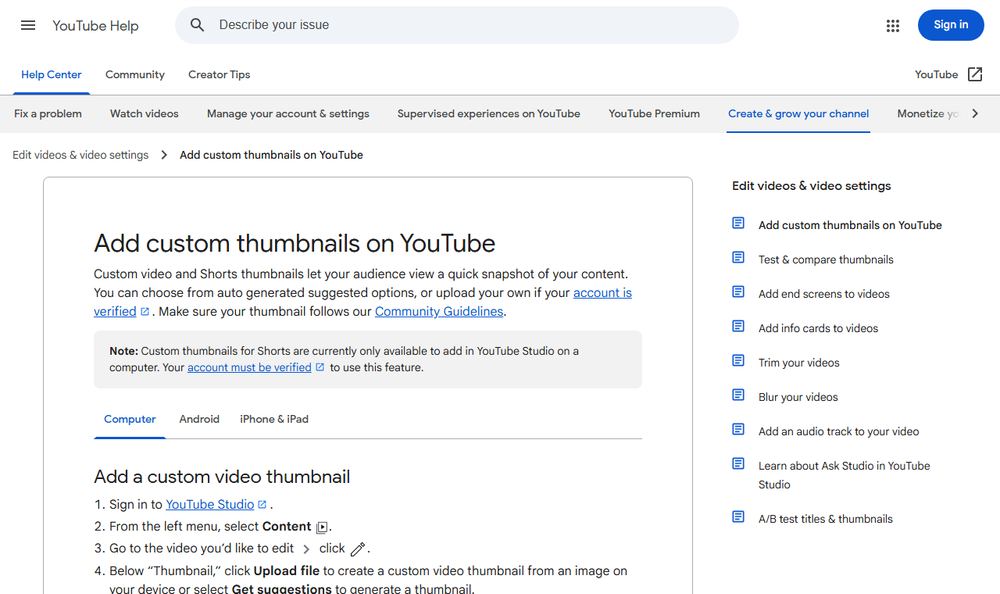
7. 公式推奨仕様を確認する
2026年8月21日時点のYouTube公式ヘルプは、通常動画のカスタムサムネイルに3840×2160ピクセル、最小幅640ピクセル、16:9を推奨しています。JPG、GIF、PNGなど対応形式と、端末別の容量上限も現在の公式ページで確認します。
仕様は変更されるため、制作テンプレートへ確認日を記録します。Shortsやポッドキャストでは比率や扱いが異なる点にも注意します。
8. Shortsの表示差を理解する
縦型動画では表示面によって自動生成された異なる比率の画像へ置き換わる場合があります。通常動画と同じテンプレートをそのまま使わず、現在の公式案内と実際の表示を確認します。
検索、チャンネル、フィードなど必要な場所で主役が見えるか実機で確認します。
9. ポリシーと権利を確認する
YouTube公式はヌード、ヘイト、暴力、有害・危険な内容など、ガイドラインに反するサムネイルが拒否や措置の対象になり得ると説明しています。最新のポリシーを確認します。
他者の写真、映画、ニュース画像、ロゴを無断で再利用しません。引用が必要でもサムネイルは本文中の限定的な引用と異なる利用になるため、権利を慎重に確認します。
10. 撮影時に素材を確保する
動画から偶然切り出すだけでなく、撮影時に静止画候補を複数撮ります。表情、製品、画面、背景を変え、文字を置く余白も確保します。
顧客や社員の出演許諾にはサムネイル利用と広告転用の範囲を含めます。

11. 制作テンプレートを作る
キャンバス、余白、ロゴ位置、書体、色、書き出し形式をテンプレート化します。ただし全動画が同じに見えないよう、主役とテーマの違いを残します。
元データ、利用素材、権利情報、書き出し画像を会社の管理領域へ保存します。
12. 小さい表示で確認する
編集画面の大きな画像だけで判断せず、スマートフォン相当まで縮小します。文字、顔、製品、数字を認識できるか、タイトルと一緒に確認します。
明るい画面と暗い画面、検索とホームなど可能な表示面も確認します。
13. 公開前に内容と照合する
サムネイルを見た第三者が予想する内容と、動画の結論が一致するか確認します。公開チャンネル、タイトル、説明欄、サムネイルの組み合わせを最終承認します。
料金、画面、製品外観が古くないか、個人情報や社内情報が映っていないか確認します。
14. 公開後に流入元別で見る
ホーム、関連、検索、登録フィードでは視聴者の状況が異なります。全体のクリック率だけで画像を評価せず、インプレッション、流入元、視聴を合わせて見ます。
広い視聴者へ表示が増えるとクリック率が下がる場合もあるため、率だけで失敗と決めません。
15. 変更履歴を残す
変更日、仮説、画像、タイトル、評価期間を記録します。タイトルも同時に変えると原因を分けにくいため、主な変更を一つにします。誤認や権利問題は実験を待たず訂正します。

まとめ
YouTubeサムネイルは、対象者と動画の答えを正確に伝える小さなデザインです。主役を一つに絞り、短い文字、明確な構図、タイトルとの補完、ブランドの一貫性を整えます。
公式仕様とポリシーを確認し、権利を持つ素材で制作してください。公開後は流入元、表示、選択、視聴を確認し、一つの仮説から改善します。
企業の承認フロー
制作担当が構図と可読性、専門部署が数字と製品表現、管理担当が権利と個人情報、運用担当がタイトルとの一致を確認します。承認済み画像と元データを動画台帳へ結びます。
外部制作会社へ依頼する場合も、素材の権利、修正回数、元データ、契約終了後の利用範囲を決め、チャンネルは企業が所有します。
制作仕様と小さい表示での検証
制作依頼では画像サイズだけでなく、対象者、中心メッセージ、使用できる写真・ロゴ、避ける表現、確認者、納品形式を指定します。編集可能な元データ、使用フォント、写真の権利情報も受け取り、数字や表現を後から修正できる状態にします。シリーズ共通要素と各動画の違いを示す要素を分け、ブランドガイドと両立させます。
制作画面を拡大したまま判断せず、検索結果やホームに近い大きさへ縮小し、タイトルと並べて誰向けの何の動画か理解できるか確認します。明暗差、文字の太さ、背景との分離を実機で見ます。端へ重要情報を置かず、細線や小さな注釈に依存しません。正確な条件はタイトルと本編でも伝えます。
変更後は、同じ流入元や近い公開経過で比較します。クリック率が上がっても視聴が早く終わる場合、画像が内容より強い期待を作った可能性があります。視聴、次動画、Web行動も併せて判断します。季節や外部掲載で視聴者が変わるため、前後差を画像だけの効果と断定せず、変更日時、仮説、対象期間を残します。
素材台帳を残す
完成画像ごとに動画ID、制作者、承認者、写真の入手元、人物の同意、ロゴの版、使用フォント、公開日を記録します。素材サービスの契約を終了しても既存画像を使えるか、二次利用や広告利用が可能かを取得時の条件で確認します。
差し替え前の画像と分析期間も保存します。問題が起きたときに公開版を特定でき、過去の改善を新しい担当者が再検証できます。画像を削除する場合も、動画台帳と承認記録は社内の保存方針に従って管理します。
当社が運営しているツール
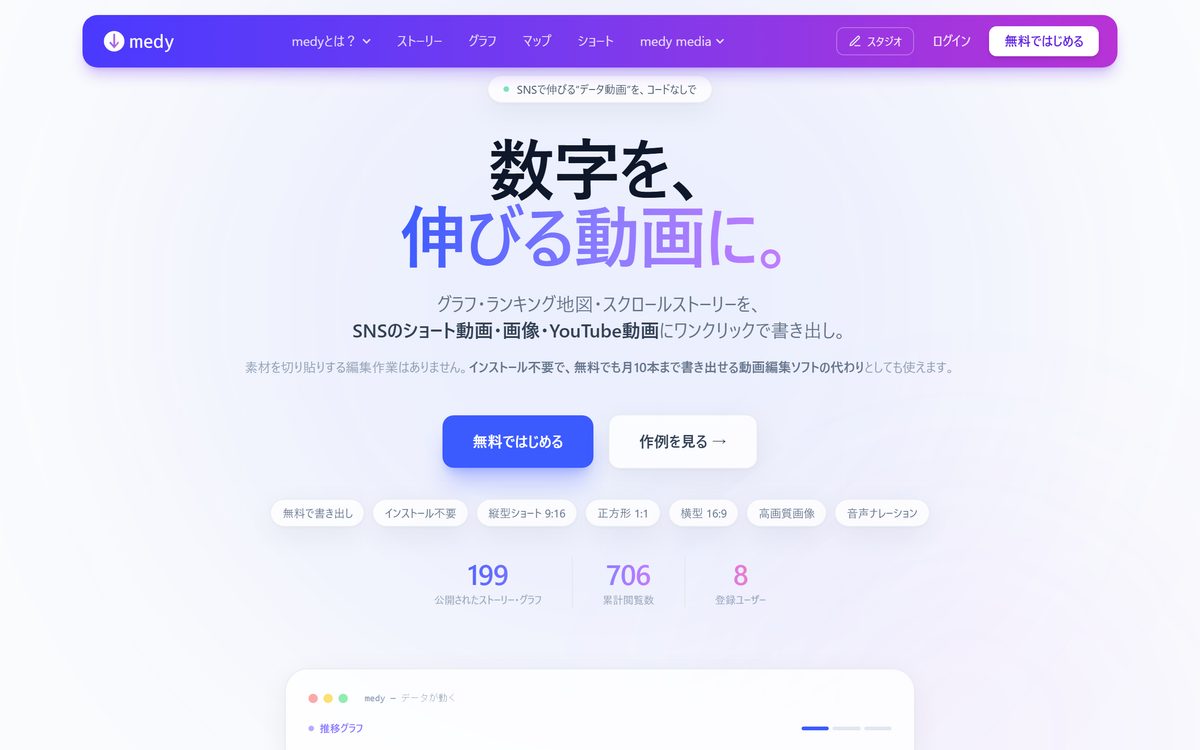
medy — 数字を、伝わる図と動画に
グラフ・ランキング地図・スクロールストーリーを、SNSのショート動画・画像・YouTube動画に書き出せるツールです。素材を切り貼りする編集作業はありません。
- 無料プランは0円。動画の書き出しは月10本まで、画像とSVGの書き出しに本数の制限はありません
- インストールは不要です。ブラウザだけで作成から書き出しまで完結します。
- 撮影した映像を切り貼りする動画編集ソフトではありません
あわせて読みたい
 YouTubeタイトルの付け方|検索とクリックを意識した作成方法
 YouTubeタイトルを、対象者と動画の答えから作る手順を解説します。検索向け・興味喚起型の使い分け、正確性、文字の順番、公開後の分析も扱います。
 YouTube動画の作り方|企画・撮影・編集・公開までの流れ
 企業向けYouTube動画の作り方を、目的設定、企画、台本、権利確認、撮影、編集、書き出し、公開設定、分析、更新まで順番に解説します。
 YouTubeチャンネルの伸ばし方|企業が視聴者を増やす基本施策
 企業のYouTubeチャンネルを伸ばすために、対象者、動画テーマ、タイトル・サムネイル、視聴分析、再生リスト、改善の優先順位を実務手順で解説します。