

公開したばかりのページを自分で何度も開き直したあと、GA4のレポートを見て気まずくなることがあります。表示回数が伸びているのは社内の確認作業のぶんで、外の読者はまだ来ていない、という状態です。GA4でこれを止める設定は、管理画面の2か所に分かれています。データストリームの側で「どのアクセスを社内のものとみなすか」を決め、プロパティの側で「そのアクセスを処理の対象から外す」と指定します。片方だけを終えても数字は変わりません。ここでは Google アナリティクス ヘルプの記載にもとづいて、2つの設定の役割と操作、数字が変わり始めるまでの時間、そして取り消せなくなる範囲を順に確認します。ヘルプに記載のない項目は推測で埋めず、確認できなかったこととして残しました。
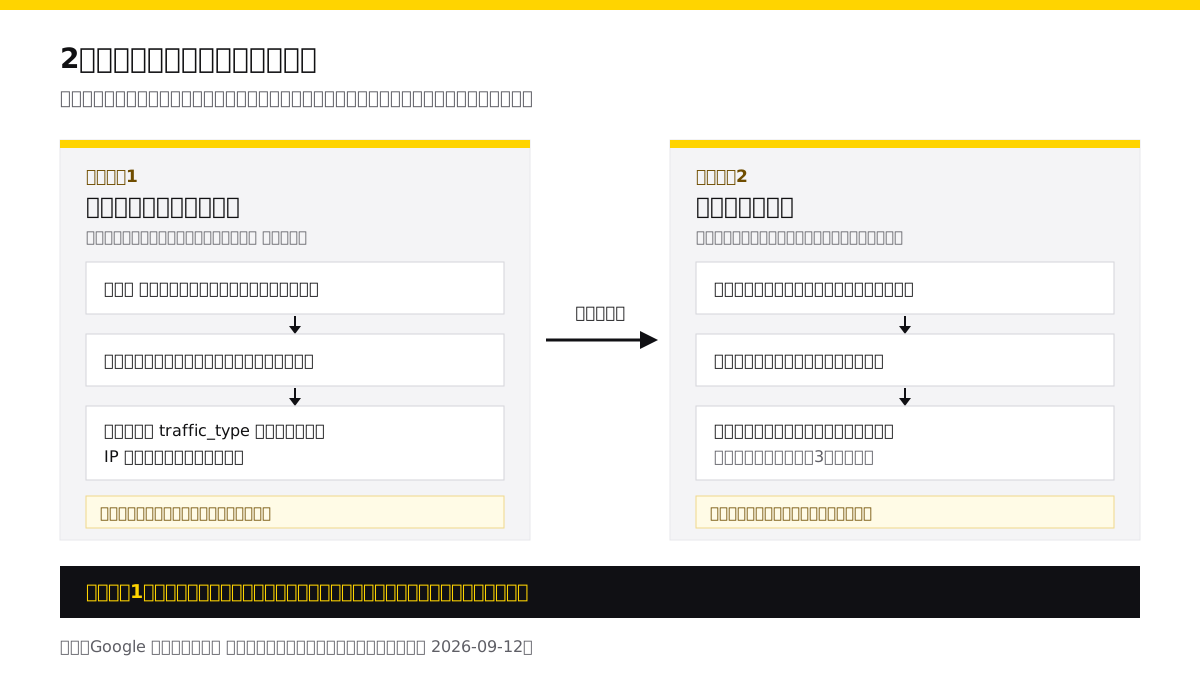
除外は2段構え。印を付ける設定と、外す設定に分かれている
先に全体像だけ押さえておくと、迷う時間が短くなります。ステップ1の「内部トラフィックの定義」は、条件に当てはまったアクセスへ目印を付ける設定です。ヘルプの説明では、この設定はイベントに traffic_type というパラメータを追加します。パラメータのデフォルト値は internal で、拠点ごとに別の値を入れることもできます。
ここで重要なのは、印を付けただけではレポートの数字が1件も減らないことです。印はあくまで印で、そのイベントは通常どおり処理され、これまでと同じように集計されます。数字から外すのはステップ2の「データフィルタ」の役割です。フィルタの側で、どの traffic_type を持つデータを処理の対象から外すかを指定して、はじめて除外が始まります。
この2つが別の画面にあることは、設定が途中で止まる原因になります。データストリームの設定を終えた時点で「終わった」と判断してしまい、数週間後に数字が変わっていないことに気づく、という順序です。逆に、フィルタだけを作って定義を入れていなければ、一致するデータが存在しないので、やはり何も起きません。
先に確かめること:除外したデータは戻ってこない
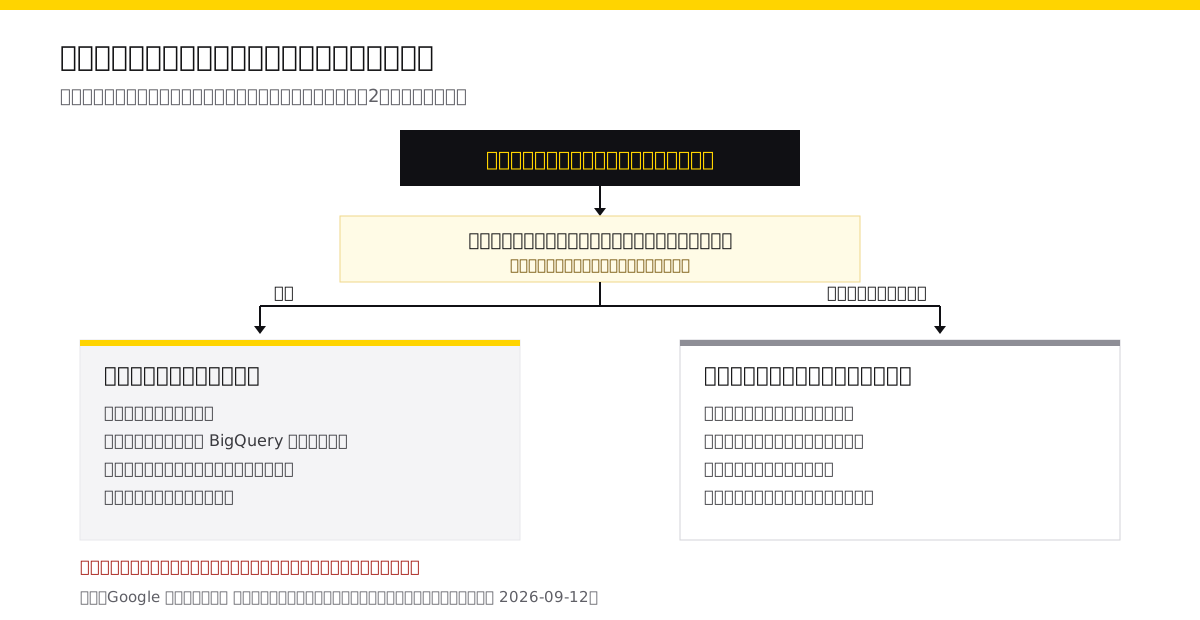
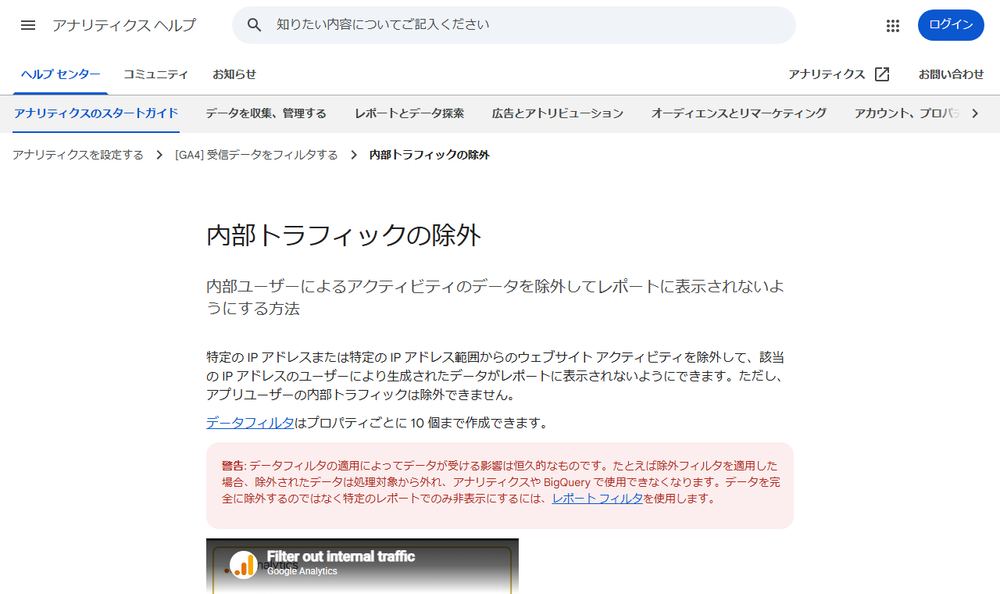
手を動かす前に、この設定の後戻りできない性質を確認しておきます。ヘルプは、データフィルタの適用によってデータが受ける影響は恒久的なものだと明記しています。除外フィルタを適用した場合、除外されたデータは処理対象から外れ、Google アナリティクスや BigQuery で使用できなくなります。あとで気が変わっても、その期間のデータを取り出す手段はありません。
もう一つ押さえておきたいのが、適用の向きです。ヘルプは、データフィルタが作成された時点以降のデータに反映され、過去のデータには影響しないと記載しています。つまり、今日フィルタを作っても、先月までの数字に混ざっている社内のアクセスは残り続けます。過去を掃除する設定ではなく、これから先を分ける設定です。レポートの折れ線に段差ができる理由がここにあるため、作った日付は必ず記録しておきます。
消すか残すかで迷う場合、ヘルプはもう一つの手段を挙げています。データを完全に除外するのではなく特定のレポートで非表示にしたいだけなら、レポートフィルタを使うという案内です。社内のアクセスを一時的に視界から外したいだけであれば、恒久的に消してしまう必要はありません。
そして、この方法には適用範囲の限界があります。ヘルプには、アプリユーザーの内部トラフィックは除外できないと明記されています。ウェブとアプリを1つのプロパティで測っている場合、対応できるのはウェブ側だけです。アプリ側の社内利用については、この設定では扱えないものとして切り分けてください。
ステップ1:内部トラフィックの定義で、社内のアクセスに印を付ける
操作の入口は、管理のデータの収集と修正にあるデータ ストリームです。ヘルプの手順では、対象のストリームを開き、ウェブ ストリームの詳細で[タグ設定を行う]をクリックします。そこに内部トラフィックの定義という項目があり、[作成]から新しいルールを作ります。
入力するのは3つです。ルールの名前、traffic_type パラメータの値、そして IP アドレスの条件です。名前は自分たちが後から読んで分かるものにします。拠点や回線の名前を入れておくと、ルールが増えたときに見分けが付きます。traffic_type は既定の値のままでも構いませんが、拠点ごとに分けたい場合は別の値を入れます。値を分けておくと、あとで本社だけを除外して支社は残す、といった切り替えができます。
この操作には編集者以上の権限が必要で、権限はプロパティのレベルで判定されます。閲覧しかできないアカウントでは、画面にたどり着いても作成できません。制作会社や代理店に運用を任せている場合は、権限の付与から話を始めることになります。
IP アドレスの条件は、1つの値でも範囲でも指定できます。ヘルプが挙げているマッチタイプは次のとおりです。
| マッチタイプ | 指定する内容 | 使う場面 |
|---|---|---|
| IP アドレスが次と等しい | 1つのアドレスをそのまま入力する | 固定のグローバル IP が1つだけのとき |
| IP アドレスが次から始まる | 先頭の一部を入力する | 同じ前半を持つ複数のアドレスをまとめるとき |
| IP アドレスが次で終わる | 末尾の一部を入力する | 末尾だけが共通しているとき |
| IP アドレスに次を含む | 一部の文字列を入力する | 部分一致で拾いたいとき |
| IP アドレスが範囲内(CIDR 表記) | 10.0.0.0/8、172.16.0.0/12、192.168.0.0/16 のように書く | 社内の払い出し範囲がまとまっているとき |
| IP アドレスが正規表現に一致 | 正規表現を入力する | 上のどれでも表せない組み合わせのとき |
IPアドレスの指定でつまずきやすいところ
自社の IP アドレスが分からないまま手が止まることがあります。ヘルプによると、この画面では[IP アドレスを確認]をクリックして、パブリック IP アドレスを確認できます。別のサイトで調べる前に、まずこのボタンを見てください。ただし、ここに出るのは今その操作をしている端末から見えるアドレスです。別の拠点や在宅勤務の回線は、それぞれの場所で確認する必要があります。
範囲で指定するときは CIDR 表記を使います。スラッシュと数字を組み合わせて範囲を表す書き方で、上の表に挙げた形です。IPv6 のアドレスで範囲を表す場合も、同じようにスラッシュと番号を組み合わせた接尾辞を使うとヘルプに記載されています。
注意したいのは、条件に書いたアドレスが将来も同じである保証がないことです。マッチタイプはどれも、その時点のアドレスと条件を突き合わせる仕組みです。回線側でアドレスが変わってしまえば、条件は一致しなくなり、除外は静かに止まります。エラーは出ません。オフィスの回線を変えたとき、拠点を増やしたとき、在宅勤務の割合が増えたときは、この設定を見直す対象として思い出してください。
なお、社内の端末が使う回線がそもそも一定でない場合、IP アドレスで社内を切り分けるという前提自体が合いません。その場合はデベロッパートラフィックの側で対応できる範囲を検討します。この記事の後半で扱います。
ステップ2:データフィルタで処理の対象から外す
印を付け終えたら、プロパティの側でフィルタを作ります。管理のデータの収集と修正にあるデータフィルタを開き、[フィルタを作成]を押します。ヘルプが挙げているフィルタの種類は3つです。
| フィルタの種類 | ヘルプの説明 | この記事での位置づけ |
|---|---|---|
| デベロッパー トラフィック | デバッグモードを使用しているデベロッパーのアクティビティを除外する | IP で切り分けられない開発作業に使う |
| 内部トラフィック | 1個または連続した複数の IP アドレスを持つユーザーを除外する | ステップ1で付けた印を受け取る |
| ウェブホスト名のトラフィック | プロパティのイベントデータ送信元ドメインをフィルタ除外する | 検証環境のドメインを分けるときに使う |
社内のアクセスを外す場合は、内部トラフィックを選びます。次にフィルタ名を入力します。ヘルプによると、名前は40文字以内で、同じプロパティ内に同名のフィルタがあってはいけません。続いてフィルタの操作として[除外]を選び、最後にフィルタの状態を選んで[作成]を押します。
ここで選ぶ状態が、結果を大きく分けます。作成の操作そのものは数分で終わりますが、どの状態で作ったかによって、データに起きることがまったく違います。次の節で分けて見ます。
状態は3つ。まずテストで一致の中身を確かめる
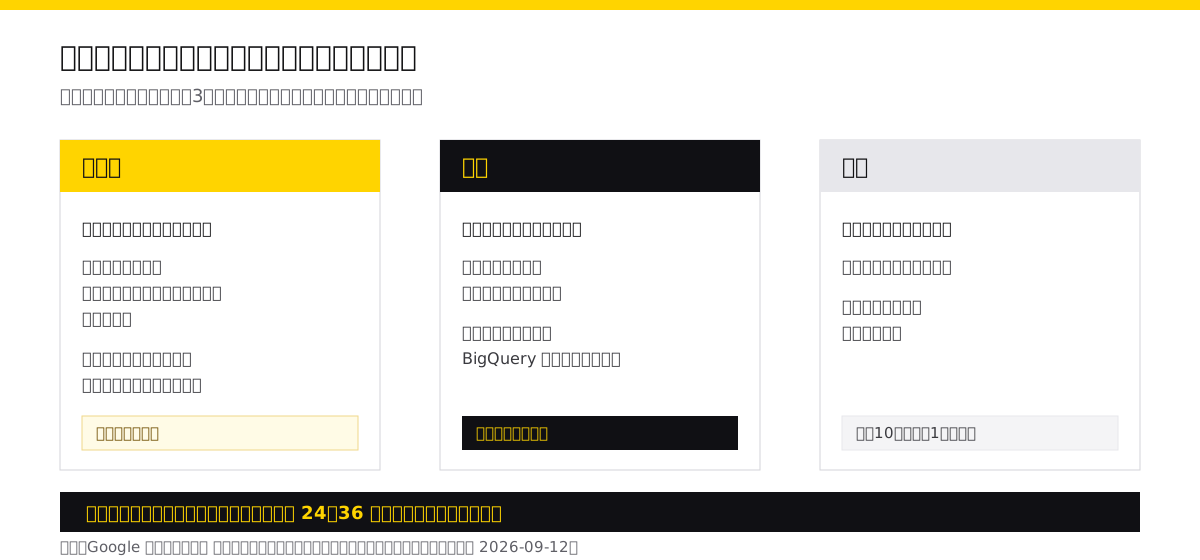
ヘルプが挙げている状態は、テスト、有効、無効の3つです。
テストは、一致したデータを「テストデータのフィルタ名」ディメンションに割り当てる状態です。データそのものは処理され、レポートからも消えません。一致したものに名札が付くだけなので、条件が意図どおりかを確かめる目的に向いています。
有効は、受信データに恒久的に適用される状態です。ここで初めて一致したデータが処理の対象から外れます。無効は、フィルタが評価されない状態で、条件だけを残して止めておけます。
テスト状態での確認方法も、ヘルプが具体的に案内しています。自由形式のデータ探索を作り、行に「テストデータのフィルタ名」とイベント名を置き、値にイベント数を置きます。さらにフィルタ名で絞り込むと、そのフィルタに一致したイベントだけを取り出せます。ここに社内の操作らしいイベントだけが並ぶなら条件は合っています。外部の読者のアクセスまで混ざっているようなら、IP の条件が広すぎます。
この確認を飛ばして有効にすると、条件が広すぎた場合に本物のアクセスまで消えます。しかも消えたデータは戻りません。テストで一度見てから有効に切り替える、という順番には、それだけの理由があります。
反映は24〜36時間。作った直後に変わらないのは異常ではない
設定を終えたのに数字が動かない、という相談の多くは待ち時間の話です。ヘルプは、データフィルタの適用には24〜36時間かかることがあると記載しています。半日経っても変わらないからといって、作り直す必要はありません。
この時間はテスト状態でも同じです。自由形式の探索を開いて「テストデータのフィルタ名」が空だったとしても、それだけでは条件が合っていないのか、まだ処理が追いついていないのかを区別できません。確認は翌日以降に回すつもりで予定を組んでください。作成した日時をメモしておくと、待つべきか疑うべきかの判断が付きます。
デベロッパーのトラフィックは、別のフィルタで扱う
社内のアクセスのうち、IP アドレスで切り分けられないものがあります。在宅勤務の回線や、モバイル回線を使った実機確認です。ヘルプは、これらを含む開発作業について、デベロッパー トラフィックのフィルタを用意しています。対象は、デバッグモードを使用している内部デベロッパーのアクティビティで、デバッグモードが有効になっているときに収集されたデータが除外されます。
作成の手順は内部トラフィックのフィルタとほぼ同じです。データフィルタの画面で[フィルタを作成]を押し、デベロッパー トラフィックを選び、フィルタ名を入れて[除外]を選び、状態を決めて作成します。名前の条件も同じで、40文字以内かつプロパティ内で重複しないことが必要です。
こちらは IP アドレスではなくデバッグモードを見るため、どの回線から作業しても効きます。デバッグモードを有効にする方法として、ヘルプは Google Tag Assistant を使う方法、Google タグで debug_mode を設定する方法、Google タグ マネージャーで設定する方法を挙げています。開発や検証のときだけデバッグモードを通す運用にしておけば、その作業ぶんをまとめて外せます。
ただし、デバッグモード側にも見えない条件があります。ヘルプは、クライアントサイドでプライバシー管理を実装している場合、または同意モードを設定していてユーザーがアナリティクスの Cookie に同意していない場合、イベントはデバッグモードに表示されないと記載しています。同意管理を入れているサイトでは、期待した動作にならないことがある前提で確認してください。
枠は10個。何に使うかを先に決める
フィルタは無制限には作れません。ヘルプは、データフィルタはプロパティごとに10個まで作成できると記載しています。3つの種類はこの枠を共有します。
10個という数は、拠点や検証環境が増えると意外に早く埋まります。拠点ごとにフィルタを作るより、traffic_type の値を分けて定義側でまとめ、フィルタの数は抑えるという設計が取れます。どちらが向くかは組織の形で変わりますが、枠に上限があることを知らずに増やし始めると、あとで本当に必要なフィルタを足せません。
無効の状態で残してあるフィルタも枠を1つ使います。使う見込みのない条件は、残すか消すかを決めておくとよいでしょう。
設定したあとに残しておくこと
この設定は、作った本人以外には見えにくい種類の変更です。数か月後にグラフの段差を説明できるよう、次の4つを記録しておきます。
第一に、フィルタを有効にした日付です。過去のデータは変わらないため、この日付の前後で数字の意味が変わります。記録がないと、施策の効果と設定変更の影響を切り分けられません。
第二に、ルール名と traffic_type の値です。定義とフィルタが別の画面にあるため、どちらか片方だけを見ても対応関係が分かりません。
第三に、条件に入れた IP アドレスと、それがどの拠点や回線のものかです。回線が変わったときに直すべき場所が分かります。
第四に、誰がどの権限で設定したかです。編集者以上の権限が必要なので、引き継ぎのときに同じ権限を持つ人を探し直す手間が省けます。
除外を入れたあとは、レポートに残っている数字の意味も変わります。どの指標を見るかを決め直す段階では、アクセス解析で見る指標の選び方を扱った記事が参考になります。成果として数える行動の設定はGA4のキーイベント設定の記事、チャネル別の内訳が動く理由はGA4のアトリビューション設定の記事で扱っています。
要点の整理
GA4で自社のアクセスを除外する設定は、データストリーム側の内部トラフィックの定義と、プロパティ側のデータフィルタの2段構えです。定義の側で一致したイベントに traffic_type が付き、既定の値は internal です。印が付いただけでは数字は変わらず、フィルタの状態を有効にしたときに処理の対象から外れます。
IP アドレスの条件は、等しい、始まる、終わる、含む、CIDR 表記の範囲、正規表現の6つのマッチタイプから選べます。画面の[IP アドレスを確認]から自分のパブリック IP アドレスを確認できます。編集者以上の権限が必要で、権限はプロパティのレベルで判定されます。
フィルタ名は40文字以内で、プロパティ内で重複できません。状態はテスト、有効、無効の3つで、テストでは「テストデータのフィルタ名」ディメンションに値が入り、自由形式のデータ探索で一致の中身を確認できます。有効にすると効果は恒久的で、除外されたデータは Google アナリティクスや BigQuery で使用できなくなります。作成した時点以降のデータに反映され、過去のデータは変わりません。適用には24〜36時間かかることがあります。
フィルタはプロパティごとに10個までで、デベロッパー トラフィック、内部トラフィック、ウェブホスト名のトラフィックの3種類がこの枠を共有します。アプリユーザーの内部トラフィックは除外できません。IP アドレスで切り分けられない作業は、デバッグモードを見るデベロッパー トラフィックのフィルタで扱います。
出典と注記
本記事の記載は、Google アナリティクス ヘルプの「内部トラフィックの除外」「データフィルタ」「デベロッパーのトラフィックを除外する」「DebugView でイベントをモニタリングする」の各ページにもとづきます(確認日 2026年9月12日)。
GA4の管理画面の構成とメニュー名は改定されることがあります。本記事と画面の表示が異なる場合は、公式ヘルプの最新の記載を優先してください。また、プロパティの構成や付与されている権限によっては、本記事のとおりの選択肢が表示されないことがあります。自社のネットワーク構成に合う条件の決め方は、社内のネットワーク管理者に確認してください。
この分野の実務を相談したい方へ
記事で扱っている内容は、当社が実務として支援している領域です。 自社で進めるか外部に任せるかの判断からご相談いただけます。
あわせて読みたい
 GA4のキーイベント設定|計測中のイベントを成果として数えるまで
 GA4のキーイベント設定を、公式ヘルプの記載にもとづいて整理します。イベントの確認、コードなしでの作成、スターアイコンでのマーク、カウント方法の選び方、30個の上限、反映までの時間まで扱います。
 アクセス解析で見る指標の選び方|定義と前提から絞り込む
 アクセス解析で何を見るかを、セッション・エンゲージメント率・直帰率・アクティブユーザー数の公式定義から決める手順にまとめました。数字を読む前に確認する前提と、目的から測る項目を絞る考え方まで整理します。
 GA4のアトリビューション設定|モデルの違いと数字が動くレポート
 GA4で選べる3つのアトリビューションモデル、ルックバックウィンドウの既定値、設定変更で数字が動くレポートと動かないレポートを、Google Analytics ヘルプの記載にもとづいて整理します。