

編集を終えた動画の書き出し設定は、担当者の好みで決めるものではありません。YouTubeヘルプが推奨値を公開していて、コンテナの種類、映像コーデック、音声コーデック、フレームレート、解像度ごとのビットレートまで、入れる値が決まっています。編集ソフトの書き出し画面に並ぶ項目は、ほぼそのまま公式の推奨値と対応します。
この記事では、公式ページの表記をそのまま並べ、どの欄に何を入れるかを整理します。数値は日本語版と英語版の両方を突き合わせて確認しました。公式ページに記載がない項目は、推測で埋めずに記載がないと書きます。動画そのものの作り方はYouTube動画の作り方に、ソフトの選び方はYouTube動画編集ソフトの比較にまとめています。
結論:推奨値はひとまとめに公開されている
標準的な動画であれば、指定すべき値は次の5つに整理できます。いずれも「推奨のアップロード エンコード設定」のページに書かれているものです。
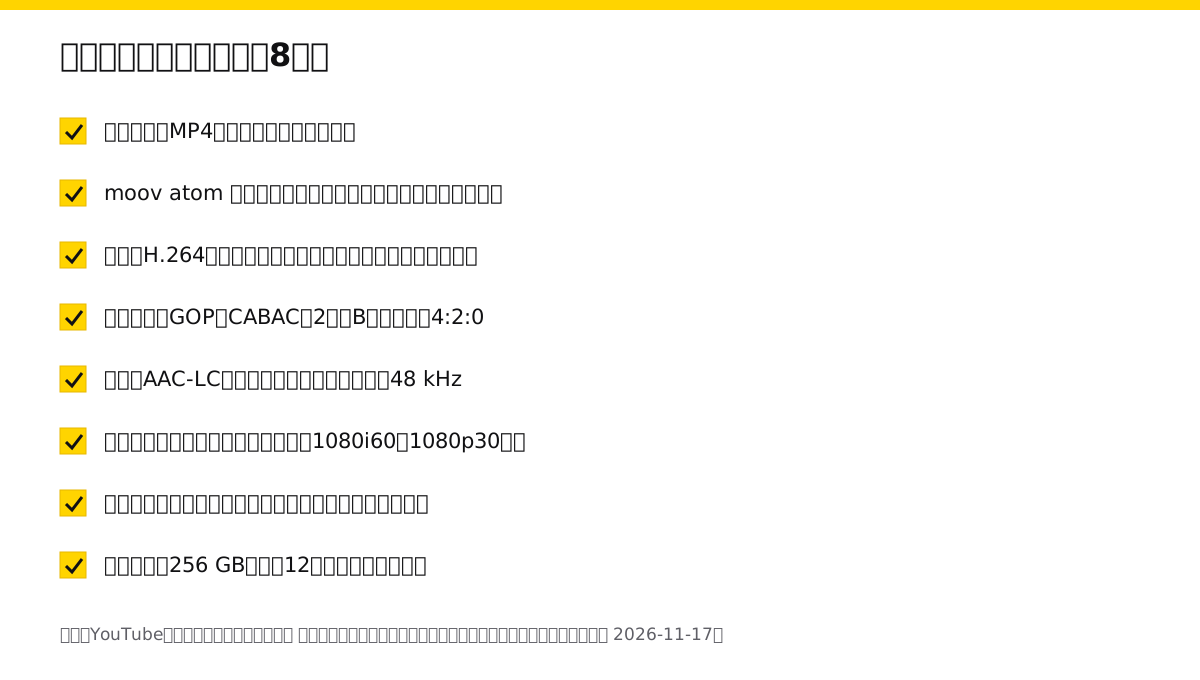
- コンテナはMP4。編集リストを含めず、moov atom をファイルの先頭に置く(ファストスタート)
- 映像はH.264。プログレッシブスキャン、ハイプロファイル、クローズドGOP、CABAC、クロマサブサンプリングは4:2:0
- 音声はAAC-LC、Opus、Eclipsa オーディオのいずれか。サンプルレートは48 kHz
- フレームレートは記録したときと同じ値でエンコードする
- ビットレートは解像度とフレームレートで決める(下の表のとおり)
ここで迷いが生まれるのはビットレートだけです。ほかの項目は編集ソフトのプリセットで固定しておけば、次回以降は確認作業になります。書き出しのたびに判断する必要があるのは、何の解像度で出すか、素材がHDRかどうかの2点です。
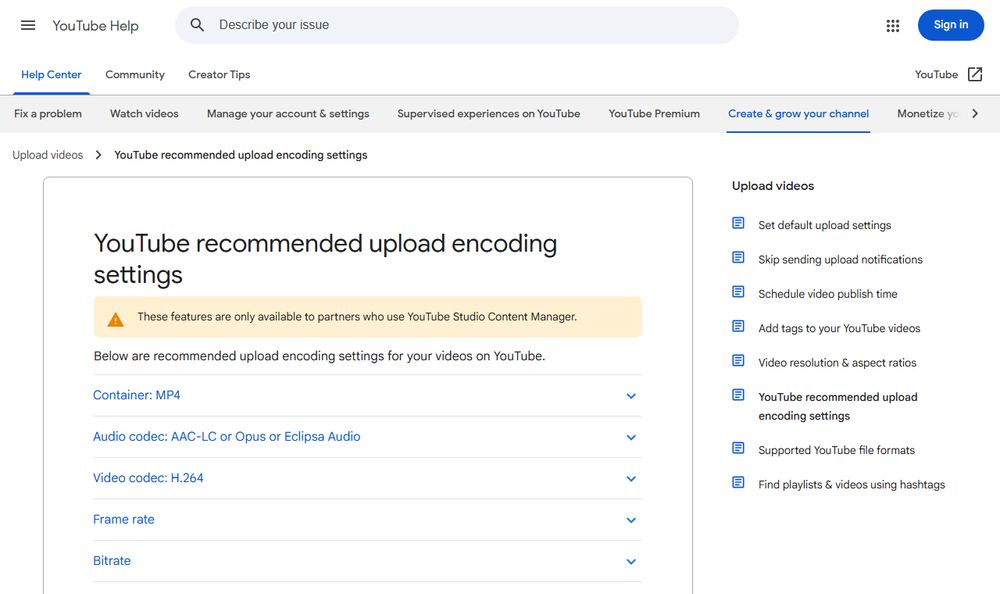
解像度ごとの推奨映像ビットレート(SDR)
通常の明るさで撮った動画、つまりHDRではない動画はSDRとして扱います。推奨される映像ビットレートは、解像度とフレームレートの組み合わせで決まります。フレームレートが高いほうは、同じ解像度でも1.5倍前後の値になります。
| タイプ | 標準フレームレート(24、25、30) | 高フレームレート(48、50、60) |
|---|---|---|
| 8K | 80〜160 Mbps | 120〜240 Mbps |
| 2160p(4K) | 35〜45 Mbps | 53〜68 Mbps |
| 1440p(2K) | 16 Mbps | 24 Mbps |
| 1080p | 8 Mbps | 12 Mbps |
| 720p | 5 Mbps | 7.5 Mbps |
| 480p | 2.5 Mbps | 4 Mbps |
| 360p | 1 Mbps | 1.5 Mbps |
表の値は、YouTubeヘルプに載っている推奨値をそのまま転記したものです。範囲で書かれている解像度は、公式ページでも範囲のまま示されています。社内で使う書き出しプリセットを作るときは、ふだん使う解像度の行だけを抜き出して固定しておくと、担当者が変わっても同じ設定で出せます。
企業の説明動画や画面収録であれば、1080pで足りることが多く、推奨値は標準フレームレートで8 Mbpsです。画面の文字を読ませる動画や、細かい動きのある映像を扱う場合に解像度を上げる判断になります。解像度を上げると、推奨ビットレートもファイルサイズも上がるため、撮影と編集の時間だけでなく、アップロードにかかる時間も変わります。
HDRで書き出すときは条件が増える
HDRは、推奨ビットレートの表そのものが別に用意されています。SDRと同じ解像度でも値は高く、480pと360pはサポート対象外です。
| タイプ | 標準フレームレート(24、25、30) | 高フレームレート(48、50、60) |
|---|---|---|
| 8K | 100〜200 Mbps | 150〜300 Mbps |
| 2160p(4K) | 44〜56 Mbps | 66〜85 Mbps |
| 1440p(2K) | 20 Mbps | 30 Mbps |
| 1080p | 10 Mbps | 15 Mbps |
| 720p | 6.5 Mbps | 9.5 Mbps |
| 480p | サポート対象外 | サポート対象外 |
| 360p | サポート対象外 | サポート対象外 |
ビットレートを上げればHDRになるわけではありません。「HDR 動画をアップロードする」のページでは、色深度が10ビットまたは12ビット、色域がRec. 2020、転送関数はPQまたはHLG(Rec. 2100)という条件が示されています。メタデータとして転送関数、色域、マトリクスが正しく入っていることも求められます。コーデックはVP9プロファイル2、AV1、HEVC/H.265が挙げられています。
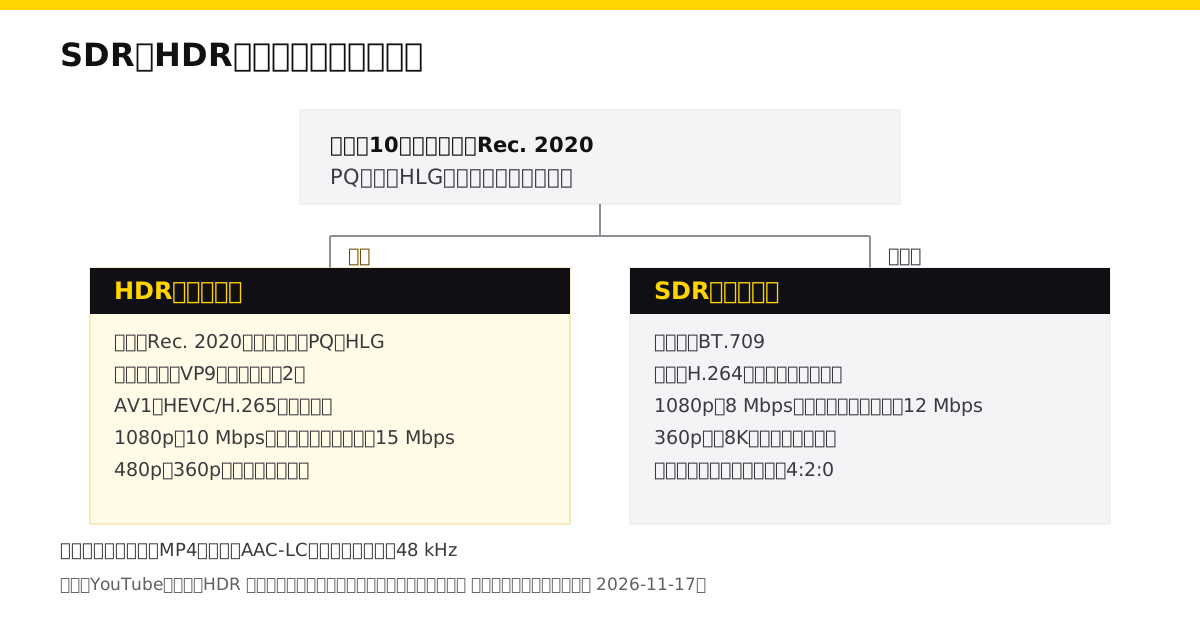
判断の順番は、撮影の段階までさかのぼります。カメラがHDRで記録していない素材を、編集でHDRに作り替えることはできません。条件を満たす素材がないなら、SDRで書き出すのが正しい選択です。社内の機材でHDR撮影ができるかどうかは、YouTube撮影に必要な機材一覧の整理が出発点になります。
コンテナ・映像・音声の指定
ビットレート以外の項目は、解像度にかかわらず同じ値を使えます。編集ソフトの書き出し画面では、コンテナ形式、映像コーデック、音声コーデックの3か所に分かれていることが多い部分です。
| 項目 | 公式ページの表記 |
|---|---|
| コンテナ | MP4(編集リストは含めない/moov atom をファイルの先頭に置く) |
| 映像コーデック | H.264(プログレッシブスキャン、ハイプロファイル、2 連続 B フレーム、クローズド GOP、CABAC、クロマサブサンプリング 4:2:0) |
| 音声コーデック | AAC-LC、Opus、Eclipsa オーディオ(ステレオ、ステレオ + 5.1/サンプルレート 48 kHz) |
| 色空間 | SDRではBT.709が推奨 |
音声のビットレートは、チャンネル構成で決まります。会議の録画やナレーション中心の動画はステレオで足りるため、実務ではステレオの値を使う場面がほとんどです。
| タイプ | 音声ビットレート |
|---|---|
| モノラル | 128 kbps |
| ステレオ | 384 kbps |
| 5.1 | 512 kbps |
moov atom をファイルの先頭に置くという指定は、編集ソフトでは「ファストスタート」「ストリーミング用に最適化」などの名前で用意されていることがあります。項目名が公式ページの表記と一致しないときは、ソフト側のヘルプで対応する機能を確認してください。見つからない場合に、別の項目を推測で有効にする必要はありません。
フレームレートは撮影したときと同じ値で書き出す
公式ページは、記録したときと同じフレームレートでエンコードしてアップロードするよう示しています。一般的な値として24、25、30、48、50、60 fpsが挙げられ、ほかのフレームレートも許容されるとされています。30 fpsで撮ったものを60 fpsで書き出しても、記録されていない中間のコマが増えることはありません。
インターレース素材には前処理が必要です。英語版のページでは、1080i60の素材は1080p30へインターレース解除してからアップロードする例が示されています。古い機材で撮った映像や、放送用の素材を再利用する場合に関係します。編集ソフトの設定を変えないまま並べると、動きのある場面で横縞が残ります。
書き出しプリセットを作るときは、撮影フォーマットごとに分けるのが安全です。社内で使うカメラが2種類あるなら、プリセットも2つ用意します。1つのプリセットに寄せようとすると、どちらかの素材でフレームレートの変換が入ります。
解像度とアスペクト比、ショート動画の扱い
公式ページは、パソコンでのYouTubeの標準アスペクト比を16:9としています。縦向きや正方形などの比率でアップロードした場合は、動画のサイズに合わせてプレーヤーのサイズが自動で調整されると書かれています。縦向きの動画を上げるために、左右に黒い帯を足して16:9に整える必要はありません。
ショート動画は別に条件があります。「ショート動画を作成する」のページでは、最大3分までの動画を作成できること、スマートフォンに保存されている縦向き動画をショート動画としてアップロードできること、アップロードできるショート動画の最大解像度が1080pであることが示されています。縦向きの素材を4Kで書き出しても、ショート動画としては1080pが上限です。
通常の動画とショート動画を同じ素材から作る場合は、書き出しを2本に分けます。横向きと縦向きで必要な画づくりが変わるため、字幕やテロップの位置も合わせて確認してください。公開後の見え方は、説明欄やサムネイルの作り方にも左右されます。説明欄の書き方はYouTube説明欄の書き方にまとめています。
ファイルサイズと動画の長さの上限
書き出したファイルがアップロードできるかどうかは、サイズと長さで決まります。「アップロードする動画の長さとサイズ」のページでは、アップロードできるファイルの最大サイズは256 GBまたは12時間のいずれか小さい方と示されています。長さの制限は既定で15分までで、15分を超える動画をアップロードするにはアカウントの確認が必要です。
アカウントの確認が済んでいるかどうかは、機能の利用資格のページで確認できます。電話による確認が必要な機能の欄に有効と表示されていれば、確認は完了しているという案内になっています。長い動画を公開する予定があるなら、書き出しの前に確認しておくと、アップロード当日に止まりません。
高い解像度と高いビットレートを選ぶと、ファイルサイズは一気に増えます。社内の回線でアップロードにどれくらいかかるかは、最初の1本で実測しておくと見積もりができます。上限に近い大きさのファイルを扱う運用は、公開予定日から逆算した余裕が必要です。
推奨どおりに書き出せないとき
編集ソフトや納品形式の都合で、推奨仕様のとおりに書き出せないこともあります。「サポートされている YouTube のファイル形式」のページでは、推奨される仕様で動画をエンコードできない場合でも、.WMV、.AVI、.MOV、.FLVの各形式で送信できると案内されています。手元の素材をそのまま上げる経路は残されています。
ただし、公式ページが推奨として示しているのはMP4とH.264の組み合わせです。推奨値から外れた設定で書き出した動画が、具体的にどう見えるかについては、公式ページに記載がありません。見え方は再生する端末や回線にも左右されるため、当社としても断定できません。判断材料にできるのは、推奨の範囲に入っているかどうかという1点です。
社内で設定を決めるときは、推奨値を基準に書き出しプリセットを固定し、例外的に別形式で出した動画だけを記録に残す形が扱いやすくなります。どの動画をどの設定で出したかが分かれば、見え方の相談が来たときに設定の違いから当たれます。
推奨値は変わるので確認の周期を決めておく
ここに並べた値は、2026年11月17日に公式ページで確認したものです。プラットフォームの仕様は変わります。音声コーデックにOpusやEclipsa オーディオが並んでいることも、HDRのコーデックにAV1が挙がっていることも、過去から固定されていたものではありません。
社内の書き出しプリセットを長く使うなら、確認の周期を決めてください。四半期に1回、公式ページを開いて推奨値と見比べるだけでも、古い設定を使い続ける事故は防げます。当社はこのページを90日ごとに見直す予定で管理しています。
まとめ
YouTubeの書き出し設定は、公式の推奨値を写すだけで決まります。コンテナはMP4、映像はH.264、音声はAAC-LCでサンプルレートは48 kHz、フレームレートは撮影時と同じ値、ビットレートは解像度とフレームレートの表から選びます。HDRで出すかどうかは、素材が色深度とメタデータの条件を満たしているかで判断します。
決める必要があるのは解像度とHDRの可否だけで、残りは一度プリセットにすれば確認作業に変わります。公開の前に、ファイルサイズと長さの上限、アカウントの確認状態まで含めて見ておくと、公開当日に止まる事故を避けられます。
この分野の実務を相談したい方へ
記事で扱っている内容は、当社が実務として支援している領域です。 自社で進めるか外部に任せるかの判断からご相談いただけます。
あわせて読みたい
 YouTube動画の作り方|企画・撮影・編集・公開までの流れ
企業向けYouTube動画の作り方を、目的設定、企画、台本、権利確認、撮影、編集、書き出し、公開設定、分析、更新まで順番に解説します。
 YouTube動画編集ソフトおすすめ比較|企業利用向けツールを紹介
YouTube動画編集ソフトをAdobe Premiere、DaVinci Resolve、Final Cut Proの公式料金・対応環境・企業運用で比較し、選び方を解説します。
 YouTube撮影に必要な機材一覧|企業動画を始めるための基本セット
企業のYouTube撮影に必要なカメラ、マイク、照明、三脚、背景、電源、記録媒体を目的別に整理し、購入前の選定・テスト方法を解説します。