

TikTok広告のキャンペーンの作り方が変わりつつあります。これまで「手で設定して作る」と「Smart+に任せる」は別の入口でした。TikTok for Businessの公式ヘルプ「Smart+ Upgraded Experience」は、この2つを1つの作成フローにまとめたと説明しています。ページの最終更新は2026年10月です。
先に結論を書きます。自動化は「使うか、使わないか」ではなく、設定の場所ごとに度合いを選ぶものになりました。ヘルプは、キャンペーンを全自動にも、部分的な自動にも、完全な手動にも寄せられると書いています。対象になる目的はTraffic、Sales、Lead Generation、App Promotionの4つです。
ただし、選べるようになったことと、選びやすくなったことは別です。既定値は自動の側に置かれており、キャンペーン階層で選ぶ予算戦略が、そのあとの自由度を縛ります。この記事では公式ヘルプに書かれている範囲だけを使い、どの階層に何を入れるのか、どこが既定で自動なのか、そして何が公表されていないのかを分けて整理します。確認日は2026年11月4日です。英語のヘルプを読んでいるため、日本語の管理画面の表記とは語が違うことがあります。

何が1本になったのか
ヘルプの説明は、手動とSmart+の選択肢を1つのフローへまとめたというものです。キャンペーンの作成画面が1本になり、その中で任せる範囲を選びます。
これまでのSmart+は、キャンペーンの種類として独立していました。別のヘルプ記事「About Smart+ Campaigns」は、Smart+ Web、Smart+ App、Smart+ Lead Generation、Smart+ Trafficという4つの形を挙げ、広告主が渡すものをKPI、クリエイティブ素材、対象の地域と言語と説明しています。種別として選ぶものだったわけです。今回の書き方では、Smart+かどうかはキャンペーンの種別ではなく、作成フローの中でどこまで任せるかという度合いの話になっています。
この違いは、運用の設計にそのまま効きます。種別が分かれていたときは「Smart+で1本、手動で1本」を並べて比べる形が取れました。1本化されたあとは、比較の対象が同じフローの中で設定だけが違う2本になります。何をどう変えたのかを自分で記録しておかないと、差が出た理由を後から説明できません。管理画面の見た目が簡単になるほど、記録は自分で残す必要が出てきます。
自動と手動は、設定の場所ごとに選ぶ
ヘルプが挙げている編集できる設定は、広告グループの階層に集まっています。最適化と入札(最適化の場所、最適化の目標、Target CPA)、予算と期間、オーディエンス ターゲティング、配置とブランドセーフティの4つです。
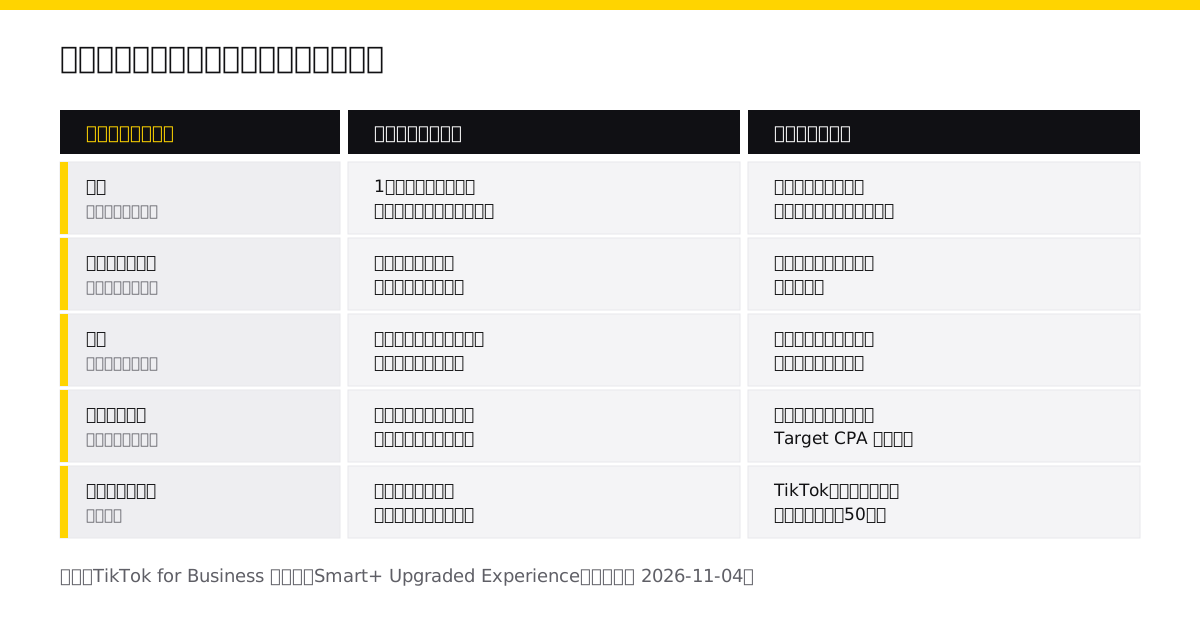
オーディエンスについては、オーディエンスのコントロールを使うか、手動ターゲティングへ切り替えるかを選ぶ、という書き方になっています。手動ターゲティングは消えていません。自動の中の選択肢として残っている、という位置づけです。
配置はもう少し注意が要ります。ヘルプは自動配置が既定だと明記し、より手を入れたい場合に「配置を選ぶ」設定へ切り替えて配置先を個別に指定する、と書いています。つまり既定のまま進めると自動になります。「選べる」と書かれた機能は、既定値を確認しないかぎり、選んだつもりで自動のまま出ていきます。アカウントを複数人で触っている場合は、どの設定を既定のまま使い、どの設定を必ず人が決めるのかを、運用の取り決めとして書き残しておくほうが安全です。
入札と最適化は、自動に任せる側の選択肢として書かれていません。編集できる設定の側に入っています。最適化の場所、最適化の目標、Target CPAは人が入れるものとして残っている、という読み方になります。
予算戦略を先に決めないと、広告グループが縛られる
キャンペーンの階層で選ぶのは予算戦略です。ヘルプは2つを挙げています。自動キャンペーン予算は、キャンペーン全体に1つの予算を入れると、それを広告グループへ自動で配分するものです。広告グループごとの予算は、広告グループごとに違う予算と最適化の設定を入れるものです。
重要なのは、ここにぶら下がっている注記です。自動キャンペーン予算を使う場合、入札調整は全広告グループに適用されます。さらに、自動予算のキャンペーンを動かすなら、全広告グループが同じ予算と入札の戦略を使わなければならないと書かれています。配分を任せる代わりに、広告グループを戦略の違いで分ける設計が取れなくなるわけです。
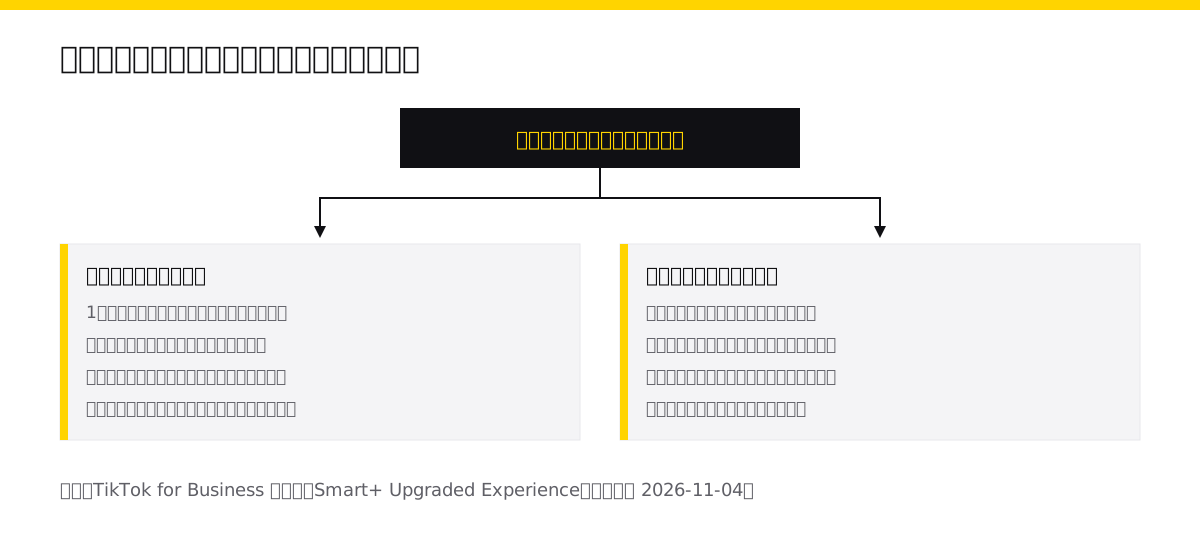
日本の運用では、商材や地域で広告グループを分け、そこに別の入札戦略を当てる設計がよく取られます。この形を続けたいなら、予算は広告グループごとに入れる側を選ぶことになります。逆に配分を任せたいなら、戦略の違いはキャンペーンを分けて表現する、という組み替えが必要です。どちらを選ぶかは、キャンペーンを作り始める前に決める話です。作りながら決めると、途中で設計を戻すことになります。予算と入札の考え方そのものはTikTok広告の費用はいくら?種類・課金方式・予算を解説で整理しています。
なお、ヘルプはキャンペーン階層の項目として自動化ルールも挙げています。ルールで動かす部分と、配分を任せる部分が同じ階層に並ぶため、どちらが先に効くのかは画面で確かめる必要があります。この点についての説明は見当たりませんでした。
決める順番は3階層に固定されている
作成フローが1本になっても、決める順番は変わりません。キャンペーン、広告グループ、広告の3階層です。
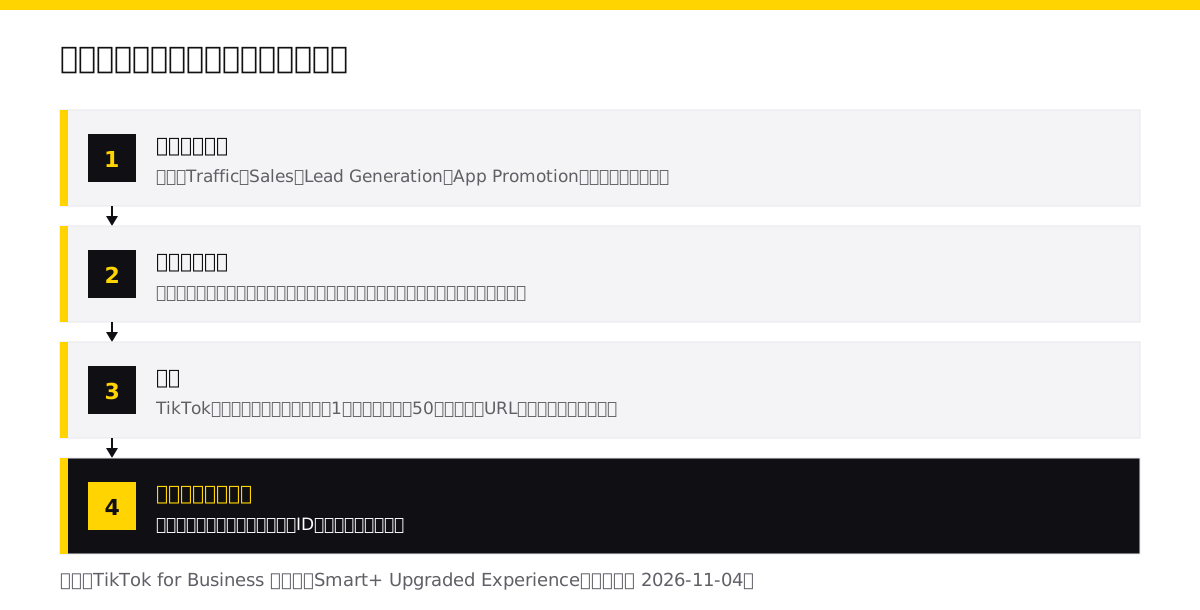
変化がいちばん大きいのは広告の階層かもしれません。ヘルプは、広告がアセットグループとして働くと説明し、1つの広告が持てる素材の上限を50点と記しています。素材はTikTokの投稿からも、素材のライブラリからも選べます。さらに、同じ広告グループやキャンペーンの中で、複数のURLと商品セットを使えるという記載があります。
素材をまとめたぶん、実績の見え方も変わります。クリエイティブの実績は素材のID(creative material ID)ごとにまとめて出ると書かれています。広告という単位ではなく、素材という単位で見る形です。どの素材が実際に出たのかを後から辿れるため、表現の確認を社内で回している場合には、この単位が確認の記録とそろいます。
あわせて挙げられているのは、CTAの作成といった新しい広告フォーマット、Spark Adsの設定の簡素化、おすすめの素材を出す機能と自動の強化機能、そしてCatalog Adsを広告の階層で実装できるようになったことです。いずれも、素材を作る手数を減らす方向の変更です。
以前の説明と読み比べる
同じSmart+について、更新時期の違う3つのヘルプ記事があります。並べると、どこが書き換わったのかが見えます。
| 読んだページ | ページの更新 | 目的の呼び方 | 自動化の扱い |
|---|---|---|---|
| About Smart+ Campaigns | 2025年6月 | Web / App / Lead Generation / Traffic | キャンペーンの種類として独立 |
| About Smart+ Paid and Organic Optimization | 2025年9月 | 記載が見当たらない | 有機投稿も最適化の対象に含める |
| Smart+ Upgraded Experience | 2026年10月 | Traffic / Sales / Lead Generation / App Promotion | 1つのフローの中で度合いを選ぶ |
目的の呼び方が、古いページと新しいページで違っています。どちらが自分の画面の表記なのかは、ヘルプではなく管理画面で確かめるしかありません。古いページがいつ書き換わるのかについて、ヘルプに予定の記載はありません。
変わっていない点もあります。古いページは、Smart+が生成したクリエイティブを管理画面でいつでもオフにできると説明しています。生成物を止める手段があるという前提は、新しい説明と矛盾しません。自動の強化機能を試すときは、止める場所を先に確かめておくと戻せます。
有機投稿を最適化に含める機能は別にある
混ざりやすいので分けて書きます。Smart+には、有料の配信と有機投稿のコンバージョンをまとめて最適化する機能が別にあります。ヘルプの更新は2025年9月です。
説明は、選んだコンテンツについて有料と有機の両方のコンバージョンを最適化し、有機の投稿にアンカーリンクを自動で付け、表示回数・クリック・コンバージョンを合わせた統合のレポートを出す、というものです。TikTok for Businessのブログでも同じ機能が案内されており、アンカーリンクは一定の年齢以上の利用者にだけ表示されると書かれています。
この機能は、広告の設計だけでは完結しません。自然に見られている投稿に、リンクが付くということです。クリエイターとの取り決め、投稿を担当している人への共有、表現の確認をどこで行うかが関わります。広告の運用担当だけで決めて進めると、投稿側が気づかないまま導線が足されます。自然流入側の運用の考え方はTikTokマーケティングとは?企業が集客に活用する方法を解説で整理しています。
なお、このページにも管理画面に見えなければ現時点では提供されていないという注記が置かれています。10月に更新された側のページにも、まだ利用できない場合があるという注記があります。機能の説明が読めることと、自分のアカウントで使えることは別です。
公表されていないこと
ヘルプを読んでも分からなかったことを、そのまま挙げます。
- 日本での提供時期。いずれのページも、見えなければ提供されていないという注記にとどまり、国や地域ごとの予定は書かれていません
- 自動の配分が何を根拠に決まるのか。配分すると書かれているだけで、判断の材料は示されていません
- 自動に寄せた場合と手動に寄せた場合の成果の違い。ヘルプに比較の数値はありません
- 以前のSmart+のキャンペーン種別が、今後どう扱われるのか。移行の予定についての記載は見当たりませんでした
成果については、公式の説明から約束できることが何もありません。自動に寄せれば伸びる、手動に寄せれば守れる、という単純な対応はしていません。効果は商材、素材、計測の作りと運用の中身によって変わります。
日本の実務者が先に決めること
設定の数は増えていません。増えたのは、既定のままにするか自分で決めるかという判断の数です。先に決めておくと手が止まりません。
- 予算戦略をどちらにするか。これが広告グループの設計を決めます。あとから変える前提で作らないほうが安全です
- 既定のまま使う設定を決める。配置は自動が既定です。既定を受け入れた設定と、人が決めた設定を分けて記録します
- 生成と強化の機能を使うか。使うなら、表現の確認を誰がどの段階で行うかを先に決めます。素材IDごとの実績が残るので、出た素材は後から辿れます
- 有機投稿を最適化の対象に入れるか。入れるなら、投稿担当とクリエイターへ先に共有します
- 変更の記録を残す。1本化されたあとの比較は「同じフローで設定が違う」だけなので、記録がないと差を説明できません
TikTokの広告面そのものの動きはTikTokの広告がエージェント前提へ。Buy Direct・TTAN・MCPで変わることで扱いました。作成フローの変更と広告面の拡張は別の話なので、分けて追うほうが混乱しません。
この記事で確認できなかったこと
- 日本語の管理画面での各設定の表記。英語のヘルプだけを読んでいます
- 自動化ルールと自動の予算配分が競合したときの優先順位
- 以前のSmart+キャンペーンが、新しいフローへどう引き継がれるのか
- アンカーリンクの対象となるコンテンツの選び方の詳細。ヘルプには選んだコンテンツと書かれているだけです
管理画面の機能は改定されます。この記事の内容はすべて2026年11月4日に確認したもので、見直しの周期は90日に設定しています。設定を変える前には、同じURLでヘルプの現在の記載を確かめてください。
この分野の実務を相談したい方へ
記事で扱っている内容は、当社が実務として支援している領域です。 自社で進めるか外部に任せるかの判断からご相談いただけます。
あわせて読みたい
 TikTokの広告がエージェント前提へ。Buy Direct・TTAN・MCPで変わること
TikTokがアプリ内決済のBuy Direct、会話型のShopping Assistant、配信面を広げるTTAN、MCPでの接続を一度に公表しました。発表に書かれた範囲と、日本の実務者が先に決めておくことを整理します。
 TikTok広告の費用はいくら?種類・課金方式・予算を解説
TikTok広告の費用を、オークション、予算、入札、課金指標、制作・計測を含む総費用、採算、予算管理まで公式情報に基づき解説します。
 Redditの検索流入が減速、ログイン必須へ。公表値で読む転換
Redditが四半期開示で、検索経由の流入の減少とログイン必須への移行テストを公表しました。どの区分が減ったのか、会社が書いた見通しの条件、日本の実務者が先に手元で確かめられることを一次情報の範囲で整理します。