PWA(Progressive Web App)はWeb技術で作られ、通常のWebサイトとしてアクセスできる一方、対応環境ではインストール、オフライン、通知などアプリに近い体験を提供できるWebアプリです。ネイティブアプリへ自動変換する仕組みではありません。
1. PWAの基本
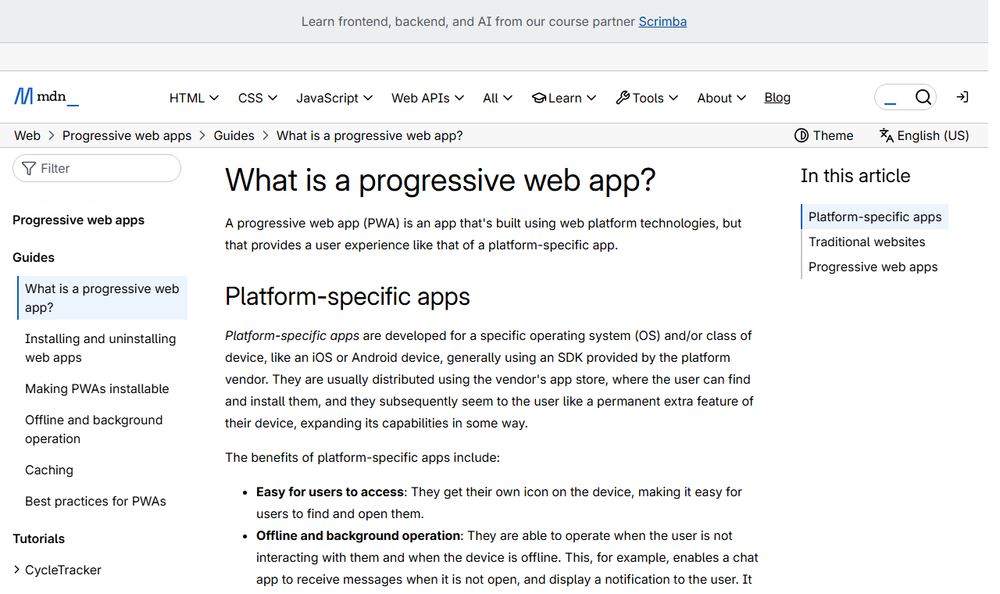
MDNはPWAを、Webプラットフォーム技術で作りながら、プラットフォーム固有アプリのような体験を提供するアプリと説明しています。単一コードベースで複数環境へ届けやすいWebの特徴を持ちます。
2. 通常のWebサイトとの違い
PWAもURLで開けるWebサイトです。そこへインストール情報、表示方法、必要に応じたオフラインやバックグラウンド処理を加えます。すべての機能を入れなければPWAでない、という単純な製品分類ではありません。
3. ネイティブアプリとの違い
ネイティブアプリはOS向けの実行環境で動き、PWAはブラウザエンジンが背景で動かします。PWAも端末へアイコンを置けますが、利用できるAPI、配布、更新、権限は環境によって異なります。
PWAの構成
通常のWebページに、インストール情報を持つWeb App Manifestを加えます。オフラインやバックグラウンド処理にはService Workerを使うことが多く、安全な配信と更新設計が土台になります。

4. Web App Manifest
Manifestはアプリ名、アイコン、開始URL、表示方法、色などをブラウザへ伝えるファイルです。MDNはインストールに必要な情報をManifestへ含めると説明しています。faviconとアプリアイコンを混同しません。
5. Service Worker
Service Workerはページとは別の文脈で動き、リクエストの制御、キャッシュ、プッシュ受信などを担えます。インストール自体に常に必須とは限りませんが、オフライン体験でよく使われます。
6. HTTPS
Service Workerなど強い機能は安全なコンテキストを前提にします。証明書を入れるだけで終わらず、混在コンテンツ、Cookie、権限、ヘッダー、外部スクリプトを管理します。
7. インストール
対応ブラウザは条件を満たすPWAへインストール導線を表示できます。インストールUIと条件はブラウザ・OSで異なります。独自ボタンに使われる仕組みも全環境共通ではないため、通常のWeb利用を残します。
8. ホーム画面と表示
インストール後はアイコンから起動し、設定によってブラウザの枠を減らした独立表示ができます。戻る、共有、外部リンクなど、ブラウザUIが隠れた時にも迷わない操作を用意します。
9. オフライン
Service WorkerでHTML、CSS、JavaScript、画像、取得データなどをキャッシュできます。ただし「オフライン対応」は範囲を定義する必要があります。案内ページだけか、入力保存と再同期までかで設計が大きく変わります。
10. キャッシュ戦略
常にネットワークを優先する、キャッシュを優先する、両方を競争させるなど、情報の性質で変えます。古い価格や在庫、利用規約を表示し続けないよう、有効期限、更新表示、削除を設計します。
11. 更新
新しいService Workerが配信されても、開いている画面との切り替えが必要です。更新通知、再読み込み、互換性、失敗時の復旧を設計します。利用中の入力を突然失わせません。
12. プッシュ通知
Push APIとService Workerを使える環境では、アプリを開いていない時の通知が可能です。対応、許可UI、配信基盤は環境で異なります。緊急性や価値のある通知に絞り、停止方法を分かりやすくします。
13. バックグラウンド処理
対応APIでは再接続時の同期などが可能ですが、Service Workerは常時動き続けるものではありません。OSやブラウザが停止・再開します。常駐を前提とする重要処理はサーバー側も含めて設計します。
14. 端末機能
カメラ、位置、共有、ファイルなどWeb APIで利用できる機能がありますが、対応はブラウザ・OSで異なります。機能検出を行い、非対応環境にも代替手段を用意する段階的強化が重要です。
15. 検索とURL
PWAはWebなので、各状態へ意味のあるURLを持たせれば共有、ブックマーク、検索へつなげられます。ログイン後の個人情報を公開URLへ含めず、認証と権限をサーバー側で確認します。
16. メリット
URLからすぐ使える、同じWeb基盤を複数環境へ届けやすい、対応環境ではインストールやオフラインを追加できる点があります。アプリストアだけに配布を限定しない選択肢も持てます。
17. デメリット
ブラウザとOSの対応差、端末機能の制約、インストール導線の違い、キャッシュ更新の複雑さがあります。ネイティブと同じ機能を必ず提供できるわけではありません。対象環境表を継続更新します。
18. 向く用途
情報閲覧、予約、注文、会員画面、社内業務など、Webで主要価値を提供でき、再訪や一部オフラインを改善したい用途が候補です。検索やリンク共有を維持したいサービスとも相性があります。
19. 向かない可能性がある用途
OS固有機能への深い統合、高負荷な描画、厳密な常時バックグラウンド処理が中核なら、ネイティブを含めて検証します。PWAを先に決めず、必須シナリオから方式を選びます。
導入手順
対象端末を決め、通常のWeb体験を整え、Manifest、アイコン、必要なService Worker、オフライン画面を追加します。インストール、更新、非対応、通信断、権限拒否を実機テストし、段階公開します。

20. 品質チェック
ブラウザ・OS、画面幅、キーボード、読み上げ、速度、通信断、キャッシュ更新、通知、権限、ログイン、深いリンクを確認します。インストールできることだけを完成条件にしません。

計測
訪問から利用開始、インストール導線表示、実行、再訪、オフライン失敗、更新完了を計測します。ブラウザが提供しない情報を推測せず、個人を追跡しすぎない設計にします。
運用
Manifest、アイコン、Service Worker、キャッシュ対象、ブラウザ対応を変更管理します。四半期ごとに公式文書と対象端末を確認し、変更がなくても確認日を更新します。障害時にService Workerを無効化・更新する手順も用意します。
まとめ
導入前に作る対応表
対象ブラウザとOSを行、インストール、通知、オフライン、共有、ファイル、バックグラウンドなどを列にした対応表を作ります。公式文書で確認した内容と実機結果を分け、未確認は「-」にします。ブラウザ更新で変わるため確認日も残します。
非対応環境では、機能を隠すだけでなく、通常のWeb操作で目的を達成できる代替を用意します。インストールできない人へエラーを見せず、URLで継続利用できることがPWAの段階的強化に合います。通知が使えない場合はメールや画面内通知を検討します。
キャッシュ対象には、公開情報、個人データ、認証後の画面を同じ規則で入れません。共有端末やログアウト後に個人情報が残らないかを確認します。サーバーのデータ更新と端末キャッシュの競合が起きた場合の表示、再送、破棄を決めます。
Service Workerの更新試験では、旧画面を開いたまま新しいファイルが配信された場合を試します。データ形式が変わる更新は互換期間を設けます。緊急停止用の配信手順を用意し、キャッシュされた不具合を長く残さないようにします。
運用チームには、Manifest、アイコン、キャッシュ、通知、権限、ログの担当を割り当てます。問い合わせ時にブラウザ、OS、インストール状態、アプリ版を確認できる手順を作ります。個人を特定する情報を必要以上に収集しません。
PWA導入の成果は、インストール数だけで判断しません。目的行動の完了、再訪、読み込み失敗、オフライン復旧、更新失敗を見ます。通常Webの利用者を不利にしてインストールを増やしても、本来の顧客価値にはつながりません。
PWAはWebの到達性を保ちながら、対応環境へインストール、オフライン、通知などを段階的に加える方法です。ManifestとService Workerを入れること自体を目的にせず、通常のWeb利用と非対応時の代替を先に整えてください。
この分野の実務を相談したい方へ
記事で扱っている内容は、当社が実務として支援している領域です。 自社で進めるか外部に任せるかの判断からご相談いただけます。