アプリ開発ツールは、人気順ではなく、対象OS、必要機能、チームの技能、テスト、公開、保守、移行で選びます。本記事の「おすすめ」は一律の順位ではありません。用途別の候補と、公式資料・実機検証で適合を判断する方法を示します。
1. 先に作るものを決める
顧客向けモバイルアプリ、社内Webアプリ、試作では適した道具が違います。利用者、端末、配布経路、オフライン、通知、外部連携、性能、安全を必須・希望・不要に分けます。
2. ツールの主な種類
ネイティブIDE、クロスプラットフォームのフレームワーク、ローコード、ノーコード、Web開発環境があります。複数を組み合わせる場合も、どれが画面、ビルド、データ、テスト、公開を担うかを分けます。
3. ネイティブIDE
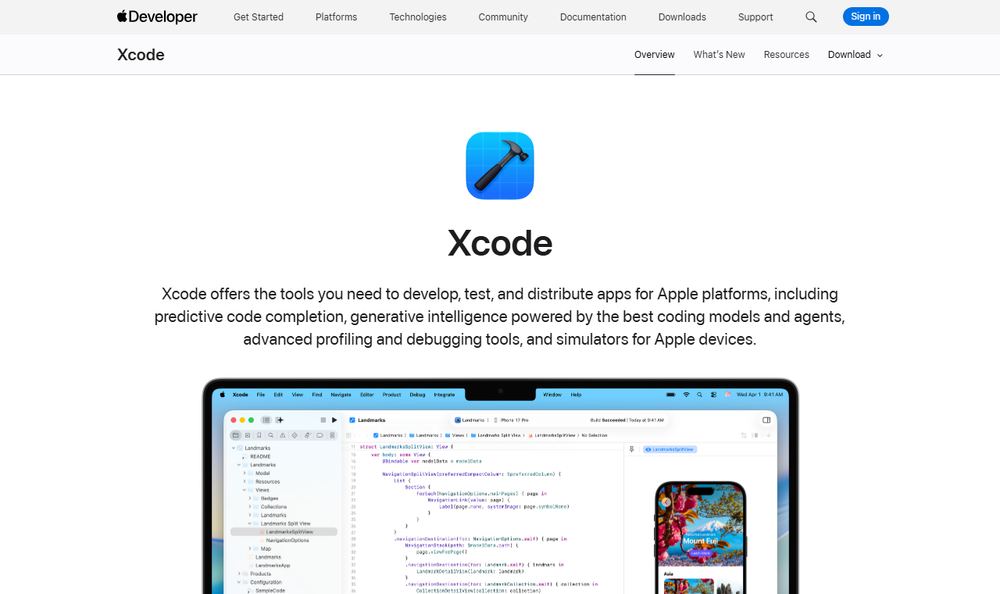
Apple向けのXcodeやAndroid向けのAndroid Studioは、各プラットフォームの公式開発工程に近い選択です。Xcode公式ページは開発、テスト、配布に関する機能を案内しています。Android公式文書は実機・エミュレーターでの実行方法を示しています。
4. クロスプラットフォーム
共通コードを活用して複数OSへ展開する方式です。共有できる範囲、ネイティブAPIの橋渡し、OS別UI、ビルド、障害調査を確認します。「一度作れば差分ゼロ」とは限りません。
5. ノーコード・ローコード
画面部品と設定で開発量を減らす方式です。FlutterFlow公式Quickstartでは、ビルダー上の状態やアクション、Test Mode、Run Modeが説明されています。候補ごとに同じ試作を作り、標準で満たせる範囲を確かめます。
ツール分類の比較
ネイティブIDEはOS固有機能、クロスプラットフォームは共有、ノーコード・ローコードは標準部品による設定が中心です。優劣ではなく、必須要件への距離を比較します。

6. 対象OSと端末
iOS、Android、Web、デスクトップのどこへ出せるかを公式文書で確認します。「対応」の意味が、プレビュー、コード生成、本番ビルド、ストア提出のどれかを分けます。古いOSと端末も対象なら実機で試します。
7. UIとアクセシビリティ
標準部品、レスポンシブ、文字拡大、キーボード、読み上げ、色、フォーカスを確認します。見本画面の美しさだけでなく、実データが長い場合やエラー時を試します。
8. データとバックエンド
内蔵データベース、外部API、認証、ファイル、同期、バックアップ、地域、削除を確認します。画面作成ツールとバックエンドが別なら、障害責任とログの境界を明確にします。
9. オフラインと同期
通信がない状態で何を閲覧・編集できるか、再接続時の競合をどう扱うかを実測します。「キャッシュあり」と業務データの安全な同期は同じではありません。
10. 通知と端末機能
プッシュ通知、カメラ、位置、Bluetooth、生体認証、バックグラウンド処理など必要な機能を列挙します。プラグイン依存なら、保守者、更新頻度、権限、代替手段を確認します。
11. テスト機能
単体、画面、結合、実機、自動化、アクセシビリティ、性能、安全の対応を見ます。プレビューで動くことだけを完成条件にせず、本番と同じビルド・権限・データで受け入れます。
12. ビルドと署名
誰の環境でビルドし、証明書や署名鍵を誰が所有するかを確認します。クラウドビルドなら、ログ、保存期間、障害時の代替、再現方法を調べます。個人アカウントへ鍵を閉じ込めません。
13. 公開と更新
ストア提出支援があっても、掲載情報、プライバシー申告、審査対応は残ります。更新方法、ロールバック、段階公開、緊急修正を確認します。Web公開は独自ドメインとキャッシュ更新も対象です。
14. 共同作業
同時編集、レビュー、履歴、承認、ブランチ、環境分離、権限を確認します。担当者が増えた時の料金だけでなく、誤変更を戻せるかが重要です。共有IDは避けます。
15. 拡張性
独自コード、API、プラグイン、生成コード、外部ライブラリの範囲を確認します。拡張できても、アップデート後の互換性やサポート対象外になる場合があります。必須拡張で小さく技術検証します。
16. 料金比較
公開料金がある場合も、編集者、利用者、データ、処理、ビルド、環境、ログ、サポート、外部サービスを含めて比較します。料金は変更されるため契約日に公式ページで確認し、確認できない費用は「-」にします。
17. 所有と持ち出し
プロジェクト、コード、データ、素材、設定、ログを誰が所有し、どの形式で出せるかを確認します。出力したコードを別環境でビルドできるか、データの関連と履歴を保てるかも試します。
18. サポート
受付経路、対象、応答、言語、障害告知、更新予定を公式資料と契約で確認します。コミュニティ回答は有用でも、契約上のサポート保証とは分けます。
選定手順
必須要件を固定し、候補を絞り、同じ試作を作り、実機・本番相当で検証し、総費用と退出方法を比べます。デモの印象だけで全社導入しません。

19. 比較表の作り方
行に候補、列に対象、標準機能、拡張、テスト、公開、共同作業、総費用、所有、移行、サポートを置きます。出典URL、確認日、検証結果を同じセルへ残します。独自の総合点や広告報酬で並べません。
20. 契約前チェック
本番要件を満たす証拠、料金条件、SLA、安全、データ利用、終了時の出力、削除、サポートを確認します。無料試用と有料契約で機能が違う場合は、採用予定プランで再確認します。

まとめ
比較検証を再現できる形にする
候補ツールの検証では、同じ端末、同じデータ、同じネットワーク条件、同じ操作手順を使います。開始時刻、完了可否、エラー、回避策、必要権限を記録します。担当者が慣れている製品だけ有利にならないよう、評価する業務シナリオを先に固定します。
資料上の機能と、試用環境で確認した機能と、契約で保証される機能を分けます。「対応」と書かれていても、追加プラン、外部サービス、独自コードが必要な場合があります。確認した公式URLと日付を各項目へ付け、販売担当の口頭回答は文書で確認します。
採用後に必要な技能も比較対象です。画面作成が簡単でも、データ設計、認証、API、ストア、障害調査には専門知識が必要なことがあります。社内で持つ技能、外部へ依頼する技能、緊急時に代替できる人を明確にします。
将来の変更として、利用者増加、データ増加、新しいOS、料金改定、サービス終了、担当交代を想定します。現在の試作だけでなく、代表的な変更を一度実行し、どの設定やコードへ影響するかを確認します。更新履歴と互換性の案内方法も見ます。
最終決定では、採用理由、見送った理由、未確認事項、再評価日を残します。一度選んだツールを永続的な正解とせず、公式仕様と自社要件が変わった時に再検証します。広告掲載や知名度は評価列に入れず、必須要件を満たす証拠を優先します。
導入後の統制
所有者、管理者、編集者、閲覧者を分け、変更を本番へ反映する承認手順を決めます。検証と本番のデータを分離し、秘密鍵をソースや共有文書へ置きません。月次で利用者と外部連携、四半期で契約と出力手順を点検します。
用途がApple中心ならXcode、Android中心ならAndroid Studioなど公式環境が有力候補です。複数OS共有ならクロスプラットフォーム、標準部品で早く検証するならノーコード・ローコードも候補になります。同じ試作と退出条件で選んでください。
この分野の実務を相談したい方へ
記事で扱っている内容は、当社が実務として支援している領域です。 自社で進めるか外部に任せるかの判断からご相談いただけます。