

Google広告はアカウントを作るだけでは安全に始められません。広告費を使う前に、目的、成果、計測、リンク先、会社所有、支払い、停止条件を整えます。管理画面は更新されるため、現行画面とGoogle公式ヘルプを優先してください。
1. 事業目的を一つ決める
認知、見込み客、購入、来店、アプリ利用など、広告で動かしたい事業成果を決めます。「アクセスを増やす」だけでなく、誰のどの行動を増やし、事業へどうつなげるかを書きます。
2. 主要コンバージョンを決める
問い合わせ、予約、購入など価値ある行動を主要成果にします。ページ閲覧やボタン押下は補助指標に分けます。問い合わせ後の有効性や受注も追えるよう、CRM等の社内データとの対応を決めます。
3. リンク先を点検する
広告の約束、価格、対象条件、問い合わせ先を一致させます。スマートフォンで表示、入力、送信、通知まで実測します。速度、フォームエラー、在庫切れ、終了済みキャンペーンを広告開始前に直します。
4. 会社管理のアカウントを準備する
会社のメール、復旧手段、複数管理者を整えます。個人や代理店だけが所有しないようにし、Google Ads、Analytics、Tag Manager等へ必要最小限の権限を設定します。
5. Google Adsアカウントを作成する
Google公式の現行手順に沿い、ビジネス情報、請求国・通貨、タイムゾーン等を確認します。後から変更しにくい項目があるため、担当者が推測で選ばず、会社の請求情報と一致させます。

6. 支払いと予算統制を設定する
支払い方法、請求担当、社内予算上限、通知、停止責任者を決めます。日予算などプラットフォーム設定と会社の総額上限は役割が違います。請求書と管理画面の費用を定期照合します。
7. 計測基盤を接続する
Googleタグ、Google Analytics、Tag Manager等の既存状態を確認し、重複設置を避けます。Google公式は、AdsとAnalyticsの双方を使う場合、一つのGoogleタグへ他製品をdestinationとして追加できると案内しています。
8. コンバージョンを作りテストする
完了ページ、購入イベント、電話等、成果に合う方法で設定します。テスト操作が一度だけ記録され、値、通貨、取引ID、重複、社内アクセスの扱いが正しいか確認します。
9. 新しいキャンペーンを作る
キャンペーンから新規作成し、目的とキャンペーンタイプを選びます。Google公式の種類と管理画面で利用可能な選択肢を確認します。目的の違う商品を一つへ混ぜません。
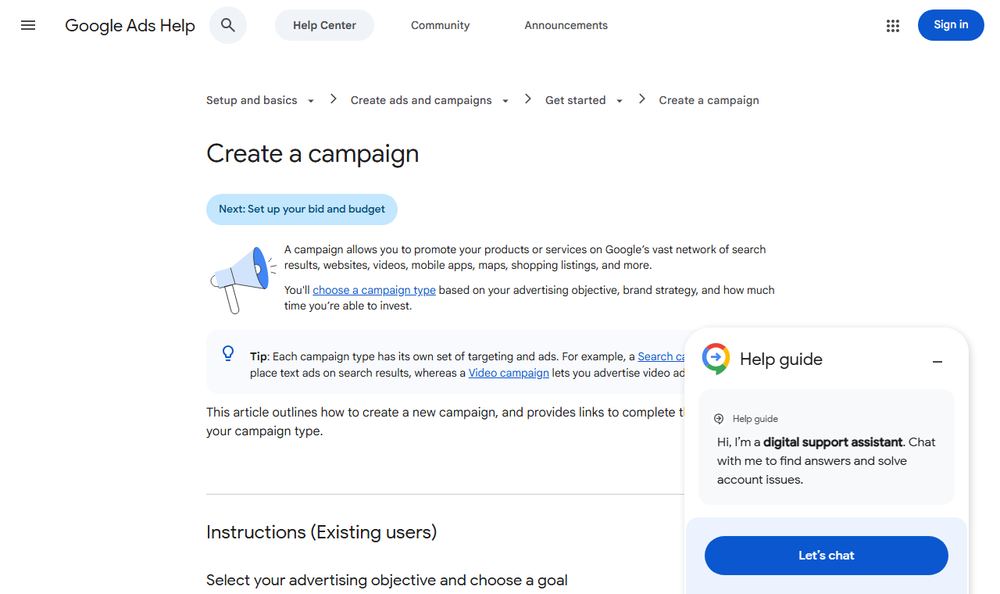
10. キャンペーン名を標準化する
国・地域、目的、商品、期間等を名称から判断できるようにします。個人の略語だけを使わず、停止済みやテストと本番を区別します。命名規則を台帳へ残します。
11. 地域・言語等を設定する
対応可能な商圏と言語を選びます。所在地と関心の扱いなど、地域オプションを現行画面で確認します。全国対応できない業務を全国へ配信しません。
12. 入札戦略を選ぶ
クリック、コンバージョン、価値、表示など目的に合う入札を選びます。自動入札を使う場合も正しい成果データが必要です。根拠のない目標CPAやROASを入力しません。
13. 日予算または総予算を設定する
表示される予算方式、配信期間、請求挙動を公式情報で確認します。テストで失ってよい上限と停止条件を記録します。成果が出ないまま期限なしで運用しません。
14. 広告グループと対象を作る
検索広告では検索意図、商品、リンク先が近い単位で分けます。他のキャンペーンタイプでも、異なる顧客とメッセージを混ぜません。ただし細分化しすぎて管理不能にしません。
15. 広告素材を作る
見出し、説明、画像、動画、商品情報など必要な素材を用意します。広告の数字、実績、割引、期限は一次情報と適用条件を確認します。権利不明の写真やロゴを使いません。
16. 最終URLを設定する
広告と直接対応するページを指定します。追跡パラメータを付ける場合もリンク切れ、リダイレクト、計測を確認します。表示URLと最終遷移先で利用者を誤認させません。

17. 公開前に別担当者が確認する
目的、期間、地域、言語、対象、予算、入札、広告、URL、コンバージョン、請求を設定者以外が読み合わせます。プレビューを複数端末で確認し、承認者と日時を記録します。

18. 審査と配信状態を確認する
作成後は広告の審査、キャンペーン状態、開始日、支払い、計測を確認します。不承認理由を公式表示から確認し、表現を変えて審査を回避しません。
19. 公開直後の動作確認
広告を自分で繰り返しクリックせず、プレビューや診断機能を使います。リンク先、フォーム通知、CRM、コンバージョン状態、予算消化を確認します。意図しない地域や検索語へ出ていないかも見ます。
20. 検索語・掲載面を確認する
検索キャンペーンでは実際の検索語、ディスプレイや動画では掲載面を確認します。対象外を除外し、除外しすぎによる配信不足にも注意します。除外理由と日付を残します。
21. 事業成果まで分析する
表示、クリック、Web行動、有効問い合わせ、受注、粗利を段階で見ます。管理画面上のコンバージョンが増えても、対象外や重複なら改善とはいえません。
よくある初期設定ミス
通貨・タイムゾーンの誤り、地域が広すぎる、終了日がない、テスト成果が主要コンバージョン、古いURL、個人だけが管理者、といった問題があります。複製キャンペーンでは旧設定を全項目確認します。
配信できない場合
支払い、審査、期間、状態、予算、入札、対象範囲、広告・URLの適格性を順に確認します。推測で複数設定を変えず、診断と公式ヘルプから原因を絞ります。
引き継ぎと更新
アカウントID、キャンペーン目的、成果、予算、権限、請求、変更履歴を台帳化します。担当者変更時は外部連携を含めて権限を棚卸しします。
まとめ
Google広告は、目的、計測、リンク先、会社所有、予算統制を整えてからキャンペーンを作ります。公開前には別担当者が全設定と素材を確認してください。
配信後は検索語・掲載面、計測、請求、実際の顧客品質を確認します。仕様に変更がなくても90日以内に公式情報と設定を確認し、確認日を更新します。
初回一週間の確認方法
公開当日は審査、配信状態、URL、フォーム通知、コンバージョンの状態を確認します。翌日以降は予算消化、対象地域、検索語や掲載面、広告表示、顧客対応を見ます。数字が少ない段階で大幅に設定を変えず、明らかな誤配信や安全上の問題はすぐ停止します。
一週間の振り返りでは表示、クリック、Web行動、有効問い合わせ、受注を段階別に整理します。配信されない場合と、配信されるがクリックされない場合、クリック後に離脱する場合を分けます。原因に対応する設定だけを一つ変更します。
複製とテストの注意点
過去キャンペーンを複製すると設定時間を短縮できますが、終了日、地域、除外、URL、コンバージョン、入札、広告が古いまま残る可能性があります。名称変更だけで公開せず、全項目を新規作成と同じチェック表で確認します。
テスト用キャンペーンや広告には明確な名称と終了条件を付けます。社内テストのコンバージョンを除外し、テスト素材が本番へ配信されないよう公開状態と対象を確認します。終了後は不要な権限と連携も片付けます。
障害時の停止手順
リンク先の障害、誤価格、在庫切れ、電話不通、計測の重複、予算異常が起きたとき、誰がどの単位で停止するかを決めます。全広告停止が必要か、該当キャンペーン・広告だけでよいかを影響に応じて判断します。
停止時刻、原因、影響費用、顧客対応、再開条件を記録します。再開前にはリンク先と計測を再テストし、原因を直さず予算だけ戻しません。
運用台帳
アカウント、キャンペーン、成果、予算、入札、対象、広告、URL、承認者、公開日、変更日を一覧化します。管理画面だけに判断理由を残さず、社内の担当者が変更履歴へアクセスできるようにします。
変更のなかった定期確認も記録します。これにより、長期間放置された設定と、最近確認済みの設定を区別できます。
この分野の実務を相談したい方へ
記事で扱っている内容は、当社が実務として支援している領域です。 自社で進めるか外部に任せるかの判断からご相談いただけます。
あわせて読みたい
 Google広告とは?種類・仕組み・料金を初心者向けに解説
 Google広告のキャンペーン種類、広告オークション、課金と入札、ターゲティング、計測、始める前の注意点を公式情報から解説します。
 Google広告のコンバージョン設定方法|成果計測の基本を解説
 Google広告のWebコンバージョン設定を、成果定義、Googleタグ、イベント、値・取引ID、テスト、拡張コンバージョンまで解説します。
 Google広告の費用はいくら?予算・課金方式・費用相場を解説
 Google広告の費用をCPC・CPM・CPAなどの考え方、広告オークション、総費用、予算の逆算方法から解説します。固定相場は推測しません。