

企業YouTubeチャンネルは、担当者個人のアカウントで急いで開設する前に、所有者、復旧方法、権限、公開情報を決めます。動画の制作より先に管理体制を整えることで、異動や外注終了後も会社が安全に運用できます。
YouTubeの画面や機能は更新されます。本記事は2026年8月21日に公式ヘルプを確認した内容を基準にしていますが、実際の作業では現在のYouTubeとYouTube Studioの表示を優先してください。
1. チャンネルの目的を決める
集客、商品説明、顧客支援、採用、広報など中心の目的を決めます。対象者、扱うテーマ、公開頻度、動画を見た後の行動、成果を確認する部署まで整理します。
複数目的を持つ場合は再生リストやチャンネルを分ける必要があるか検討します。顧客向けと社内向けを同じ公開チャンネルへ混在させないよう、公開範囲と機密性も確認します。
2. 会社として所有する方法を決める
登録メール、電話番号、復旧情報を担当者個人へ依存させません。会社のセキュリティ方針に沿うGoogleアカウントと管理責任者を決め、認証情報を安全に保管します。
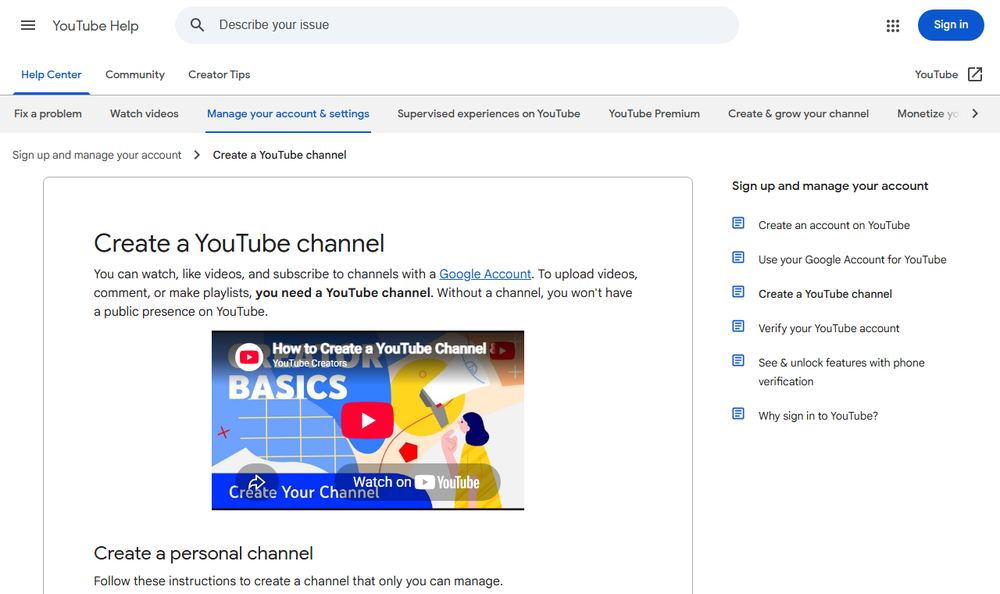
YouTube公式によると、動画のアップロード、コメント、再生リスト作成など公開活動にはYouTubeチャンネルが必要です。会社名などGoogleアカウントと異なる名前を使い、複数人で管理する場合の公式手順も確認します。

3. チャンネルを作成する
YouTube公式の案内では、サインイン後にチャンネル一覧から新しいチャンネルを作成し、プロフィール画像、名前、ハンドルを設定します。表示される選択肢はアカウント状態によって異なる場合があります。
入力前に正式な会社名、ブランド名、既存SNSとの表記を確認します。仮の名前で公開し、後から多数のリンクや制作物を修正する事態を避けます。
4. チャンネル名とハンドルを決める
視聴者が会社やサービスを識別できる名前を使います。検索語を詰め込んだ不自然な名前や、他社と誤認される表記を避け、商標と社内ブランドルールを確認します。
ハンドルは動画説明、Webサイト、名刺などに掲載される可能性があります。読み間違いにくさ、入力しやすさ、他の公式アカウントとの一貫性を確認し、取得できない場合の代替案も決めます。
5. プロフィール画像とバナーを設定する
ロゴやブランド画像は、会社が利用権を持つ正式なデータを使います。小さい表示でも識別できるか、スマートフォン、パソコン、テレビなど異なる画面で重要部分が切れないか確認します。
キャンペーン日付や変動する条件をバナーへ入れる場合は更新責任者を決めます。古い情報が残るリスクが高い場合は、長期間使える会社の価値や主なテーマを示します。
6. 説明文とリンクを整える
誰に向けたチャンネルか、どのような情報を発信するか、運営会社、公式サイトを簡潔に示します。問い合わせ窓口を載せる場合は、受付範囲と個人情報を公開コメントへ書かないことも案内します。
リンクは公式サイトのHTTPSページを使い、公開前に遷移先を確認します。計測用パラメーターを付けるなら命名ルールを統一し、終了したキャンペーンのリンクを定期的に見直します。
7. チャンネルのホームを構成する
YouTube公式のカスタマイズ案内では、ホームでチャンネルトレーラー、注目動画、セクションを整理できます。プロフィールでは画像、バナー、ウォーターマーク、名前、ハンドル、説明、サイトリンクを管理します。
初めての視聴者、比較中の見込み客、既存顧客などに必要な動画群を分けます。動画がまだ少ない段階で空の分類を増やしすぎず、公開済みの内容から分かりやすく配置します。
8. チャンネル権限を設定する
YouTube公式は、チャンネル権限を使うとGoogleアカウントのログイン情報を共有せず、複数人へ異なるアクセスレベルを付与できると説明しています。役割ごとに閲覧、公開、削除、権限管理など可能な操作が異なります。
担当業務に必要な最小権限を選びます。外部会社へOwnerを渡す、全員へManagerを付ける、共通パスワードを送るといった運用を避け、招待先メールも本人と確認します。

9. セキュリティと復旧を確認する
会社の方針に沿って多要素認証、復旧先、端末、ログイン通知を設定します。認証コードをチャットへ残したり、共有表へ平文で保存したりせず、安全な管理方法を選びます。
管理者が不在のときの復旧手順、緊急連絡先、異動・退職時の権限削除を文書化します。半年や四半期など定期的な棚卸し日を決めます。
10. チャンネル設定を確認する
国・地域、チャンネルキーワード、視聴者設定、機能の利用資格などを現在のYouTube Studioで確認します。対象が子ども向けかどうかは、印象で選ばず公式説明と自社コンテンツの実態に基づいて判断します。
利用できる機能には確認手続きが必要な場合があります。公開直前に気付かないよう、ライブ配信、外部リンク、サムネイルなど予定する機能の条件を準備段階で確認します。
11. アップロード時の標準を決める
ファイル名、タイトル、説明欄、サムネイル、再生リスト、字幕、視聴者設定、公開範囲、公開日時をチェックリストにします。初期値を使える項目があっても、動画ごとに内容を確認します。
説明欄には公式ページ、関連動画、問い合わせ先、訂正情報など必要なものだけを置きます。タグやキーワードを大量に並べることを主要施策にせず、タイトル、サムネイル、内容を視聴者の疑問と一致させます。
12. 公開前の承認フローを作る
専門部門が数値と仕様、管理部門が権利と個人情報、ブランド担当が表現、運用担当がリンクと設定を確認します。すべてを一人へ集中させず、内容に応じて必要な承認者を決めます。
公開直前に、正しいチャンネルを選んでいるか、公開範囲、予約時刻、説明欄、サムネイル、字幕を確認します。誤公開時に非公開へ戻す責任者も決めます。
13. 権利と個人情報を確認する
音源、映像、画像、フォント、出演者、施設、製品画面の利用権を確認します。顧客や社員の出演は、利用媒体、地域、期間、広告転用、退職後の扱いを合意します。
撮影画面に顧客名、メール、住所、社内資料、認証情報が映っていないか、フレーム単位で確認します。ぼかし処理だけへ頼らず、撮影前に安全なデモ環境を用意します。

14. テスト公開と表示確認を行う
公開前に関係者がタイトル、説明、字幕、画質、音量、スマートフォン表示、リンクを確認します。限定公開を使う場合も、URLを知る人の閲覧リスクを理解し、機密情報の共有手段にはしません。
公開後は会社サイトや他SNSから正しいチャンネルへリンクされているか確認します。なりすましと区別できるよう、公式サイト側にも公式チャンネルへの導線を置きます。
15. 運用台帳を作る
動画タイトル、URL、目的、担当、出典、素材許諾、公開日、更新期限、訂正履歴を記録します。商品仕様や制度変更と関係する動画には短い確認周期を設定します。
チャンネルを作って終わりにせず、権限、リンク、プロフィール、古い動画、コメント対応を定期的にレビューします。変更がなくても確認日を更新し、確認済みであることを残します。
まとめ
企業YouTubeチャンネルは、目的と会社所有の管理体制を決めてから作成します。名前、ハンドル、プロフィール、ホーム、リンクを整え、担当者には必要最小限の権限を付与します。
初回公開前にセキュリティ、事実、権利、個人情報、表示、導線を確認してください。台帳と定期レビューを用意することで、担当者が変わっても安全に運用できます。
この分野の実務を相談したい方へ
記事で扱っている内容は、当社が実務として支援している領域です。 自社で進めるか外部に任せるかの判断からご相談いただけます。
あわせて読みたい
 YouTubeの企業活用方法|マーケティングで成果につなげる運用例
 企業がYouTubeを商品説明、見込み客育成、採用、顧客支援などへ活用する方法を、目的別の動画例、社内連携、権利管理、評価方法とともに解説します。
 YouTubeマーケティングとは?企業が動画を集客に活用する方法
 YouTubeマーケティングの役割、他のチャネルとの違い、企業が目的・対象者・動画形式・運用体制・指標を設計して成果へつなげる方法を解説します。
 YouTubeチャンネルの伸ばし方|企業が視聴者を増やす基本施策
 企業のYouTubeチャンネルを伸ばすために、対象者、動画テーマ、タイトル・サムネイル、視聴分析、再生リスト、改善の優先順位を実務手順で解説します。